Schritt 01 — Lade ein Bild hoch und beschreibe die Bewegung
Füge ein Standbild hinzu und schreibe dann einen kurzen Prompt für die Kamerabewegung und Action, die du inszenieren möchtest.
Mit Cleep AI aus einem Keyframe einen bewegten Clip erzeugen, Kamerawirkung steuern und das Ergebnis direkt für Schnitt und Grading weitergeben.
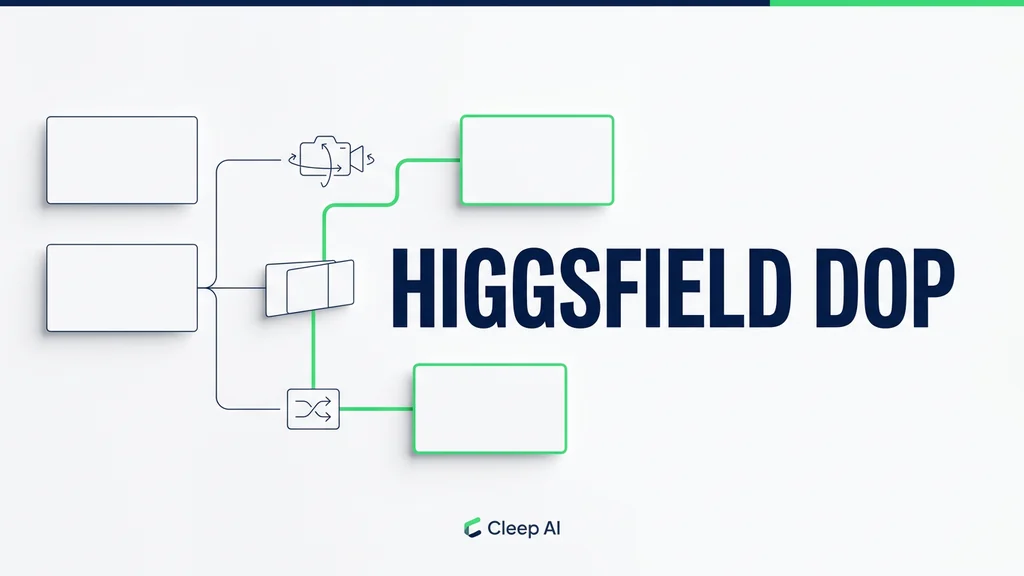
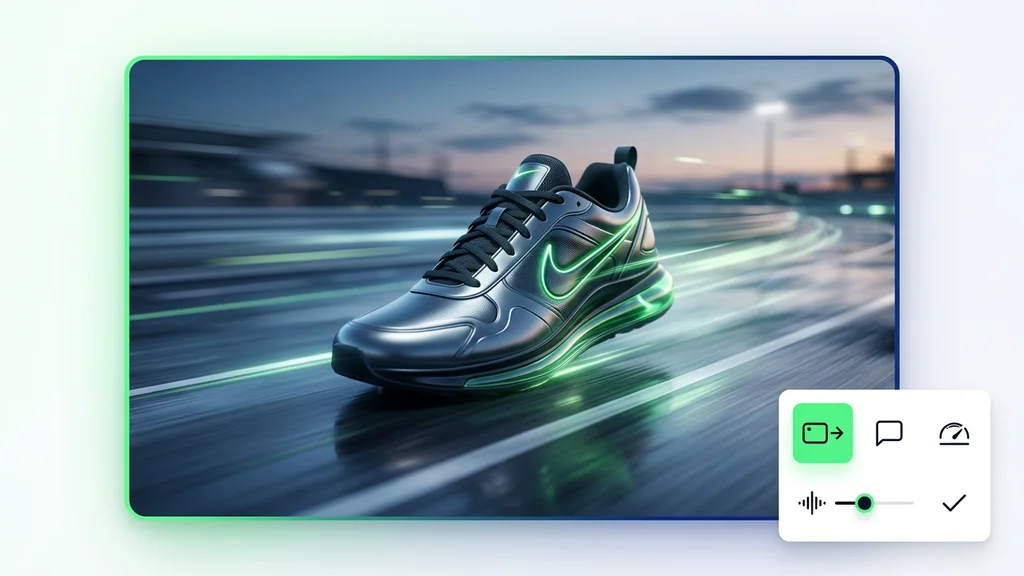
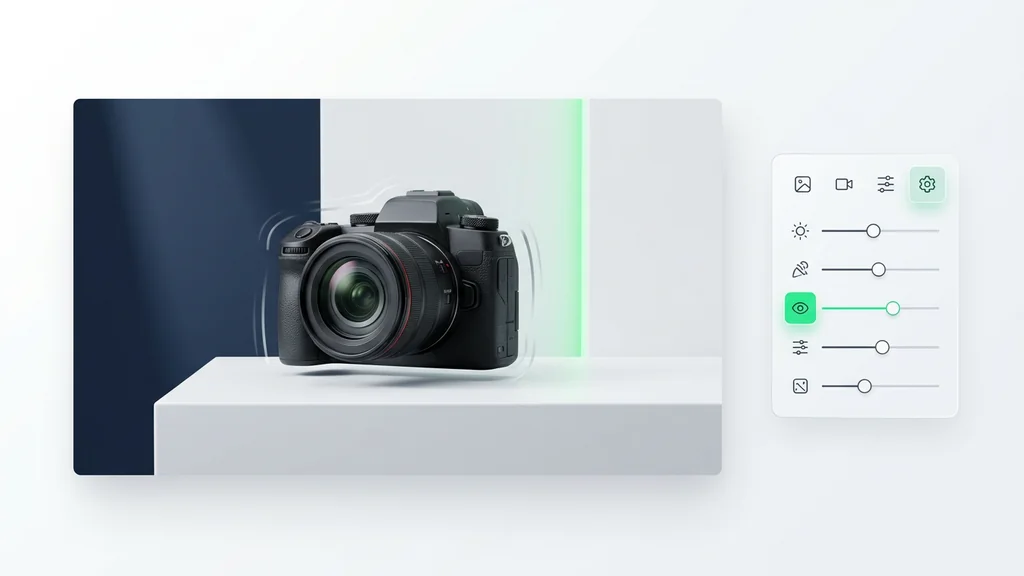
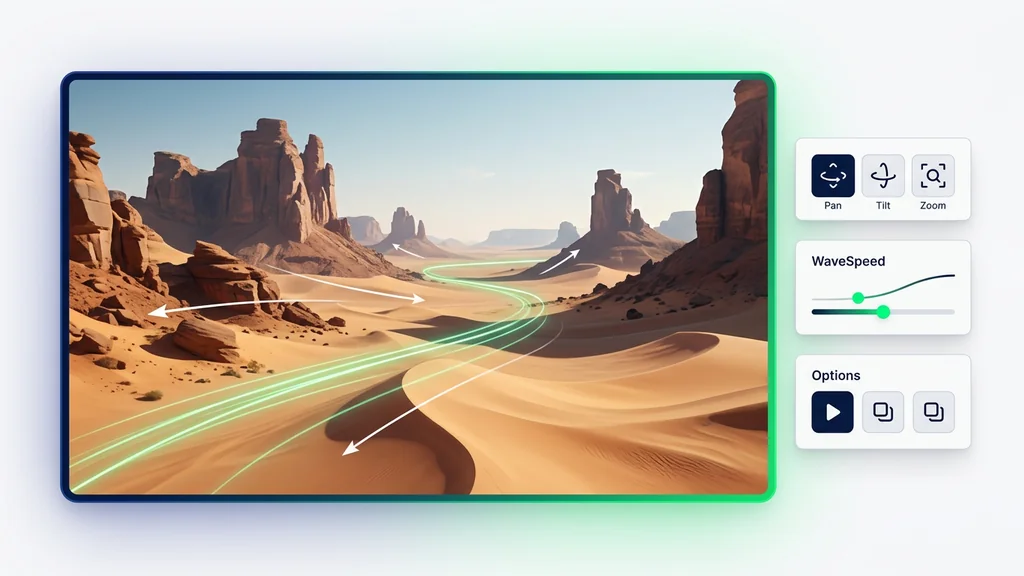
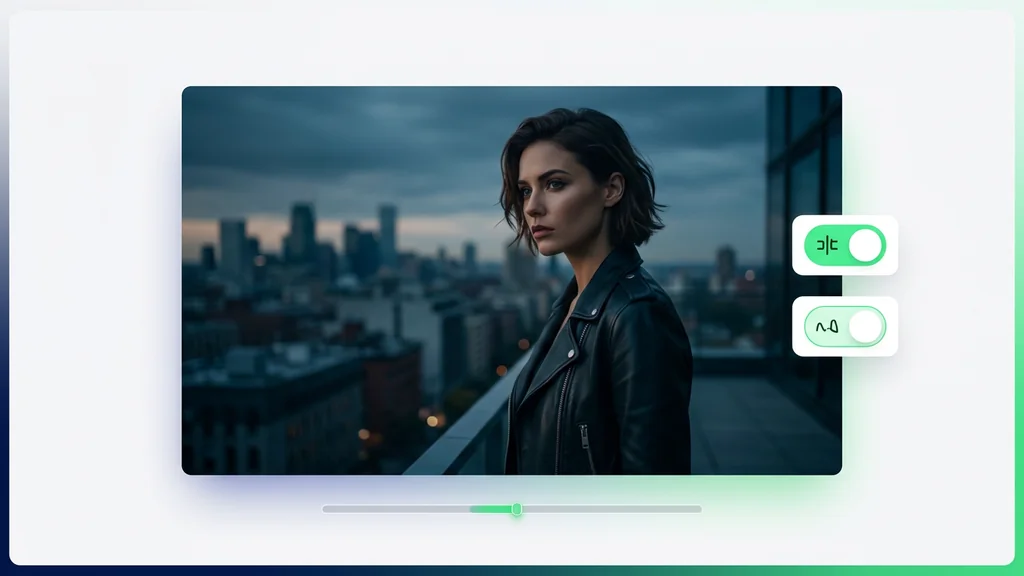

Von einem einzigen Bild zu einem inszenierten Clip – ohne Einrichtung, ohne Plugins, ohne Discord.
Füge ein Standbild hinzu und schreibe dann einen kurzen Prompt für die Kamerabewegung und Action, die du inszenieren möchtest.
Wähle deine Ausgabeauflösung und Cliplänge und stelle wavespeed auf die gewünschte Bewegungsintensität ein.
Klicke auf Generieren und warte ein paar Minuten. Higgsfield DoP erstellt deinen inszenierten Clip. Lade ihn herunter oder passe den Prompt an und starte eine schnelle Variante.
Zuerst wird ein einzelnes Bild als Keyframe hochgeladen und die gewünschte Bewegung beschrieben (z. B. Dolly-in, Handheld, leichter Parallax-Effekt). Anschließend erzeugt das Modell per AI Motion Synthesis einen kurzen Clip, der die Szene zeitlich „auffaltet“. Danach wird das Ergebnis als Video exportiert und kann direkt in der Timeline weiterverarbeitet werden.
Für Agenturen eignet sich das Tool, um aus einem Moodframe mehrere Kameravarianten zu testen, bevor gedreht wird. Im E-Commerce lassen sich Produktbilder in kurze, ruhige Bewegungsclips verwandeln, ohne ein komplettes Set aufzubauen. Für Creator entstehen schnell mehrere Versionen eines Shots (z. B. Close-up vs. Wide), die sich später im Schnitt gegeneinander testen lassen.
Vor dem finalen Export sollte geprüft werden, ob Bewegungen an Händen, Haaren und Objektkanten stabil bleiben und keine „Wobble“-Artefakte entstehen. Zusätzlich lohnt ein kurzer Check auf Motivkonsistenz über alle Frames, besonders bei Logos, Text und harten Geometrien. Für den Look kann anschließend in DaVinci Resolve gegradet werden; AI-generierte LUTs eignen sich, um Varianten schnell gegeneinander zu vergleichen.
Cleep AI bündelt Upload, Prompting und Export in einem klaren Ablauf, damit aus einem Standbild schnell ein verwertbarer Clip entsteht. Das Modell ist darauf ausgelegt, Kamerawirkung und Bewegungsgefühl gezielt zu steuern, statt nur „irgendwie“ zu animieren. Für Teams ist wichtig: Ergebnisse lassen sich als Versionen vergleichen, bevor sie in den Schnitt oder ins Grading gehen.
Laden Sie ein Bild hoch, definieren Sie eine Kamerabewegung und erzeugen Sie in kurzer Zeit eine erste Version für Ihren Schnitt. Wenn der Clip sitzt, exportieren Sie ihn und veredeln den Look im Grading-Workflow, z. B. in DaVinci Resolve. Für schnelle Look-Varianten können AI-generierte LUTs als Ausgangspunkt dienen, bevor das finale Color-Setup steht.



