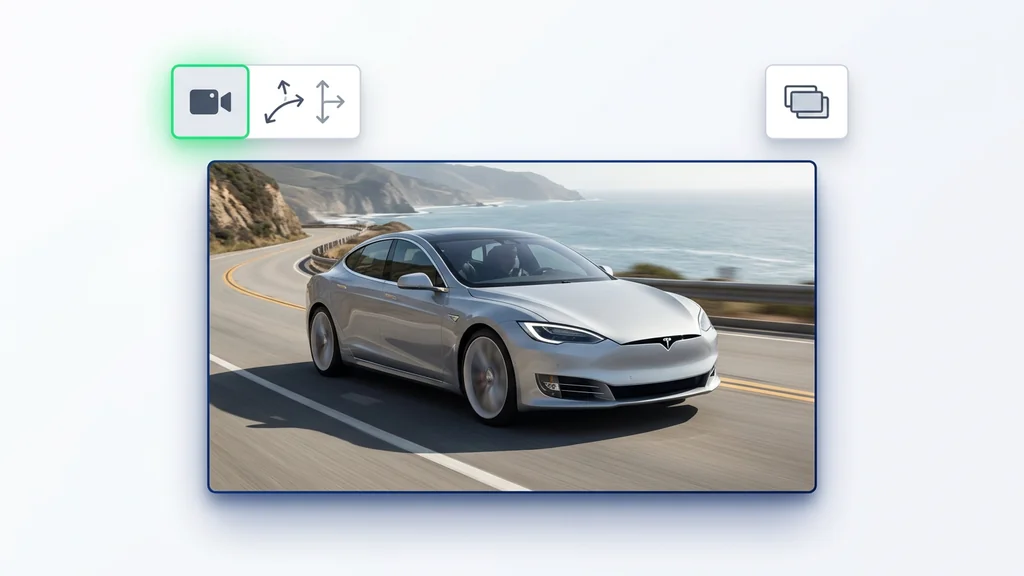
Schritt 01 — Lade ein Bild hoch und beschreibe die Aufnahme
Füge ein Standbild hinzu und beschreibe dann die gewünschte Kamerabewegung, damit sie geplant wirkt und nicht zufällig.
In Cleep AI wird aus einem Standbild ein kurzer Clip mit kontrollierter Bewegung: Kamerapfade wie Arc Left/Right, konsistente Motive und ein klarer Review‑Schritt vor dem Export oder der API‑Automatisierung.
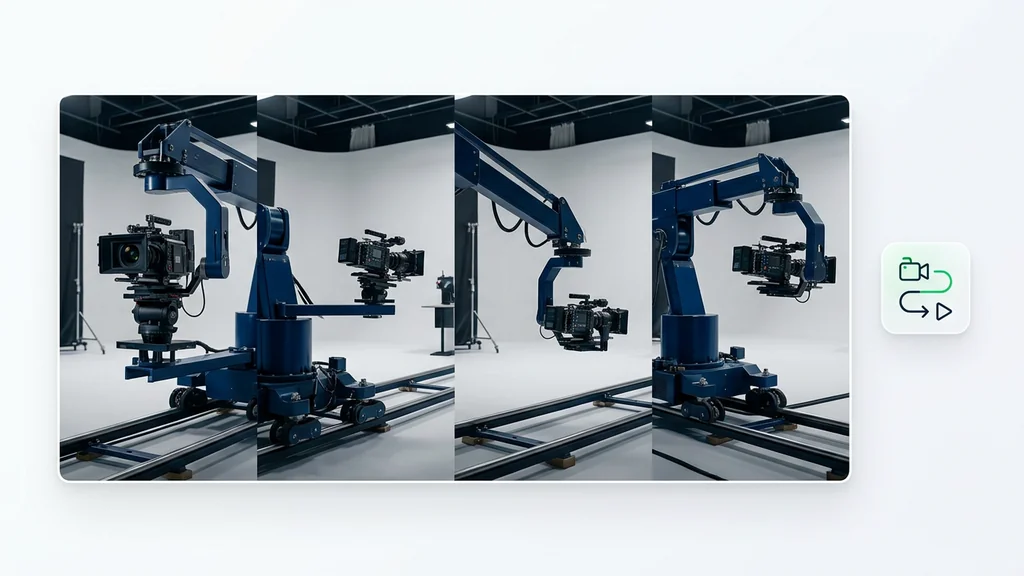
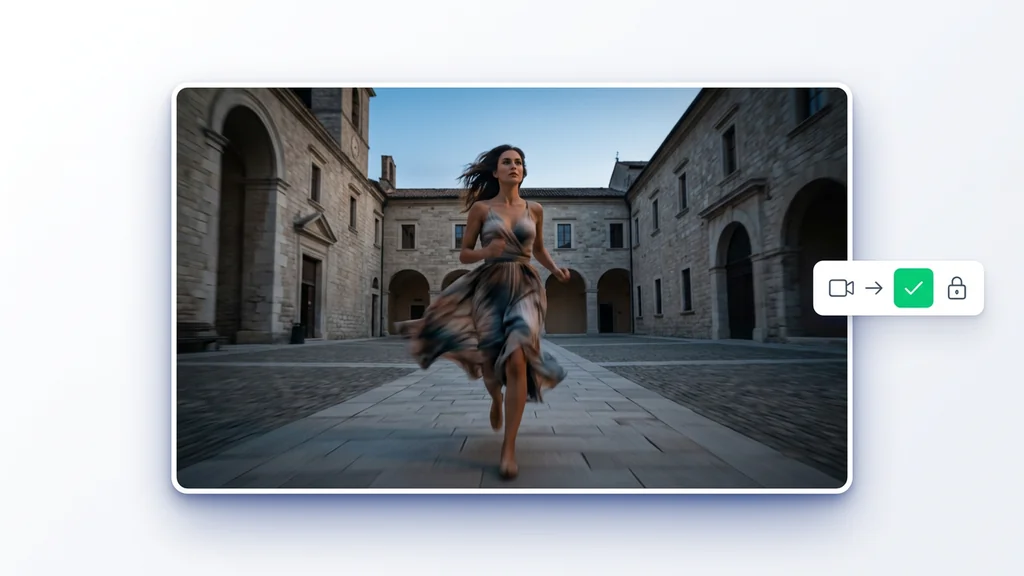
Vom Prompt zu einer kontrollierten Kamerabewegung – ohne Einrichtung, ohne Plugins, ohne Discord.
Füge ein Standbild hinzu und beschreibe dann die gewünschte Kamerabewegung, damit sie geplant wirkt und nicht zufällig.
Wähle deine Ausgabeauflösung und Cliplänge passend zum Ort, an dem die Aufnahme laufen wird.
Klicke auf Generieren und warte ein paar Minuten. Higgsfield DoP Turbo erstellt deine Aufnahme. Lade sie herunter oder verfeinere die Kamerabewegung und starte erneut.
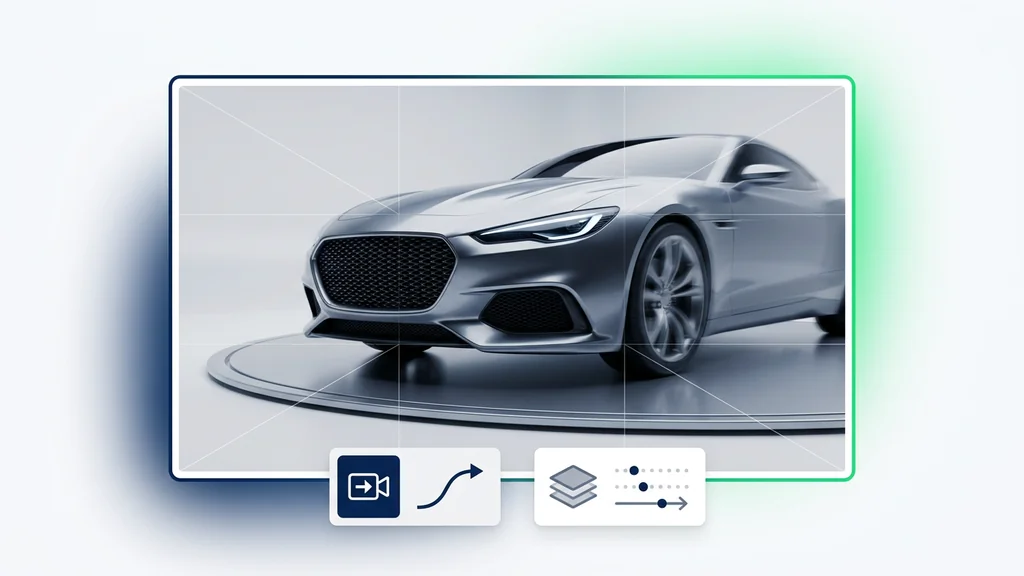
Zuerst wird ein Zielbild hochgeladen und die gewünschte Kamerakontrolle gewählt, z. B. Arc Left oder Arc Right für eine saubere Bogenfahrt. Danach wird per kurzer Textanweisung Tempo, Look und gewünschte Bewegung präzisiert und der Clip erzeugt. Abschließend werden Varianten nebeneinander geprüft, bevor das Ergebnis exportiert oder als Preset für weitere Runs gespeichert wird.
Für Produkt-Teaser kann aus einem Packshot ein dynamischer Clip entstehen, bei dem die Kamera kontrolliert um das Objekt „kreist“, statt unruhig zu springen. In Social-Ads lassen sich mehrere Kamerapfade testen (z. B. Arc Left vs. Arc Right), um die aufmerksamkeitsstärkste Variante zu finden. Auch für Mood‑Shots im Branding ist die reproduzierbare Kameraführung hilfreich, weil Serien konsistent wirken.
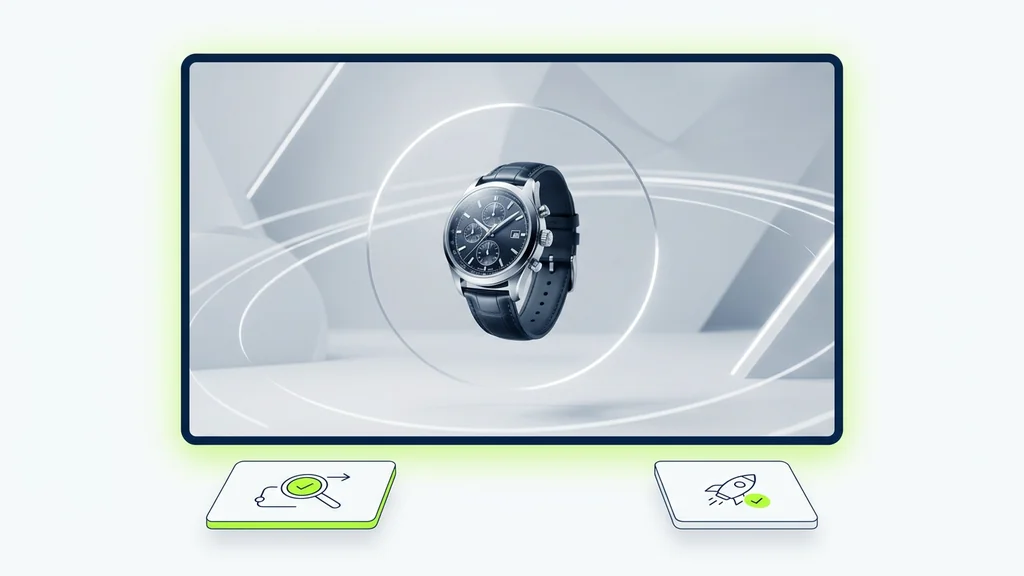
Vor dem finalen Download wird geprüft, ob die Kamerakontrolle sauber umgesetzt ist und die Bewegung über den gesamten Clip stabil bleibt. Bei Gesichtsreferenzen lohnt sich ein kurzer Identitätscheck (Augen, Mund, Konturen) sowie ein Blick auf typische Artefakte an Kanten und Texturen. Wenn etwas driftet, werden Prompt, Bewegungsstärke oder der Kamerapfad angepasst und erneut gerendert.
Cleep AI macht das Modell als wiederholbaren Prozess nutzbar: gleiche Inputs, definierte Kamerafahrt, nachvollziehbare Varianten. Für Produktion und Automatisierung steht eine REST Inference API bereit, um Jobs zu starten, Status abzufragen und Ergebnisse programmatisch abzuholen. So lassen sich Kampagnenserien mit festen Moves wie Arc Left/Right konsistent ausrollen, ohne jeden Clip manuell anzustoßen.
Erstellen Sie zuerst einen Referenzclip, wählen Sie Arc Left/Right und prüfen Sie die Bewegung im Review. Wenn das Ergebnis passt, speichern Sie die Einstellungen als Vorlage und erzeugen Sie Varianten mit identischem Kameraverhalten. Für größere Mengen wird derselbe Ablauf über die REST Inference API automatisiert.



