Schritt 01 — Lade dein Zielvideo hoch
Füge den Clip hinzu, in dem du ein Gesicht ersetzen möchtest, direkt in Cleep.ai.
Gesicht austauschen, dabei Ausdruck, Perspektive und Licht stimmig halten – mit Feature Matching und nahtlosem Blending für ein natürliches Ergebnis.
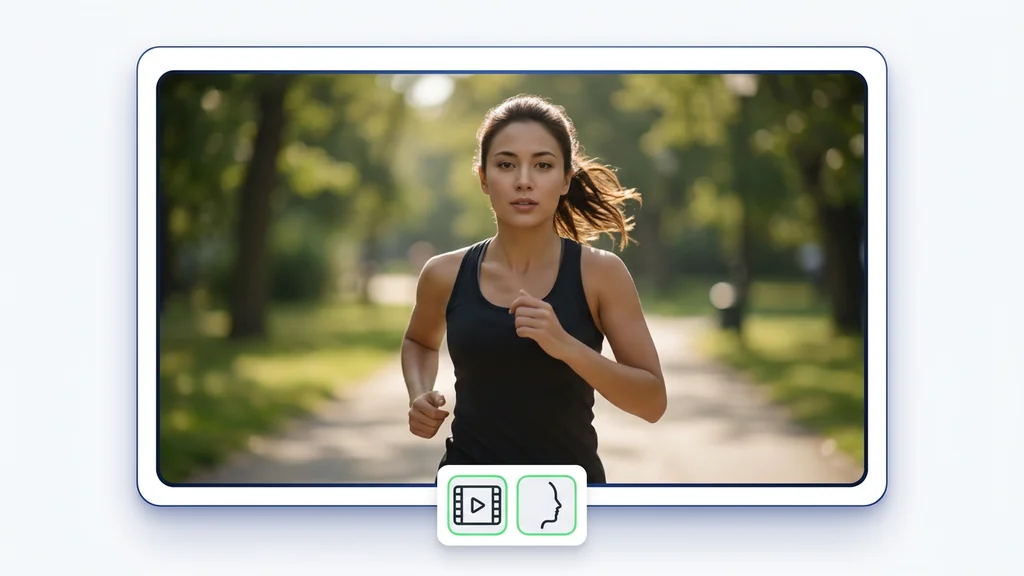
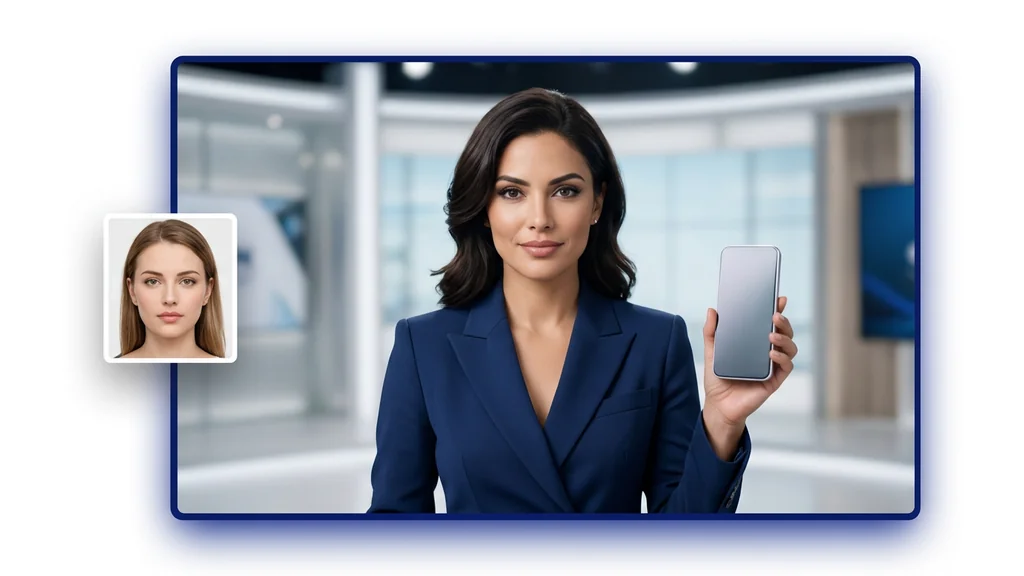
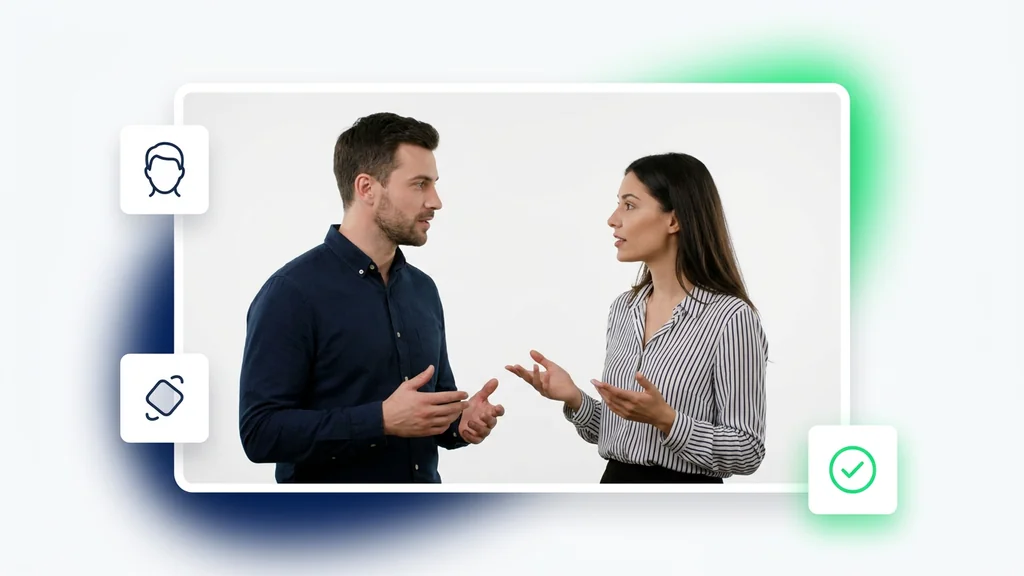


Von einem Zielvideo und einem Gesicht zu einem konsistenten Swap – direkt in Cleep.ai.
Füge den Clip hinzu, in dem du ein Gesicht ersetzen möchtest, direkt in Cleep.ai.
Lade ein klares Bild des Gesichts hoch, das du einsetzen möchtest, und wähle dann die keyframe ID, um die Bearbeitung zu verankern, damit die Identität über alle Frames hinweg konsistent bleibt.
Klicke auf Generieren und warte ein paar Minuten. Pixverse Swap erzeugt ein konsistentes Ergebnis. Prüfe das Ankerframe und lade es dann herunter.
Zuerst wird das Zielbild (oder ein Videoframe) hochgeladen, danach die Gesichtsquelle. Das Tool führt Feature Matching durch, um zentrale Merkmale wie Augenabstand, Blickrichtung und Mundform passend auszurichten, bevor es die Übergänge berechnet. Anschließend wird mit nahtlosem Blending die Kante an Haaren, Haut und Schatten geglättet, damit der Einsatz nicht „aufgeklebt“ wirkt.
Für Social-Assets lassen sich Varianten mit konsistentem Look erstellen, ohne jedes Motiv neu zu fotografieren. In Video-Workflows kann der Swap auf ausgewählten Frames getestet werden, bevor ein Clip gerendert wird, um Fehlanpassungen früh zu erkennen. Auch für interne Mockups, Storyboards oder A/B-Tests ist das Verfahren praktisch, weil sich Gesichter schnell austauschen und vergleichen lassen.
Vor dem Download sollte die Vorschau gezielt an kritischen Stellen geprüft werden: Haaransatz, Ohren, Brillenränder und Zähne sind häufige „Verräter“. Wenn Hauttöne oder Licht nicht passen, hilft eine kurze Farbangleichung, bevor das Blending final geglättet wird. Für realistische Ergebnisse empfiehlt sich außerdem ein Abgleich von Perspektive und Mimik – ein frontales Ziel mit stark gedrehtem Quellgesicht führt eher zu Artefakten.
Cleep AI ist darauf ausgelegt, den Abgleich von Gesichtsmerkmalen und die Übergänge im Bild in einem kompakten Ablauf zu bündeln, statt mehrere Tools zu kombinieren. Feature Matching reduziert den manuellen Aufwand bei der Ausrichtung, während nahtloses Blending sichtbare Kanten minimiert. Für Teams ist besonders hilfreich, dass sich Ergebnisse schnell als Vorschau validieren lassen, bevor Zeit in weitere Bearbeitungsschritte fließt.
Lade Ziel und Gesichtsquelle hoch und nutze die Vorschau, um Matching und Übergänge sofort zu kontrollieren. Mit kleinen Anpassungen an Blending und Farbangleichung lässt sich das Resultat oft in Sekunden sichtbar verbessern. Wenn alles stimmig ist, exportiere die Datei und setze sie direkt in deinem Workflow ein.



