Passaggio 01 — Descrivi la tua immagine
Scrivi un prompt che descriva il soggetto, lo stile e i dettagli che vuoi far generare a Qwen.
Su Cleep AI, il modello lavora su testo, immagini e voce: invia un prompt o un file e ottieni risposte strutturate, riassunti, estrazioni e output pronti da copiare in documenti, ticket o codice.
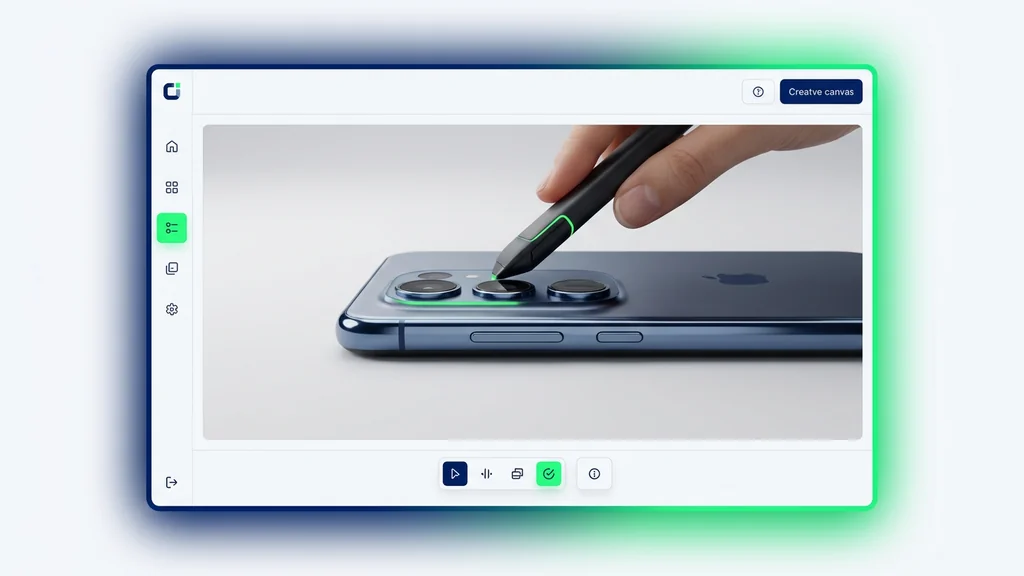
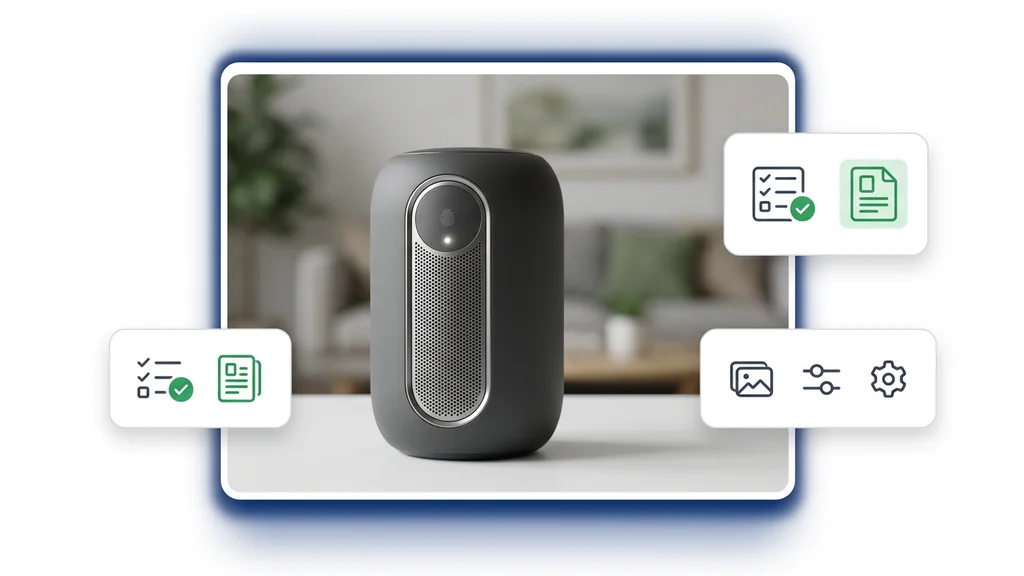
Da un'idea scritta a un'immagine finita: senza configurazione, senza plugin, senza Discord.
Scrivi un prompt che descriva il soggetto, lo stile e i dettagli che vuoi far generare a Qwen.
Seleziona le proporzioni e quante varianti generare in una singola esecuzione.
Fai clic su genera e attendi qualche istante. Qwen crea le tue immagini. Scaricale, oppure affina il prompt ed esegui di nuovo.
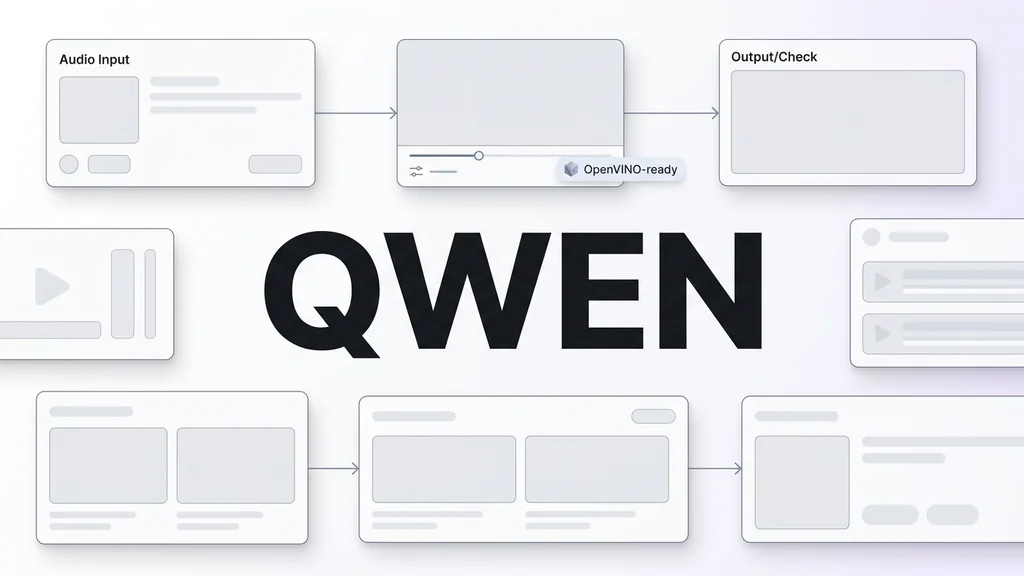
Su Cleep AI l’utente inserisce un prompt e, se serve, allega un PDF, un’immagine o un audio: il modello combina i segnali e restituisce un risultato coerente con il compito richiesto. Per la visione si possono chiedere estrazioni (campi, tabelle, checklist) e per l’audio una trascrizione con sintesi e decisioni. Prima di salvare l’output, conviene richiedere una seconda passata di controllo: citazioni di righe/pagine per i documenti o punti chiave con timestamp per le registrazioni.
Come funziona. Dettaglio pratico. Cosa verificare.
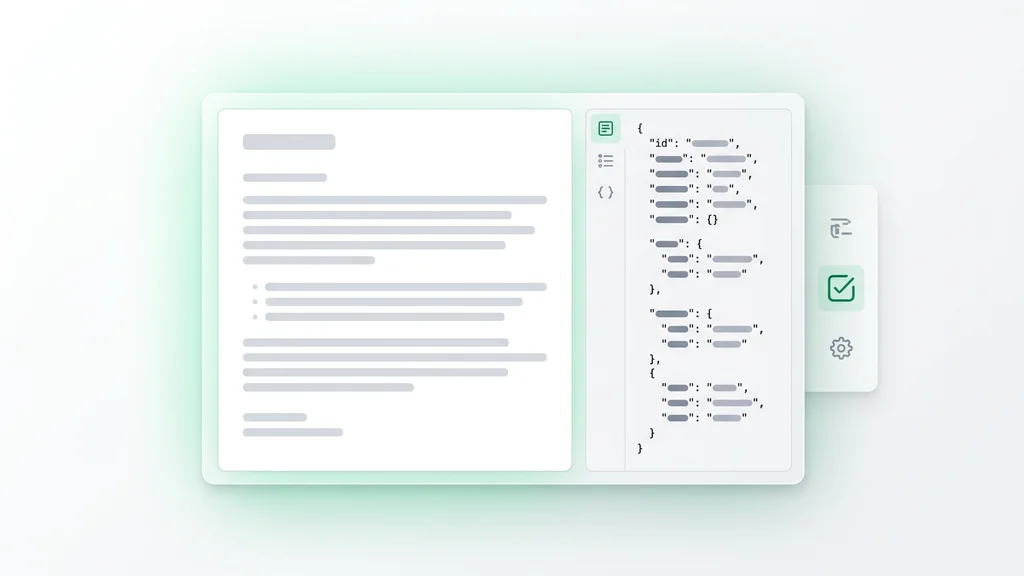
Nei compiti di estrazione da PDF e immagini, è utile validare campi e numeri con un controllo incrociato: chiedere la fonte (pagina/area) e ripetere l’estrazione con schema fisso riduce gli scostamenti. Per l’audio, la qualità dipende da rumore e sovrapposizioni: richiedere segmentazione per speaker e un elenco di “azioni” con timestamp rende l’output verificabile. Se serve rigore, impostare un formato di risposta vincolato (ad esempio JSON con chiavi obbligatorie) e rifiutare risposte incomplete migliora la consistenza.
Come funziona. Dettaglio pratico. Cosa verificare.
Carica un PDF o un’immagine e chiedi un’estrazione in tabella: in pochi secondi ottieni un output pronto per Excel o per un CRM. Se lavori con riunioni, aggiungi un audio e richiedi decisioni e azioni con timestamp per una revisione rapida. Quando il risultato ti convince, salva il prompt e riusalo come standard operativo nel team.



