Passaggio 01 — Carica un'immagine e descrivi il movimento
Aggiungi un'immagine sorgente pulita, poi scrivi un breve prompt per il movimento di camera, l'azione del soggetto e i cambi di scena che desideri.
Su Cleep AI, il modello trasforma prompt testuali e immagini in clip video, con controlli pratici su stile, coerenza e negative prompt per ridurre elementi indesiderati prima del render finale.

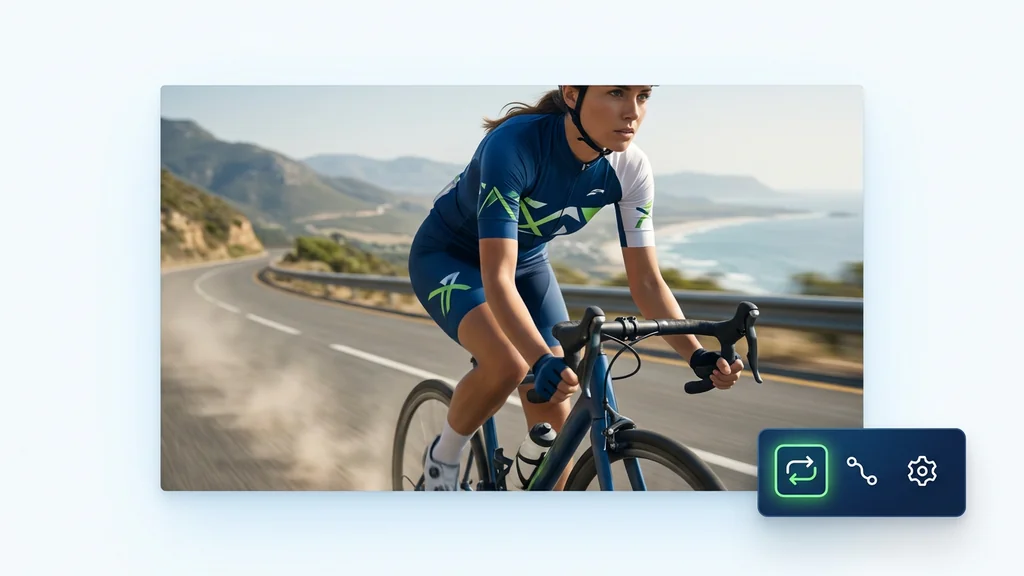
Da una singola immagine a una clip pronta da pubblicare: senza configurazione, senza plugin, senza Discord.
Aggiungi un'immagine sorgente pulita, poi scrivi un breve prompt per il movimento di camera, l'azione del soggetto e i cambi di scena che desideri.
Scegli la durata della tua clip e il rapporto d'aspetto, e aggiungi il condizionamento dell'immagine quando il risultato deve restare fedele all'aspetto originale.
Clicca su genera e attendi qualche minuto. Kling 2.5 Turbo crea la tua clip. Scaricala, oppure modifica il prompt e lancia una variante veloce.
Si parte con una descrizione testuale della scena (soggetto, azione, ambiente) e, se serve, con un’immagine guida per bloccare composizione e palette. Il negative prompt serve a escludere artefatti ricorrenti (testo casuale, mani deformate, loghi non richiesti) e a ridurre dettagli fuori brief. Prima di lanciare il render definitivo, conviene verificare coerenza del soggetto tra i fotogrammi e stabilità della camera nelle prime anteprime.
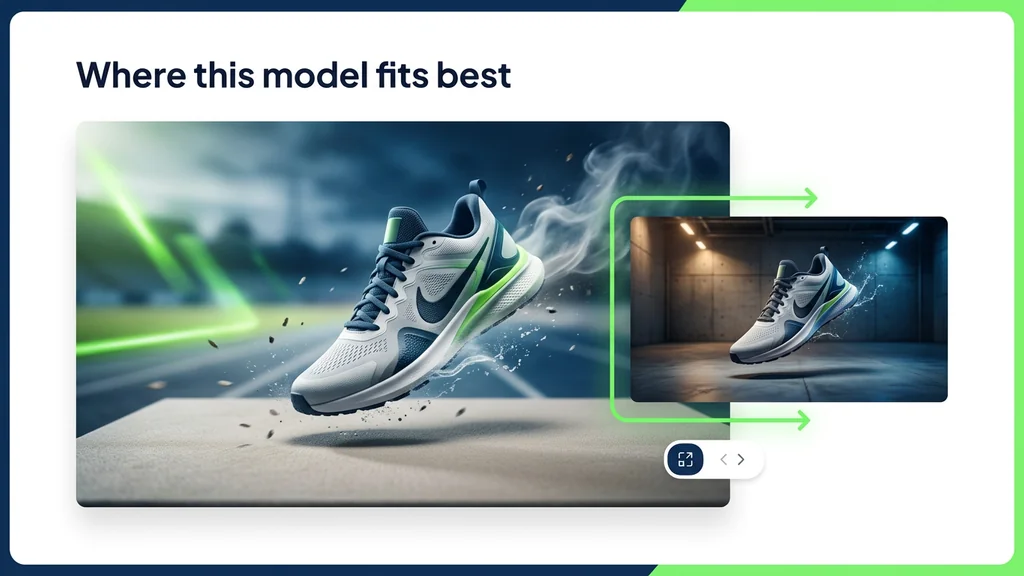
Per campagne social, il text-to-video consente di produrre varianti di concept cambiando solo azione, inquadratura o stile, mantenendo un messaggio coerente. Per e-commerce e brand, l’Image-to-Video anima un packshot o un visual hero con micro-movimenti, luce e profondità senza rifare lo shooting. Per presentazioni e pitch, una sequenza breve può mostrare “prima/dopo” o un’idea di prodotto con transizioni più credibili grazie alla fluidità dei fotogrammi.
In revisione, è utile controllare flicker, deformazioni su mani/volti e cambi improvvisi di texture tra fotogrammi, perché spesso emergono solo in movimento. Se compaiono elementi indesiderati, si rafforza il negative prompt con esclusioni specifiche (oggetti, scritte, watermark) e si semplifica la scena per aumentare la stabilità. Quando serve maggiore continuità, l’interpolazione dei fotogrammi può rendere più uniforme un movimento, ma va verificata su dettagli sottili (capelli, bordi, pattern).
Cleep AI mette in un’unica pagina prompt, negative prompt e riferimenti visivi, così il team può iterare senza perdere traccia delle scelte creative. Il modello è adatto a flussi in cui serve passare rapidamente da idea a clip, poi rifinire con rigenerazioni mirate su stile e contenuti da evitare. Per ridurre sorprese, il processo include un passaggio di verifica: anteprima, confronto versioni e selezione dell’output prima dell’esportazione.
Avvia una prova su Cleep AI: scrivi un prompt o carica un’immagine e genera una prima clip in pochi minuti. Poi affina l’output con negative prompt e controlli di coerenza, e scegli la versione migliore da condividere con il team o con il cliente. Se l’obiettivo è una resa più morbida, applica l’interpolazione dei fotogrammi e verifica il risultato sui dettagli prima dell’export.



