단계 01 — 이미지 설명하기
프롬프트를 작성하세요. 주제, 스타일, 구도, 조명, 이미지에 넣고 싶은 텍스트를 설명하세요. 구체적일수록 결과가 의도에 가까워집니다.
한 번의 설정으로 얼굴 정체성을 유지하고, 의상 교체(Outfit Swap)부터 테마형 컷(Vending Machine 콘셉트)까지 일관된 결과를 빠르게 만듭니다.
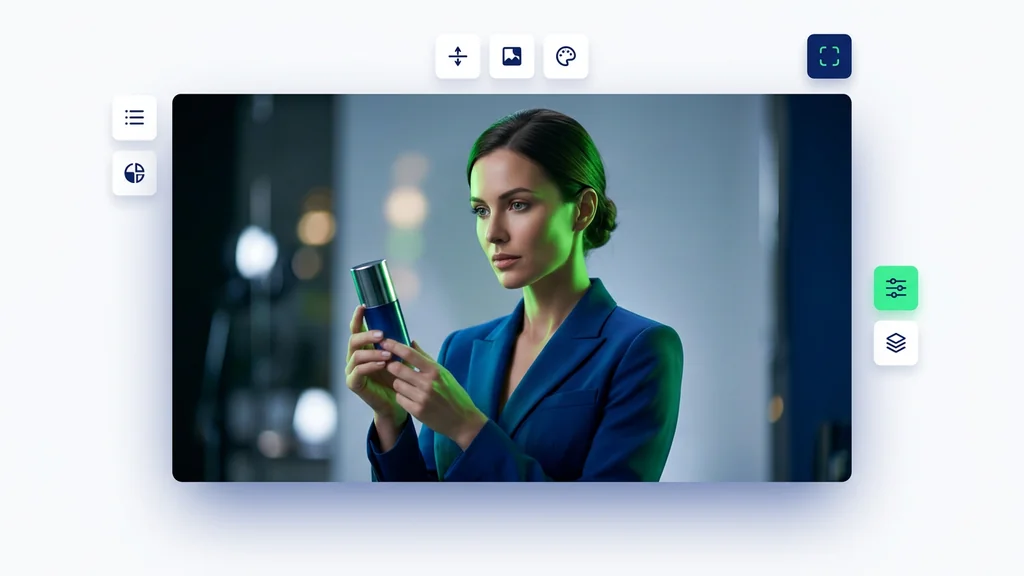
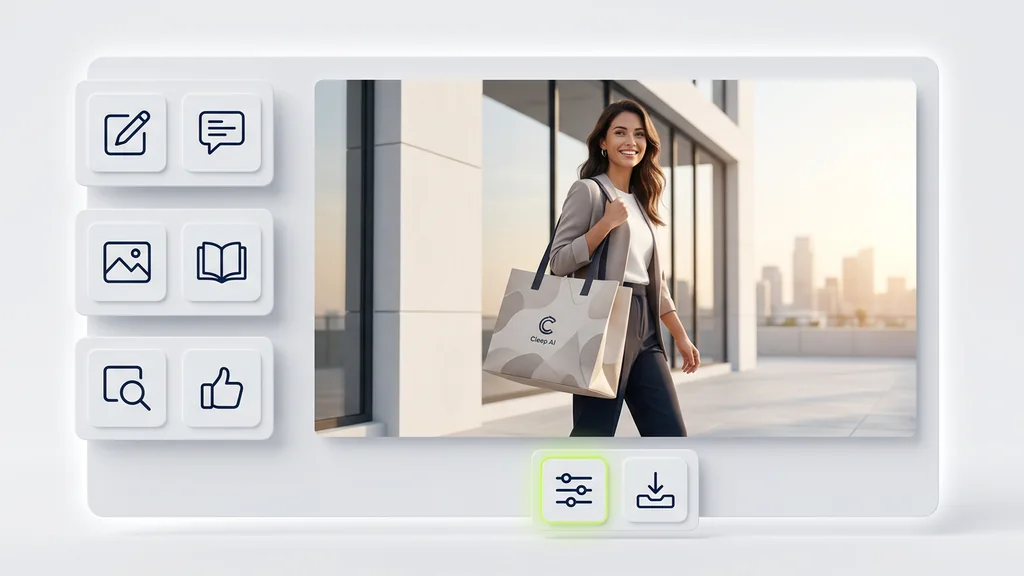
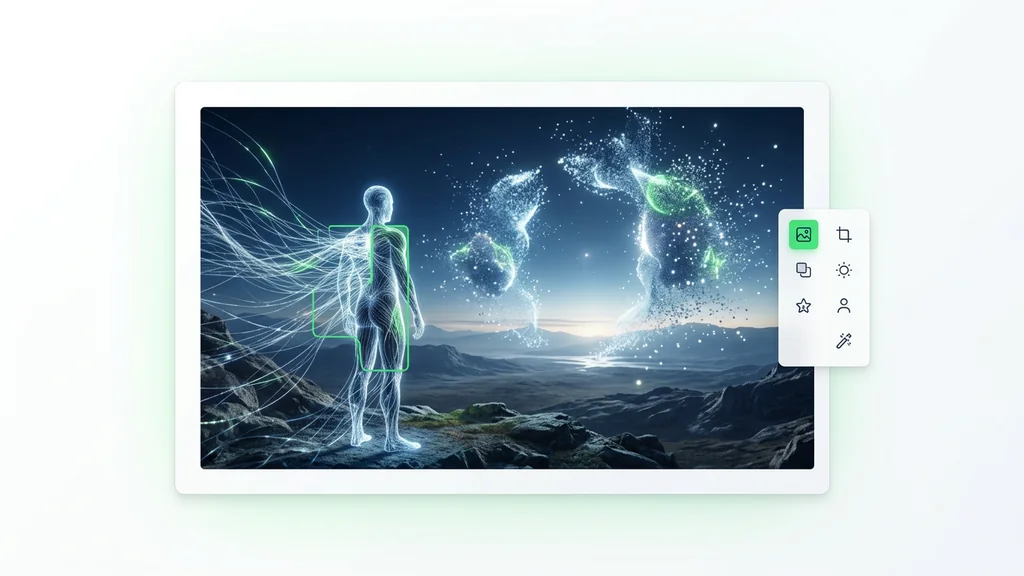
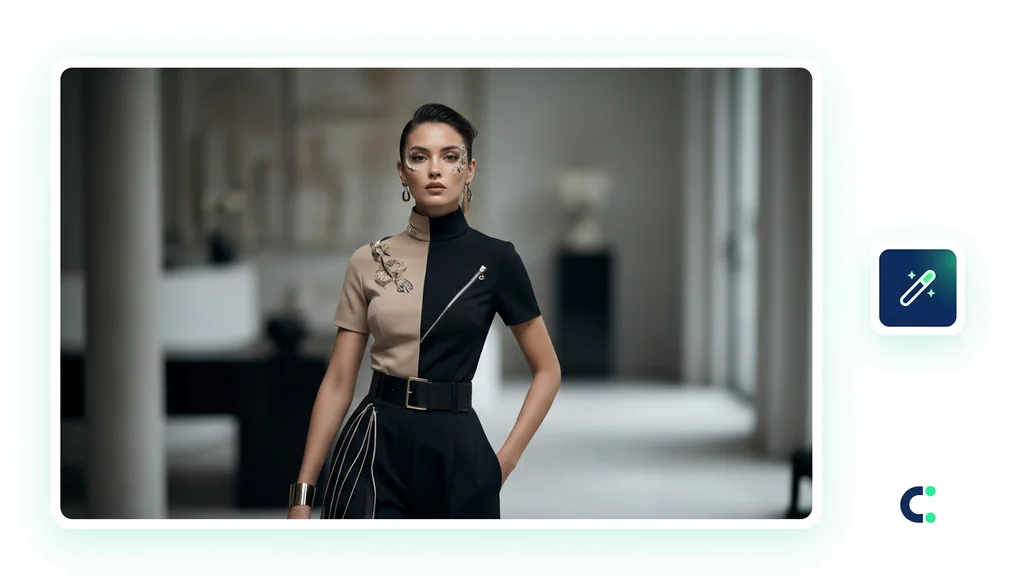
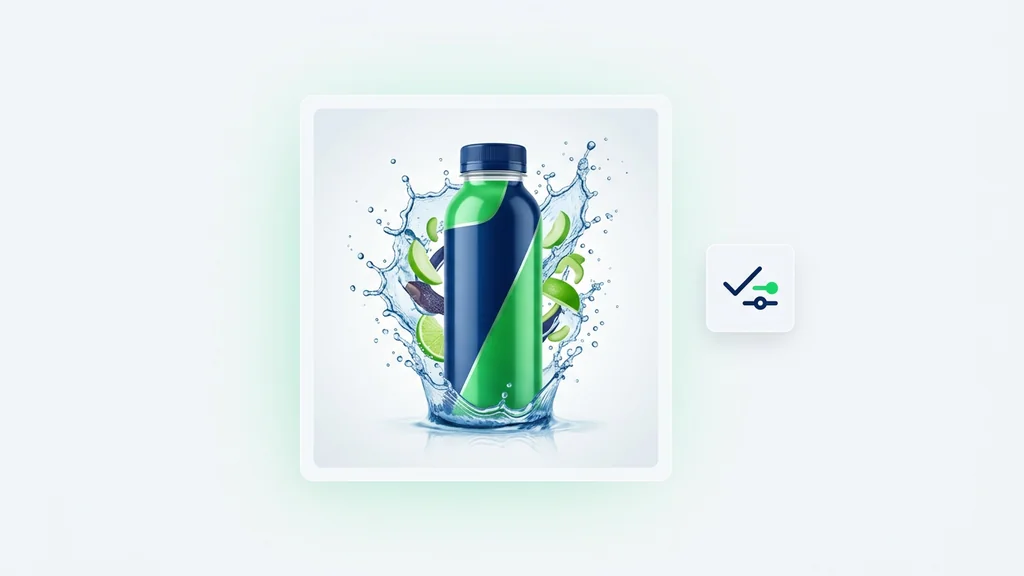
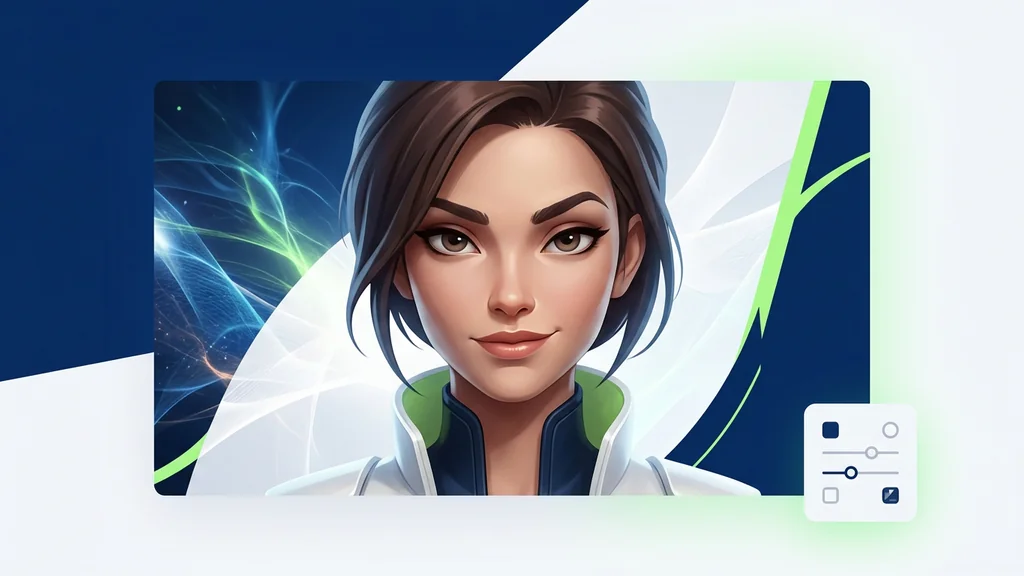
글로 쓴 아이디어에서 완성된 이미지까지 — 설정도, 플러그인도, Discord도 필요 없습니다.
프롬프트를 작성하세요. 주제, 스타일, 구도, 조명, 이미지에 넣고 싶은 텍스트를 설명하세요. 구체적일수록 결과가 의도에 가까워집니다.
화면 비율(9:16, 1:1, 4:3, 3:4)과 한 번에 생성할 변형 개수(최대 4개)를 선택하세요. 한 번에 여러 장을 생성하고 마음에 드는 것을 남기세요.
생성을 클릭하세요. Higgsfield Soul가 몇 초 만에 이미지를 반환합니다. 마음에 드는 것을 다운로드하거나 프롬프트를 다듬어 다시 실행하세요.
먼저 대상 이미지를 올리고, 동일 인물로 유지할 얼굴 기준 이미지를 추가합니다. 다음으로 Outfit Swap용 의상 참고나 Vending Machine 같은 콘셉트 레퍼런스를 선택해 장면 방향을 고정합니다. 마지막으로 생성 옵션을 조정해 여러 버전을 뽑고, 가장 자연스러운 컷을 채택합니다.
브랜드 룩북에서는 같은 모델의 얼굴을 유지한 채 Outfit Swap으로 시즌별 착장을 빠르게 확장할 수 있습니다. 커머스·SNS에서는 AI Image Generator 방식으로 배경 테마를 바꿔가며 썸네일을 대량 제작합니다. 이벤트 캠페인에서는 Vending Machine 콘셉트처럼 강한 테마를 적용해 시선을 끄는 키비주얼을 만들 수 있습니다.
얼굴 정체성은 눈·코·입 비율과 표정의 연속성, 피부 톤의 급격한 변화 여부로 먼저 확인합니다. 의상 교체 결과는 소매·카라·단추 같은 경계 디테일이 뭉개지지 않았는지와 손·목 주변 합성 흔적을 점검합니다. 배경 테마는 텍스트·로고 왜곡, 조명 방향 불일치, 과도한 노이즈를 체크해 최종 컷을 선별합니다.
Cleep AI는 얼굴 기준 입력과 대상 이미지 입력을 분리해, Face Identity 중심의 제작 흐름을 명확하게 구성할 수 있습니다. 의상·배경 레퍼런스를 함께 다루기 쉬워 Outfit Swap과 테마 컷 제작을 한 파이프라인에서 처리합니다. 반복 생성과 비교가 빠르기 때문에 캠페인 일정이 촉박한 팀에도 적합합니다.
한 번의 기준 설정으로 인물 일관성을 유지하고, 룩 변경과 테마 변형을 빠르게 확장할 수 있습니다. 팀 작업에서는 검수 포인트를 고정해 결과 품질을 안정적으로 맞추는 데 유리합니다. Cleep AI에서 바로 시작해 필요한 컷을 짧은 시간 안에 확보하세요.



