단계 01 — 이미지를 설명하세요
프롬프트를 작성하세요. 피사체, 스타일, 구도, 조명, 이미지에 넣고 싶은 텍스트를 설명합니다. 구체적일수록 결과가 의도에 가까워집니다.
빠른 시안 제작이 필요한 팀을 위한 이미지 생성
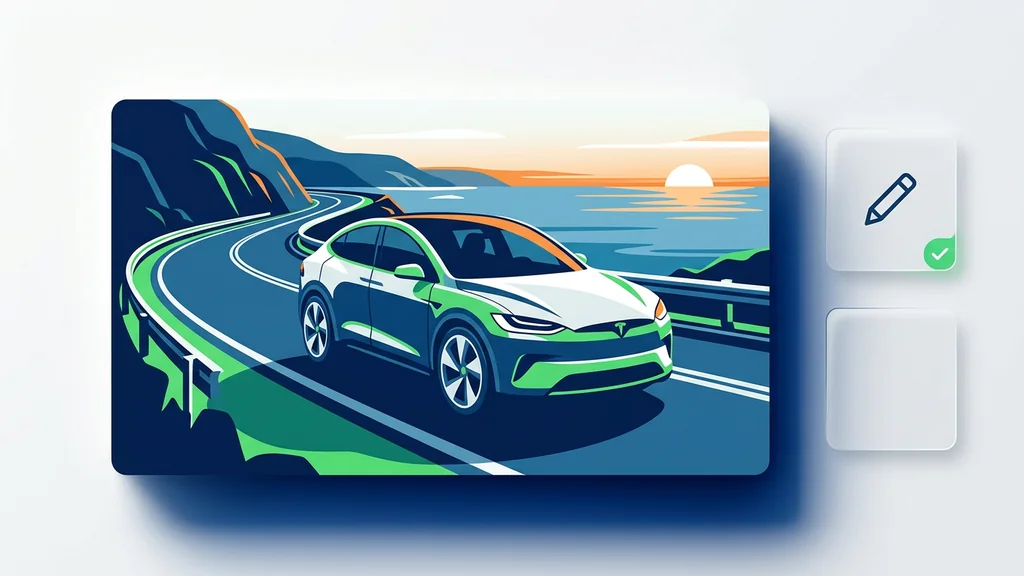
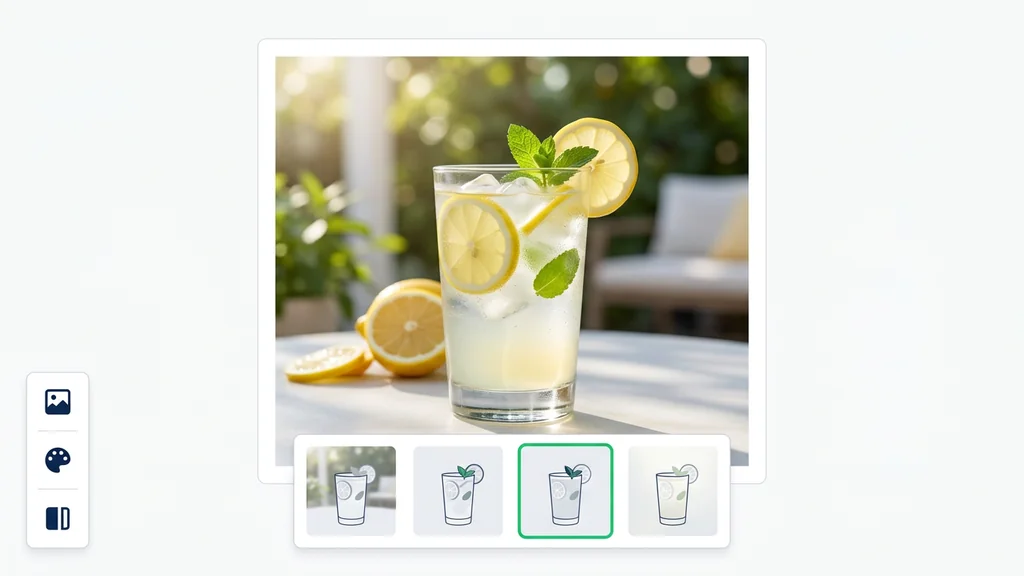
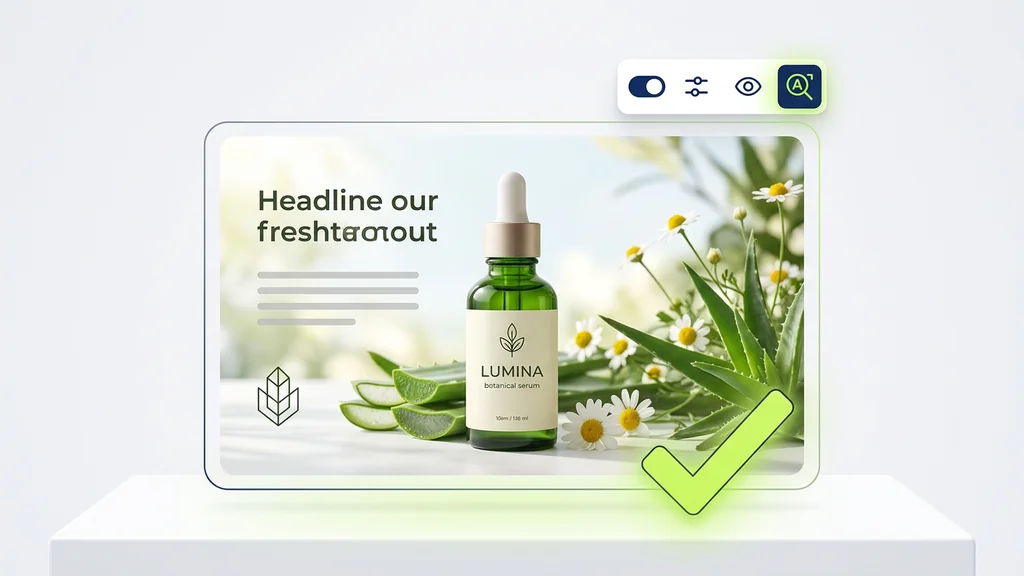
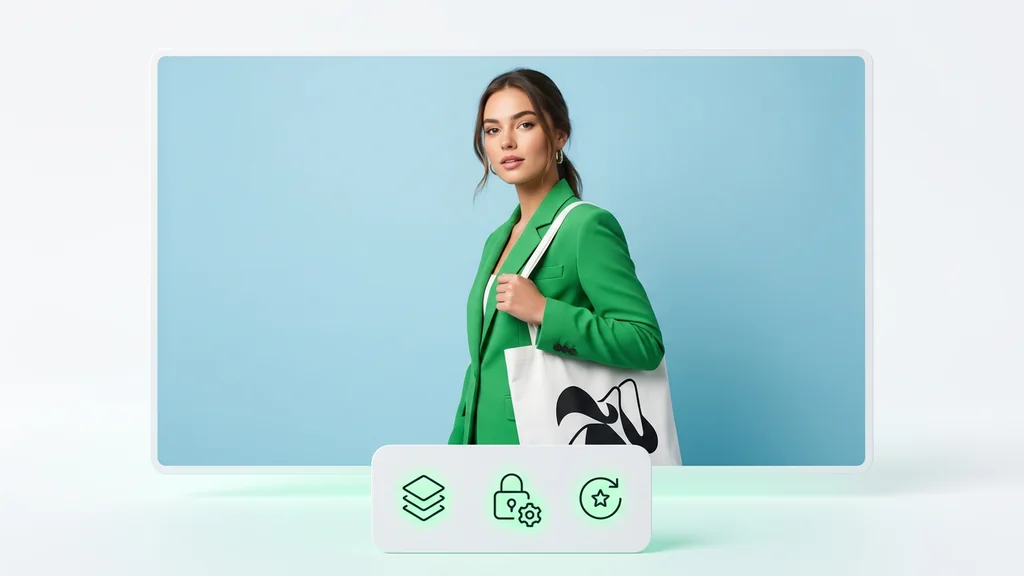
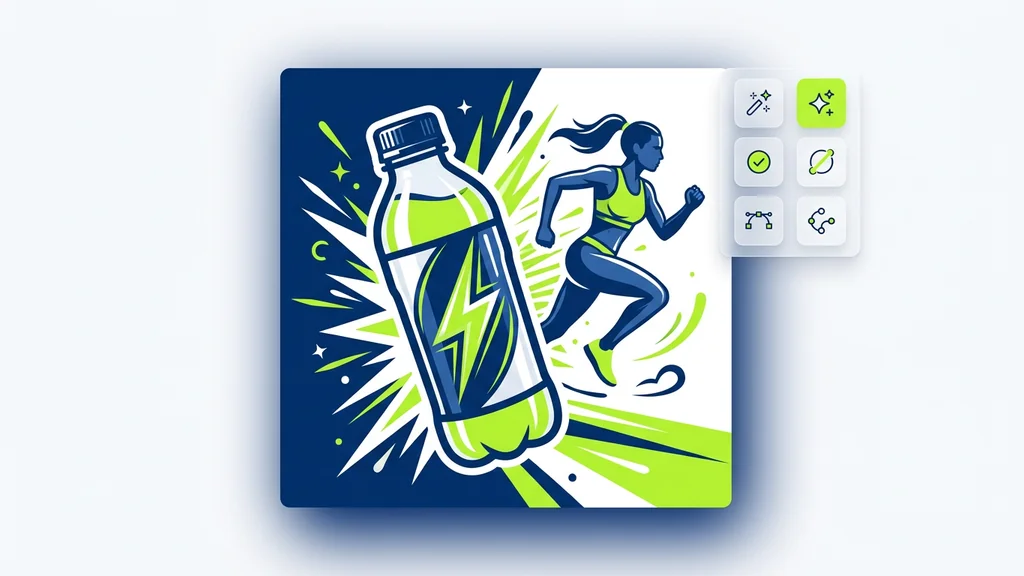
적어둔 아이디어에서 완성된 이미지까지——설정도, 플러그인도, Discord도 필요 없습니다.
프롬프트를 작성하세요. 피사체, 스타일, 구도, 조명, 이미지에 넣고 싶은 텍스트를 설명합니다. 구체적일수록 결과가 의도에 가까워집니다.
가로세로 비율(9:16, 1:1, 4:3, 3:4)과 한 번에 생성할 변형 개수(최대 4개)를 선택하세요. 한꺼번에 생성한 뒤 마음에 드는 것을 보관하세요.
생성을 클릭하세요. Imagen4 Fast가 몇 초 만에 이미지를 돌려줍니다. 마음에 드는 것을 다운로드하거나 프롬프트를 다듬어 다시 실행하세요.
사용자는 프롬프트에 목적(배너/썸네일/제품컷), 스타일(실사/일러스트), 비율을 함께 적어 첫 결과를 얻습니다. 필요하면 참고 이미지를 추가해 구도나 톤을 맞추고, 여러 버전을 연속 생성해 후보를 좁힙니다. 최종 선택 전에는 텍스트 렌더링, 손/얼굴 디테일, 배경 왜곡 같은 실패 지점을 체크하는 단계가 권장됩니다.
마케터는 캠페인 콘셉트별 키비주얼을 빠르게 뽑아 A/B용 썸네일과 배너 시안을 동시에 준비할 수 있습니다. 디자이너는 무드보드용 스타일 변주를 생성해 회의 시간을 줄이고, 제품팀은 기능 설명용 일러스트를 제작해 문서/랜딩에 적용합니다. 출력물은 채널 규격에 맞춰 비율을 바꾸며 반복 생성하는 방식이 효율적입니다.
생성 결과는 확대해서 글자 가독성, 로고 형태, 손가락/치아 같은 디테일을 먼저 확인하는 것이 안전합니다. 인물 이미지가 포함되면 얼굴 비대칭, 피부 질감 과장, 배경 경계 깨짐을 추가로 점검합니다. 문제가 보이면 프롬프트에 금지 요소(예: 왜곡된 손, 흐린 텍스트)와 구체 조건(조명/렌즈/재질)을 넣어 재생성하는 방식이 효과적입니다.



