Verification: 234cbc2215f1fb96

Kling 2.5 Turbo

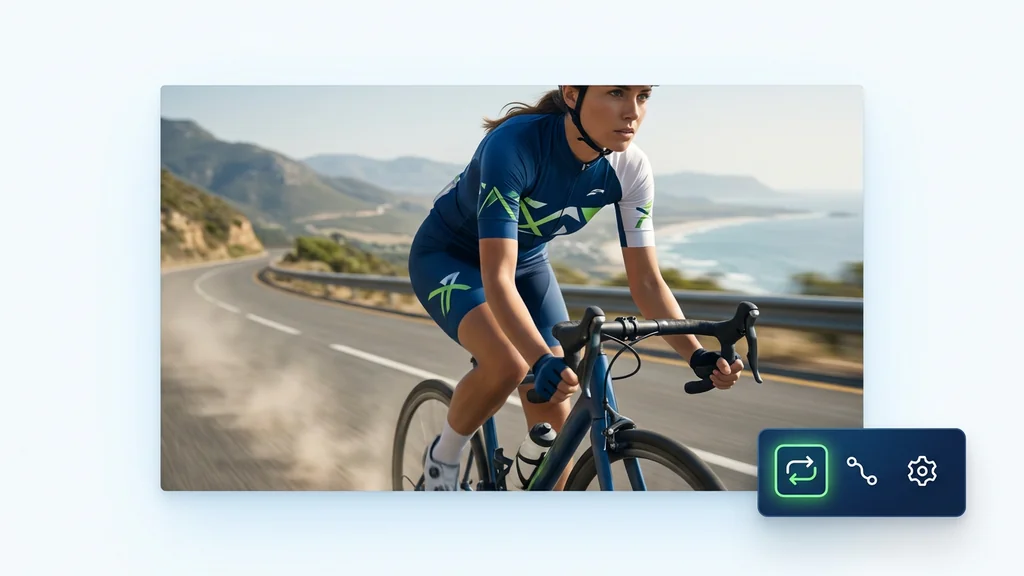
한 장의 이미지에서 짧은 영상으로 확장하고, 네거티브 프롬프트로 원치 않는 요소를 줄이며, dolly in 같은 카메라 무빙을 지시해 장면의 몰입감을 높입니다.
Kling 2.5 TurboKling 2.5 TurboKling 2.5 TurboKling 2.5 TurboKling 2.5 TurboKling 2.5 Turbo
작동 방식

Kling 2.5 Turbo로 3단계 만에 영상 만들기

이미지 한 장에서 바로 게시할 수 있는 클립까지 — 설정도, 플러그인도, Discord도 필요 없습니다.

단계 01 — 이미지를 업로드하고 움직임을 설명하세요

깔끔한 원본 이미지를 추가한 다음, 원하는 카메라 움직임, 피사체 동작, 장면 변화를 짧은 프롬프트로 작성하세요.

단계 02 — 길이와 화면 비율을 선택하세요

클립 길이와 화면 비율을 고르고, 결과물이 원본 느낌에 가깝게 유지되어야 할 때는 이미지 컨디셔닝을 추가하세요.

단계 03 — 생성하고 다운로드하세요

생성을 클릭하고 몇 분 기다리세요. Kling 2.5 Turbo가 클립을 만들어 줍니다. 다운로드하거나, 프롬프트를 조정해 빠른 변형을 실행해 보세요.

생성하고 다운로드하세요
가능한 작업

Kling 2.5 Turbo 활용법

이미지 한 장으로 영상까지: 입력→무빙 지시→출력

기준 이미지를 올린 뒤 장면 설명과 동작을 프롬프트로 적고, 원치 않는 요소는 네거티브 프롬프트로 제외합니다. 카메라 무빙에 dolly in 같은 지시를 추가하면 정지 이미지가 ‘다가오는’ 느낌으로 전환됩니다. 생성 후 미리보기에서 얼굴/텍스트 왜곡 여부를 확인하고 필요하면 프롬프트를 짧게 수정해 재시도합니다.

이미지 한 장으로 영상까지: 입력→무빙 지시→출력

바로 써먹는 장면: 제품, 인물, 포스터를 ‘움직이게’

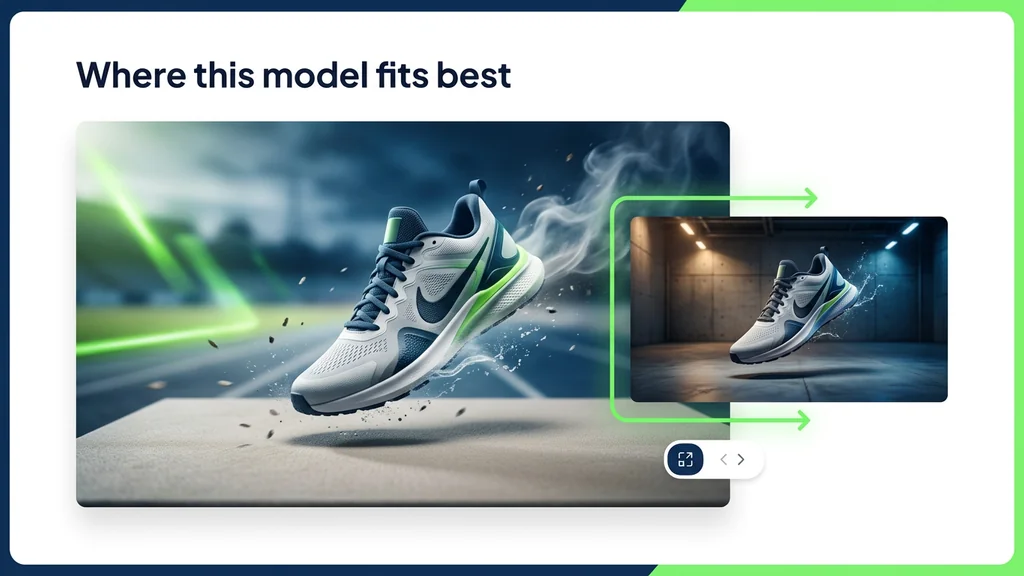
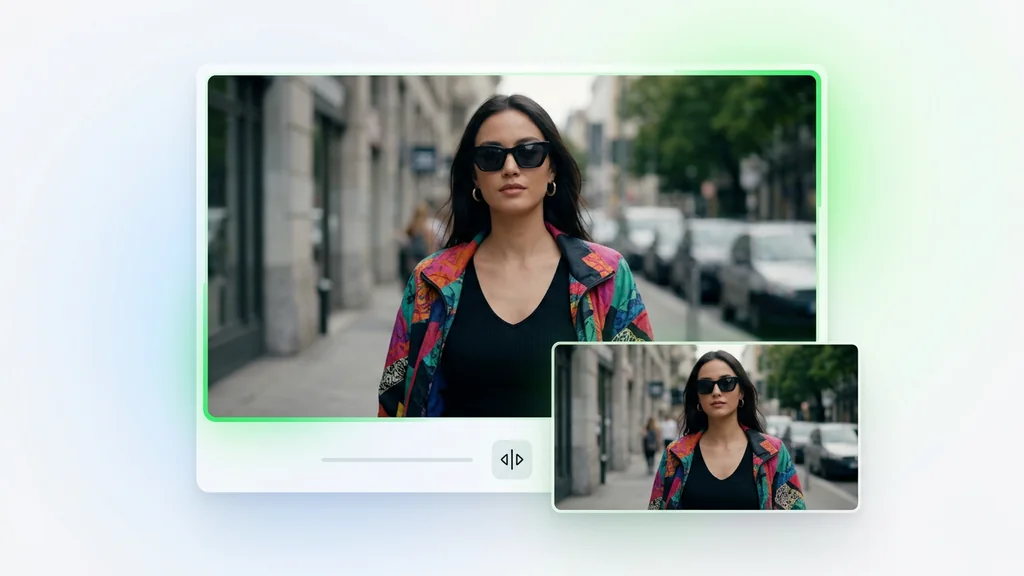
제품 상세페이지의 대표 이미지를 짧은 영상으로 바꿔 썸네일과 첫 화면 주목도를 올릴 수 있습니다. 인물 사진은 자연스러운 표정 변화와 시선 이동을 유도하고, 포스터/키비주얼은 배경에 미세한 움직임을 더해 SNS용 리치 콘텐츠로 확장합니다. 특히 카메라가 앞으로 들어오는 무빙을 넣으면 핵심 오브젝트에 시선이 고정됩니다.

바로 써먹는 장면: 제품, 인물, 포스터를 ‘움직이게’

출력 검수 체크리스트: 왜곡·텍스트·브랜드 요소

생성 결과는 먼저 손/얼굴, 로고, 패키지 텍스트처럼 오류가 눈에 띄는 영역을 우선 확인하는 것이 안전합니다. 원치 않는 글자 생성, 로고 변형, 배경의 불필요한 오브젝트가 보이면 네거티브 프롬프트에 제외 항목을 추가해 재생성합니다. 동일 장면을 여러 번 뽑을 때는 프롬프트를 과하게 길게 늘리기보다 핵심 동작과 무빙만 남겨 일관성을 유지합니다.

출력 검수 체크리스트: 왜곡·텍스트·브랜드 요소

Cleep AI에서 쓰는 이유: 빠른 반복과 컨트롤

Cleep AI에서는 이미지-투-비디오 생성에 필요한 입력(기준 이미지, 프롬프트, 네거티브 프롬프트)을 한 흐름으로 묶어 반복 작업 시간을 줄입니다. dolly in 같은 카메라 무빙 지시를 함께 운영하면 ‘정지 컷’ 중심의 제작 파이프라인에서도 영상 톤을 일정하게 맞추기 쉽습니다. 결과물을 팀 검수 기준(브랜드 요소, 텍스트 가독성, 인물 왜곡)으로 확인한 뒤 재생성하는 루프가 깔끔하게 돌아갑니다.

Cleep AI에서 쓰는 이유: 빠른 반복과 컨트롤

지금 한 장으로 쇼츠를 만들어 검수까지 끝내세요

기준 이미지를 업로드하고 장면·동작을 적은 뒤, 네거티브 프롬프트로 제외 조건을 걸어 첫 결과를 확인하세요. dolly in 무빙을 추가하면 제품/인물의 핵심 포인트를 자연스럽게 강조할 수 있습니다. 미리보기에서 로고와 텍스트만 확인해도 재작업 비용을 크게 줄일 수 있습니다.

지금 한 장으로 쇼츠를 만들어 검수까지 끝내세요
FAQ

자주 묻는 질문

핵심 기능은 무엇인가요?

이미지-투-비디오 생성으로 정지 이미지를 짧은 영상으로 확장하고, 프롬프트로 동작과 분위기를 지시합니다. 네거티브 프롬프트로 제외 요소를 지정할 수 있으며, dolly in 같은 카메라 무빙 지시로 장면의 집중도를 조절합니다.

네거티브 프롬프트에는 무엇을 적는 게 좋나요?

원치 않는 오브젝트(추가 글자, 왜곡된 로고, 과도한 배경 요소)와 자주 발생하는 오류(손가락 이상, 얼굴 뒤틀림)를 구체적으로 적는 것이 유리합니다. 브랜드 작업이라면 ‘로고 변형 금지’, ‘텍스트 생성 금지’처럼 검수 기준에 맞춘 제외 조건을 먼저 넣어두면 재생성 횟수를 줄일 수 있습니다.

dolly in 무빙은 어떤 상황에서 효과적이죠?

제품 패키지, 모델 얼굴, 포스터의 핵심 카피처럼 ‘보여줘야 하는 대상’이 명확할 때 효과가 큽니다. 카메라가 천천히 전진하는 느낌을 주면 시선이 중앙 오브젝트에 고정되어 쇼츠 첫 1~2초의 주목도를 만들기 좋습니다.

이미지-투-비디오 결과가 흔들리거나 어색할 때는 어떻게 하나요?

프롬프트에서 동작을 한두 개로 줄이고, 배경 변화는 최소화한 뒤 다시 생성해 보세요. 얼굴/손/텍스트처럼 민감한 요소가 있다면 네거티브 프롬프트로 변형을 강하게 제한하고, 미리보기에서 문제 프레임이 반복되는지 확인하는 것이 좋습니다.

브랜드 로고나 패키지 텍스트가 있는 이미지도 괜찮나요?

가능하지만 결과 검수가 필수입니다. 생성 후 로고 형태와 텍스트 가독성을 확대 확인하고, 변형이 보이면 제외 조건을 강화하거나 텍스트가 덜 드러나는 컷으로 기준 이미지를 바꿔 안정성을 높일 수 있습니다.

초보자도 바로 쓸 수 있나요?

기준 이미지 1장과 짧은 프롬프트만으로 시작할 수 있어 진입 장벽이 낮습니다. 다만 품질을 빠르게 끌어올리려면 ‘미리보기→오류 체크→네거티브 프롬프트 보강’ 순서로 검수 루틴을 고정하는 것이 좋습니다.