Krok 01 — Prześlij swój film docelowy
Dodaj klip, w którym chcesz zamienić twarz, bezpośrednio w Cleep.ai.
W Cleep AI narzędzie służy do Video Element Replacement w klipach 360p/540p/720p: wgrywasz wideo docelowe i obraz twarzy, wybierasz klatkę kluczową (keyframe ID) do kontroli, a następnie eksportujesz gotowy materiał.
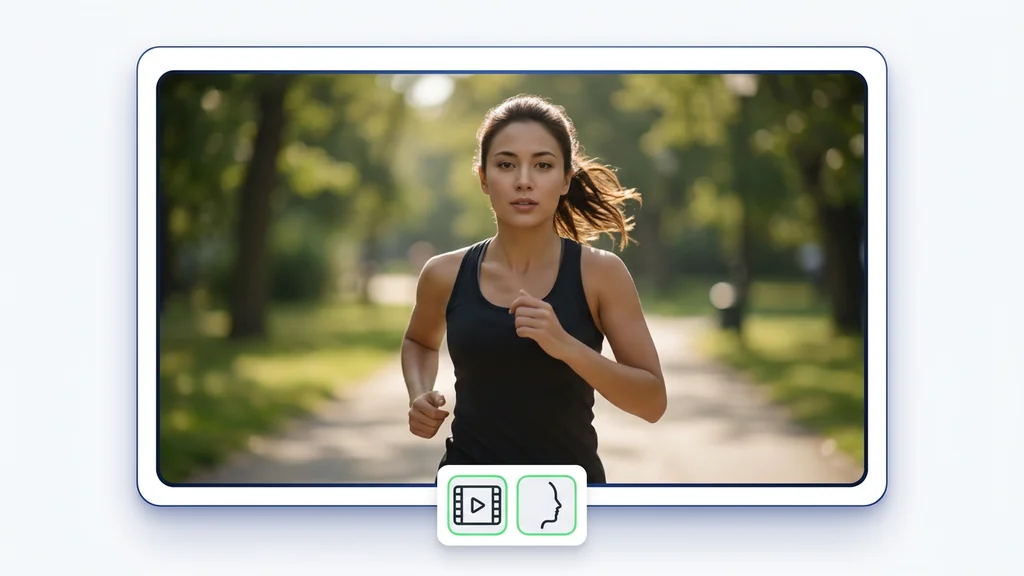




Od filmu docelowego i twarzy do spójnej zamiany — bezpośrednio w Cleep.ai.
Dodaj klip, w którym chcesz zamienić twarz, bezpośrednio w Cleep.ai.
Prześlij wyraźny obraz twarzy, którą chcesz wstawić, a następnie wybierz keyframe ID, aby zakotwiczyć edycję, dzięki czemu tożsamość pozostanie spójna na wszystkich klatkach.
Kliknij generuj i poczekaj kilka minut. Pixverse Swap tworzy spójny wynik. Sprawdź klatkę kotwiczącą, a następnie pobierz wynik.
Najpierw dodaje się wideo docelowe, a następnie zdjęcie twarzy lub element, który ma zostać zastąpiony w kadrze. W kolejnym kroku warto wskazać klatkę kluczową do kontroli i zapisać jej keyframe ID, aby łatwo wracać do tego samego punktu podczas poprawek. Po uruchomieniu procesu wynik jest eksportowany jako gotowy klip w wybranej rozdzielczości (360p/540p/720p).
Narzędzie sprawdza się przy wersjonowaniu kreacji wideo, gdy trzeba podmienić twarz bohatera lub konkretny element bez przebudowy całego montażu. W kampaniach performance ułatwia przygotowanie wielu wariantów tego samego klipu w 360p/540p/720p pod różne placementy. W produkcji treści pozwala też szybko testować alternatywne ujęcia, a kontrola na klatkach kluczowych ogranicza ryzyko błędów w newralgicznych momentach.
Przed publikacją warto przejrzeć rezultat na kilku klatkach kontrolnych i zapisać ich keyframe ID, aby porównywać kolejne rendery w tych samych miejscach. W praktyce najlepiej działają ujęcia z wyraźną twarzą, stabilnym oświetleniem i ograniczonym rozmyciem ruchu. Jeśli w kadrze pojawiają się szybkie obroty głowy lub zasłonięcia, zalecana jest dodatkowa weryfikacja na większej liczbie klatek kluczowych.
Dla zespołów, które produkują wiele wariantów, kluczowa jest powtarzalność: te same ustawienia, te same punkty kontroli i szybkie odtwarzanie procesu. Integracja przez PixVerse API pozwala uruchamiać Video Element Replacement programowo, np. z kolejki zadań, z przypisaniem identyfikatorów klatek do audytu. Dzięki temu łatwiej spina się podmianę z pipeline’em postprodukcji i dystrybucji materiałów.
Uruchom proces na własnym klipie i sprawdź efekt na wybranych klatkach kontrolnych, zapisując keyframe ID do porównań. Jeśli potrzebujesz skali, przejdź na integrację przez PixVerse API i automatyzuj generowanie wariantów. Wszystko w jednym przepływie: upload → kontrola → eksport.



