Trin 01 — Upload din målvideo
Tilføj det klip, hvor du vil erstatte et ansigt, direkte i Cleep.ai.
Skift ansigt eller karakter i en video med swap mode: upload en målvideo og et ansigtsbillede, kør PixVerse Swap Video Generation, og få en ny video klar til gennemgang og eksport.
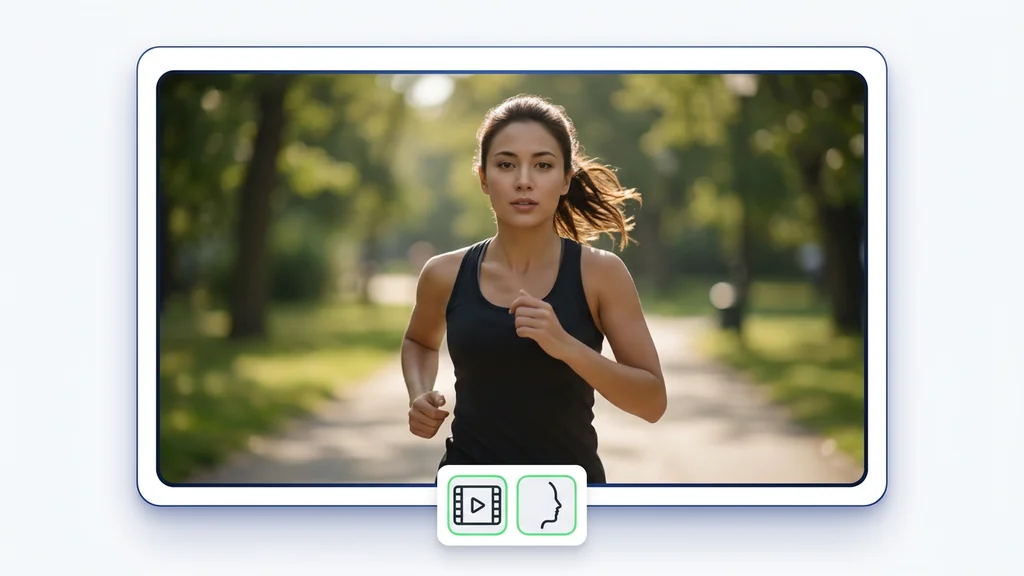
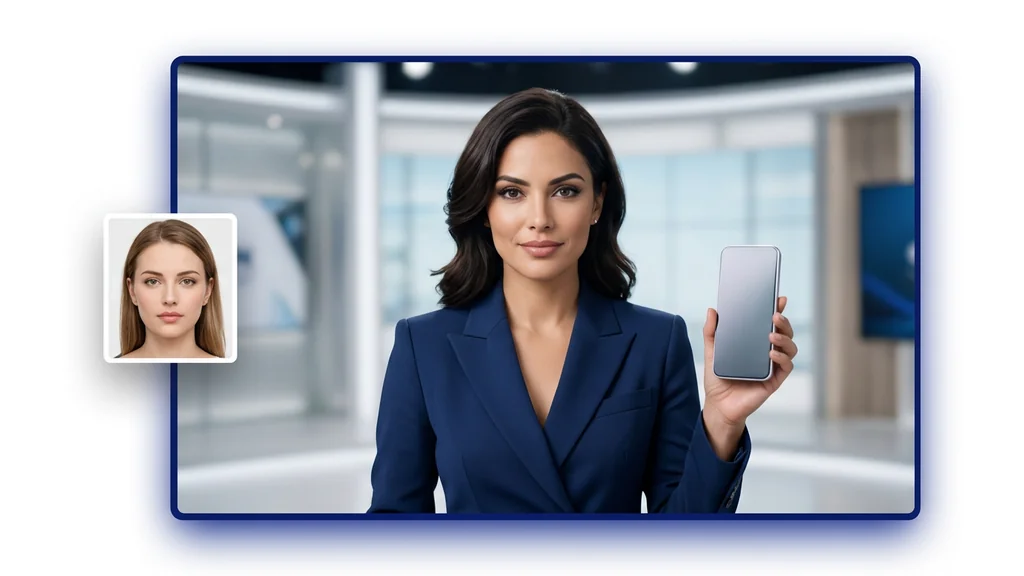
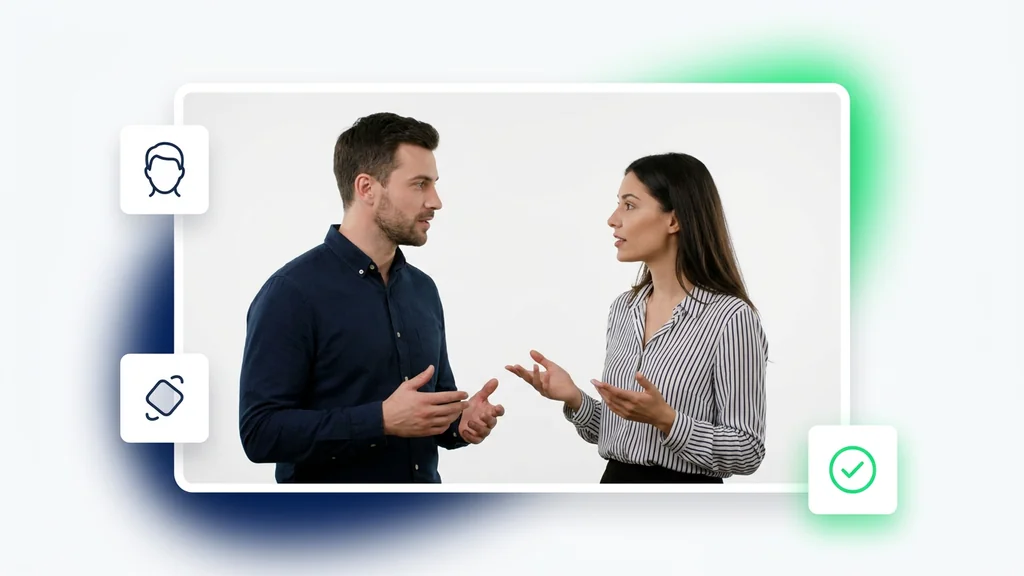

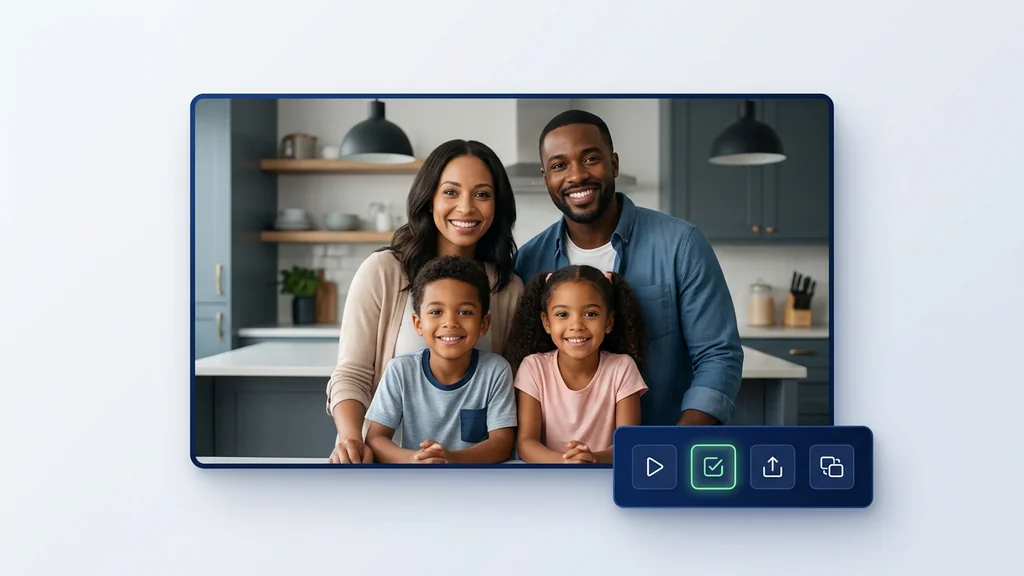
Fra en målvideo og et ansigt til et konsistent skift – direkte i Cleep.ai.
Tilføj det klip, hvor du vil erstatte et ansigt, direkte i Cleep.ai.
Upload et tydeligt billede af det ansigt, du vil skifte ind, og vælg derefter keyframe ID for at forankre redigeringen, så identiteten forbliver konsistent på tværs af billederne.
Klik på generér og vent et par minutter. Pixverse Swap producerer et konsistent output. Gennemgå ankerbilledet, og download det derefter.
Brug swap mode ved først at uploade målvideoen og derefter et tydeligt ansigtsfoto som kilde. Start PixVerse Swap Video Generation og vent på, at systemet matcher ansigtet på tværs af klippets bevægelser. Afslut med at hente den genererede video eller kør igen med et bedre referencefoto, hvis der er flimmer eller skæve vinkler.
Værktøjet bruges ofte til at tilpasse samme klip til flere varianter, fx forskellige talspersoner eller karakterer, uden at genoptage. Det kan også bruges til kreative kampagneversioner, hvor en figur skifter identitet i samme scene. Til interne teams kan det fungere som hurtig pre-visualisering, før man investerer i fuld optagelse.
Gennemgå outputvideoen med fokus på ansigtskonturer, mundbevægelser og lysmatch mellem kilde og mål. Tjek især hurtige hoveddrejninger og frames med delvis occlusion (hår, hænder, briller), hvor artefakter typisk opstår. Hvis resultatet ikke er stabilt, er næste skridt at skifte til et skarpere ansigtsfoto eller vælge et målklip med bedre frontale vinkler.
Cleep AI samler upload, swap mode og eksport i ét forløb, så teamet kan iterere hurtigt uden at hoppe mellem værktøjer. Arbejdsgangen er bygget til video-output, hvor man kan sammenligne versioner og gentage med nye input, når en frame ikke holder. Det gør det nemt at holde en ensartet stil på tværs af klip, mens man stadig kan variere karakteren.
Upload et kort målklip og et skarpt ansigtsfoto, og kør en første version for at se, hvordan match og bevægelse lander. Når preview ser stabilt ud, kan videoen eksporteres og bruges i dit næste klip eller kampagnevariant. Start i dag og justér med nye input, indtil resultatet sidder rigtigt.



