Schritt 01 — Sag Sora 2 Pro, was du willst
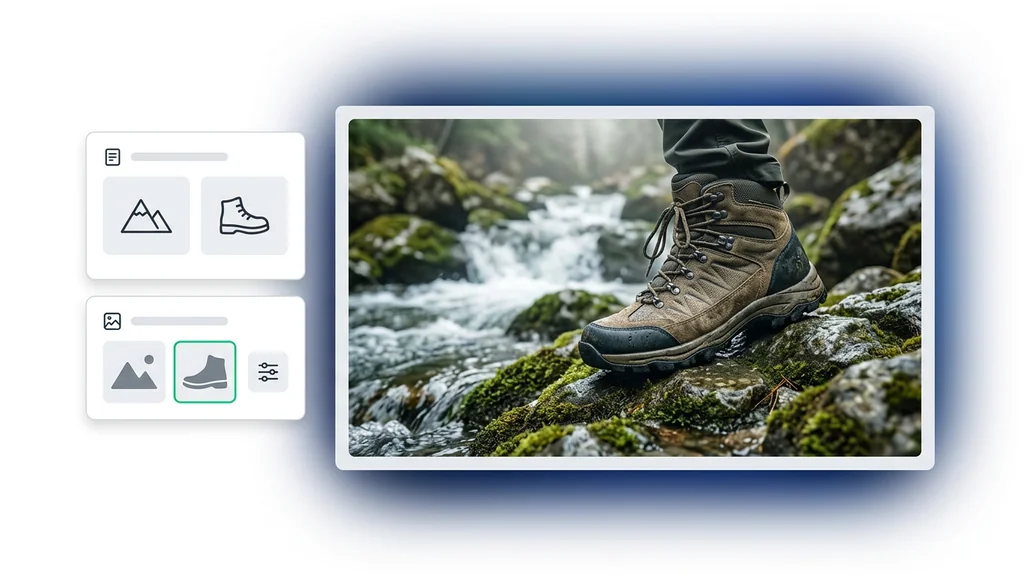
Schreib deinen Prompt auf. Beschreibe die Handlung, den Schauplatz, wer dabei ist und wie sich alles bewegt. Du kannst ein Bild hochladen, um etwas Bestimmtes zu animieren oder es als Referenz zu nutzen.
Erstellt Videoentwürfe aus Text oder Bildern und unterstützt beim Hochskalieren im latenten Raum – inklusive Prüfschritten, damit Stil, Bewegung und Details vor dem Export stimmen.
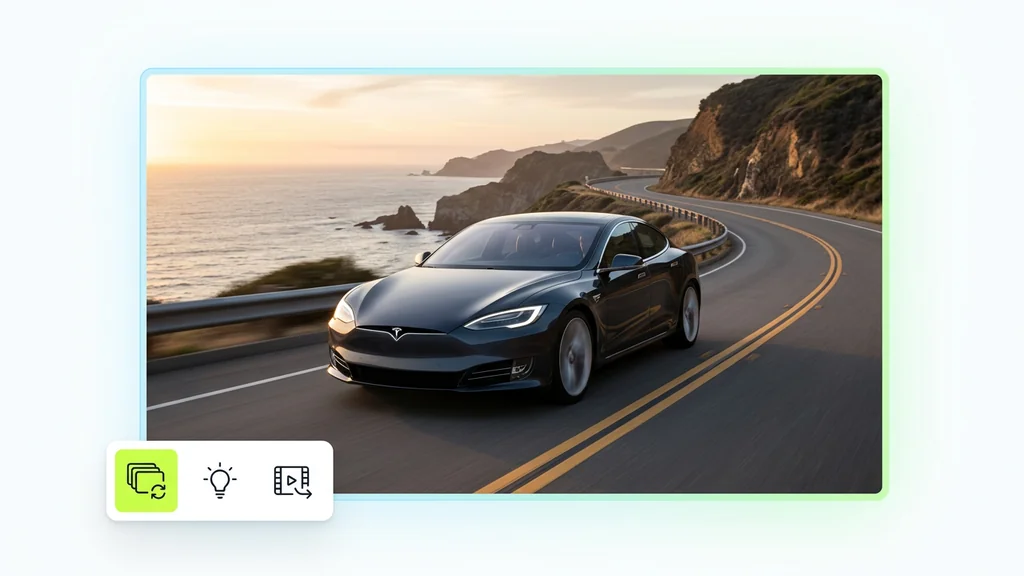
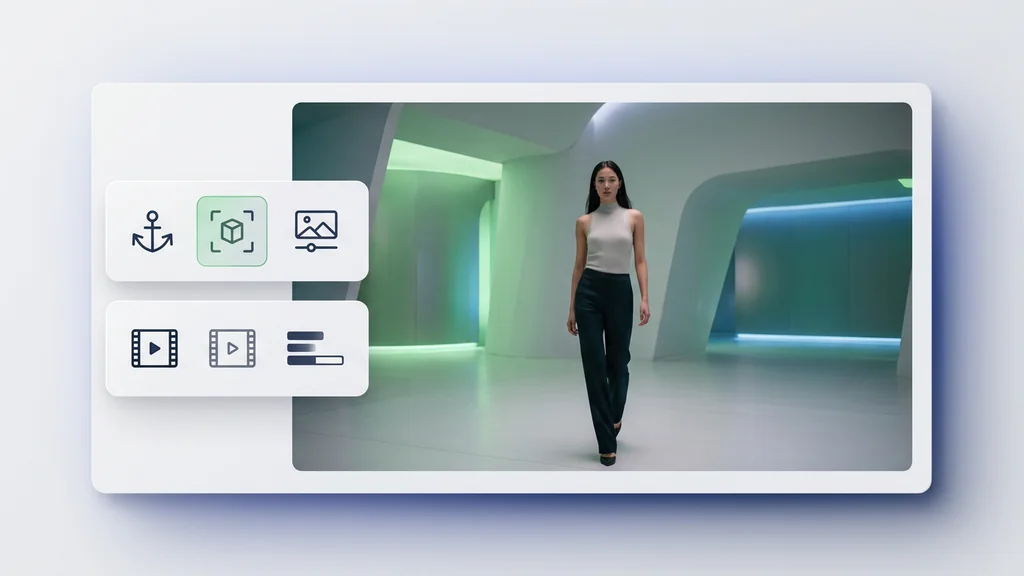
Von der schriftlichen Idee zum fertigen Video – ohne Einrichtung, ohne Plugins, ohne Discord.
Schreib deinen Prompt auf. Beschreibe die Handlung, den Schauplatz, wer dabei ist und wie sich alles bewegt. Du kannst ein Bild hochladen, um etwas Bestimmtes zu animieren oder es als Referenz zu nutzen.
Wähle deine Auflösung (720p, 1080p) und Cliplänge (4, 8 oder 12s). Höhere Auflösung wirkt schärfer; kürzere Clips werden schneller gerendert.
Klick auf Generieren und warte ein paar Minuten. Sora 2 Pro erstellt dein Video samt synchronem Ton. Lade es herunter und nutze es, wie du möchtest, oder passe deinen Prompt an und erstelle eine weitere Version.
Zuerst wird ein kurzer Prompt mit Motiv, Kamera, Stil und gewünschter Bewegung eingegeben – das ist der schnellste Weg für Text to Video. Alternativ kann ein Bild als Startframe dienen, um die Szene per Image to Video zu animieren. Anschließend werden Länge, Seitenverhältnis und Bewegungsintensität festgelegt und ein erster Entwurf gerendert. Für saubere Details wird danach gezielt hochskaliert, idealerweise mit einem Schritt im latenten Raum, bevor exportiert wird.
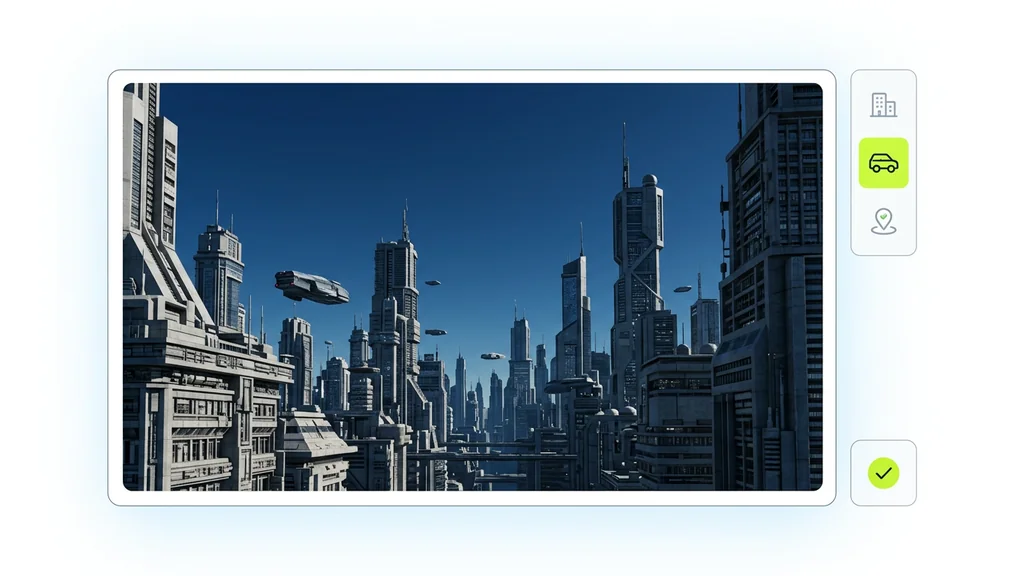
Teams nutzen das Modell, um aus Text schnell mehrere Szenenvarianten für Ads, Reels oder Erklärsequenzen zu erstellen. Mit Image to Video lassen sich Produktfotos in kurze Kamerafahrten oder „Hero“-Loops verwandeln, ohne ein komplettes Shooting zu planen. Für Storyboards kann pro Szene ein Keyframe hochgeladen und anschließend die Bewegung konsistent ergänzt werden. So entstehen testbare Video-Assets, die sich in Kampagnen-Workflows einfügen.
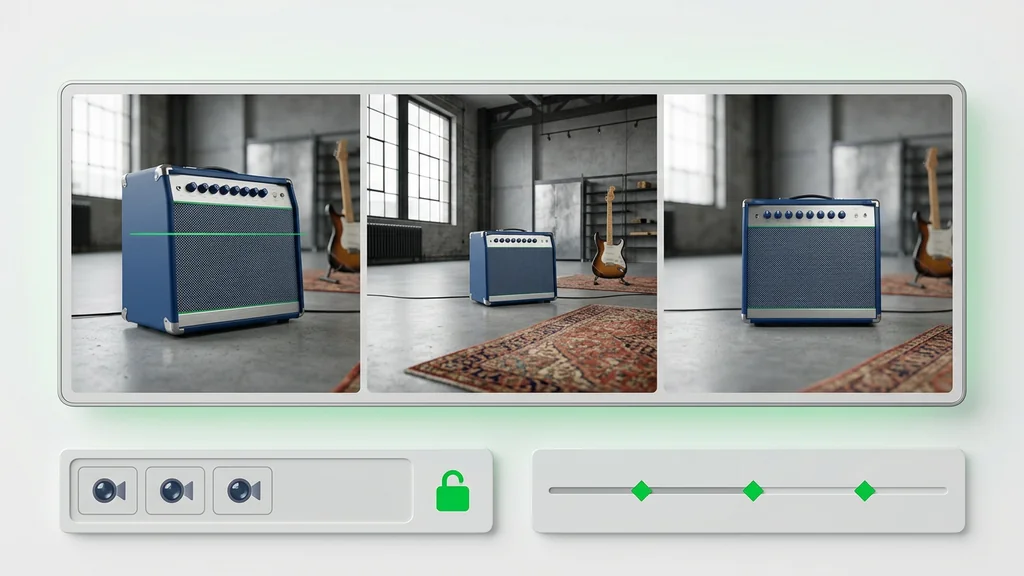
Vor dem finalen Export sollte geprüft werden, ob Hände, Kanten, Texturen und Logos stabil bleiben und keine „Flackern“-Artefakte auftreten. Bei Text to Video lohnt ein Blick auf Bewegungslogik (z. B. Schatten, Blickrichtung, Objektbahnen) und auf die Konsistenz über mehrere Sekunden. Beim Upscaling im latenten Raum werden Details oft sauberer als bei reinem Pixel-Upscaling, dennoch ist ein Frame-by-Frame-Spotcheck sinnvoll. Wenn etwas abweicht, wird gezielt nachpromptet oder mit einem Referenzbild nachgeschärft.
Cleep AI bündelt Prompting, Referenz-Uploads und Variantenbildung in einem klaren Ablauf, damit Iterationen nicht in verstreuten Tools verloren gehen. Für Bild-zu-Video-Workflows können Keyframes und Stilreferenzen wiederverwendet werden, um Serien konsistenter zu halten. Zudem lassen sich Ergebnisse strukturiert vergleichen, bevor ein Upscaling-Schritt gewählt wird. Das reduziert Nacharbeit, weil Entscheidungen anhand sichtbarer Unterschiede getroffen werden.
Wer Text to Video oder Image to Video in einem wiederholbaren Prozess braucht, kann direkt in Cleep AI starten und erste Entwürfe erzeugen. Danach werden Varianten verglichen, ein Qualitätscheck durchgeführt und erst dann exportiert. So bleibt der Output kontrollierbar – auch wenn mehrere Szenen schnell produziert werden sollen.



