चरण 01 — एक इमेज अपलोड करें और मोशन का वर्णन करें
एक स्थिर इमेज जोड़ें, फिर जिस कैमरा जैसे मोशन को आप चाहते हैं उसके लिए एक छोटा प्रॉम्प्ट लिखें — इसे पैना करने के लिए Prompt Enhancer का उपयोग करें।
एक ही जगह पर शॉट-लुक तय करें, ट्रांज़िशन्स का प्रीव्यू लें, और आउटपुट को सीधे वीडियो एडिटिंग में इस्तेमाल करने लायक बनाएं—कम समय में ज़्यादा सुसंगत परिणाम।
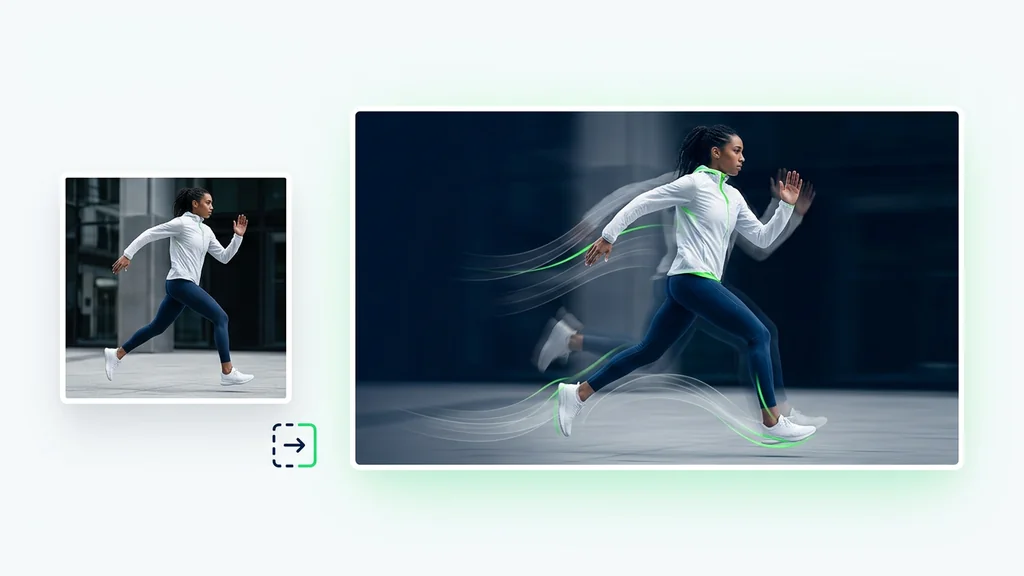
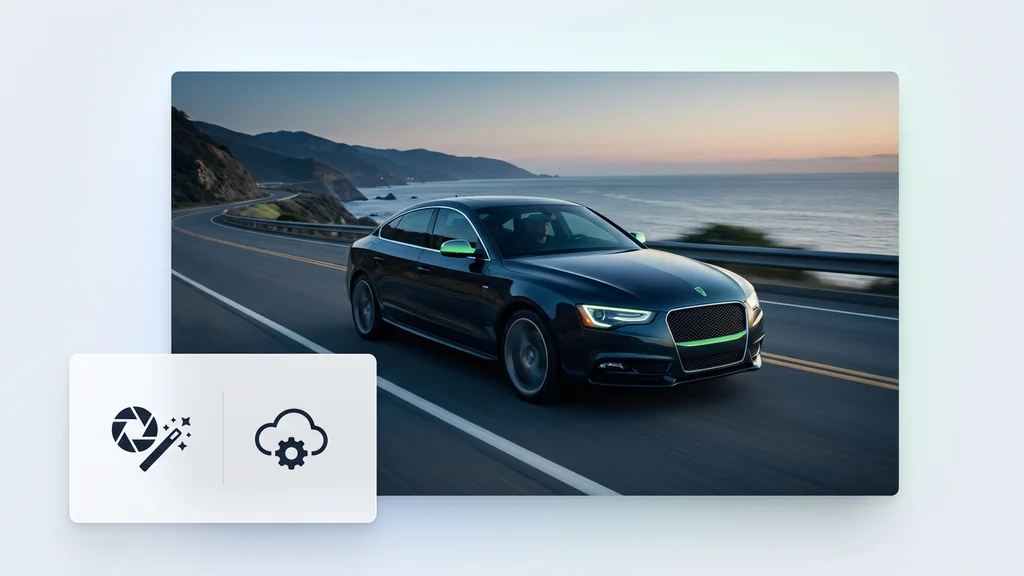
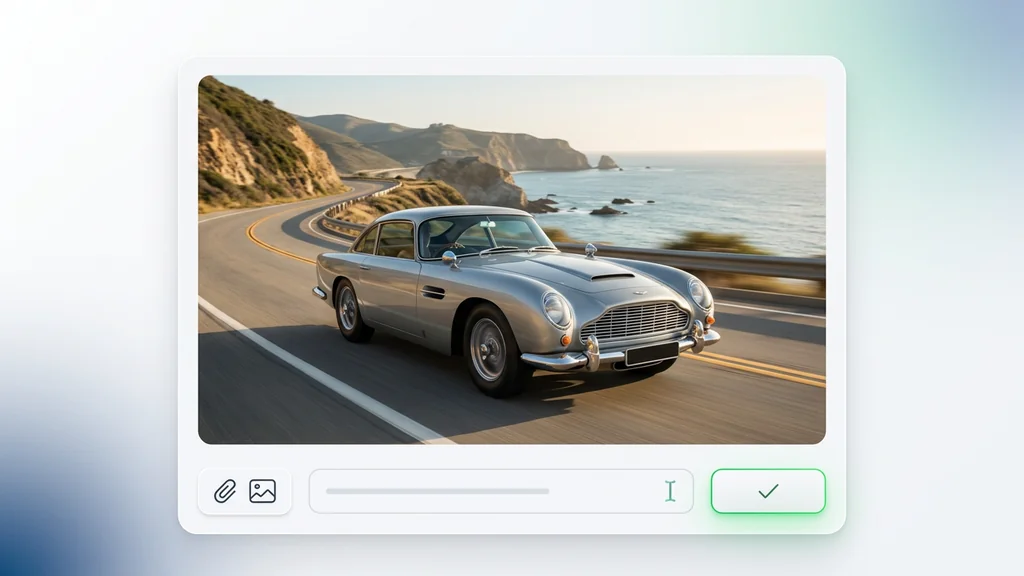
एक स्थिर इमेज से एक निर्देशित शॉट तक — कोई सेटअप नहीं, कोई प्लगइन नहीं, कोई Discord नहीं।
एक स्थिर इमेज जोड़ें, फिर जिस कैमरा जैसे मोशन को आप चाहते हैं उसके लिए एक छोटा प्रॉम्प्ट लिखें — इसे पैना करने के लिए Prompt Enhancer का उपयोग करें।
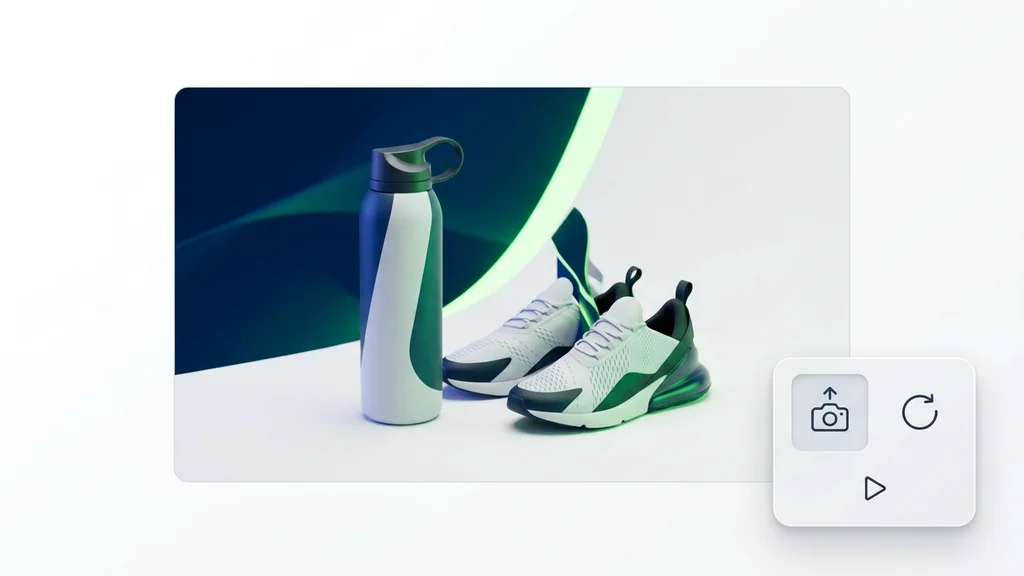
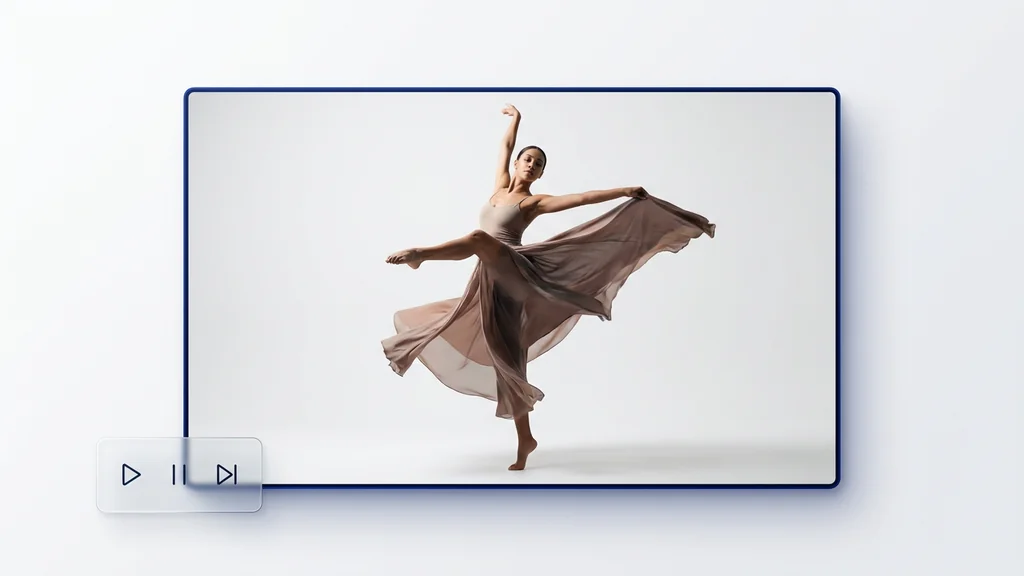
अपना आउटपुट रिज़ॉल्यूशन और क्लिप की लंबाई चुनें, फिर तय करने से पहले मोशन का प्रीव्यू देखें।
जेनरेट पर क्लिक करें और कुछ मिनट प्रतीक्षा करें। Higgsfield DoP Lite आपका निर्देशित शॉट बनाता है। इसे सोशल, विज्ञापनों या प्रोडक्ट पेजों के लिए डाउनलोड करें।
Cleep AI में टार्गेट इमेज या छोटा वीडियो क्लिप अपलोड करके लुक/मूवमेंट के निर्देश जोड़ें। टूल आउटपुट का प्रीव्यू देता है ताकि ट्रांज़िशन्स और फ्रेम-टू-फ्रेम निरंतरता पहले ही जांची जा सके। अगर किसी कट पर झटका या टोन मिसमैच दिखे, तो उसी स्टेप पर निर्देश बदलकर दोबारा रन करें।
रील्स में तेज़ कट्स के बीच स्मूद ट्रांज़िशन्स चाहिए हों तो यह टूल एक जैसा मोशन-फील बनाए रखने में मदद करता है। प्रोडक्ट डेमो में एक ही लाइटिंग/कॉन्ट्रास्ट लुक को कई शॉट्स पर मिलाकर एडिटिंग में रीवर्क घटता है। ब्रांड स्टोरी में AI Image Generator से रेफरेंस फ्रेम बनाकर उसी स्टाइल को वीडियो क्लिप्स पर मैच कराया जा सकता है।
आउटपुट देखने के बाद पहले ट्रांज़िशन पॉइंट्स पर जर्क/फ्लिकर और कलर-शिफ्ट चेक करें। चेहरे/रेफरेंस इस्तेमाल किया हो तो स्किन-टोन, किनारों की साफ़ाई और फ्रेम-टू-फ्रेम स्थिरता वेरिफाई करें। जरूरत पड़े तो छोटे-छोटे निर्देशों से सुधार करें—जैसे “सॉफ्ट कट”, “कम मोशन”, या “एक्सपोज़र स्थिर”—और फिर से प्रीव्यू लें।
यह वर्कफ़्लो प्रॉम्प्ट इनपुट, रेफ़रेंस नियंत्रण, परिणाम समीक्षा और एक्सपोर्ट तैयारी को एक स्पष्ट प्रक्रिया में रखता है। प्रकाशन से पहले स्रोत अधिकार, ब्रांड फिट, दृश्य स्थिरता और अकाउंट सीमाएँ जाँचें।
एक इमेज या क्लिप अपलोड करें और उसी पर ट्रांज़िशन्स व शॉट-लुक का प्रीव्यू देखें। अगर परिणाम आपकी टाइमलाइन के कट्स से मैच नहीं करता, तो निर्देश बदलकर तुरंत दोबारा वेरिफाई करें। तैयार आउटपुट को अपने वीडियो एडिटिंग प्रोजेक्ट में लागू करके फाइनल कट तेज़ करें।



