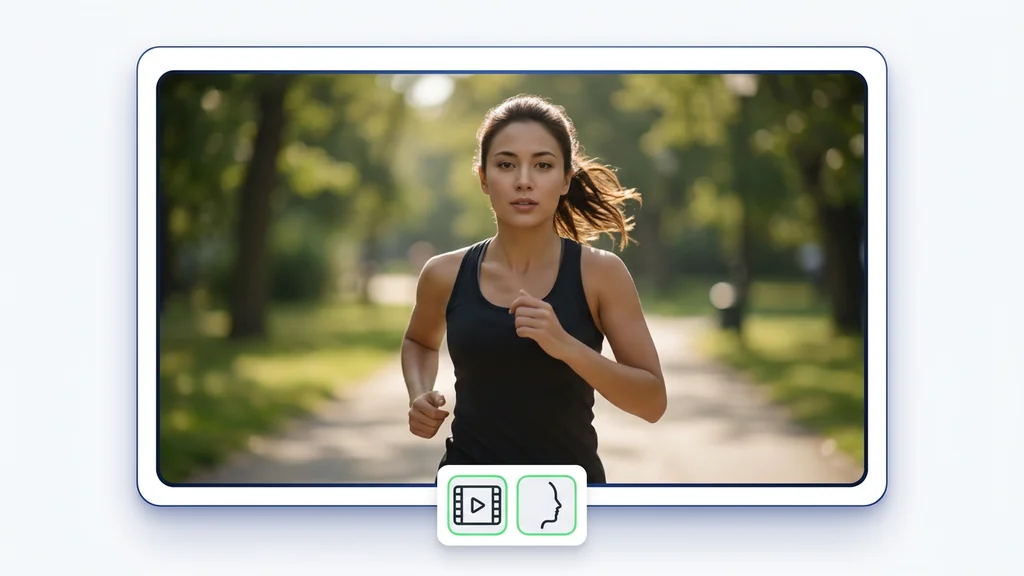
Passaggio 01 — Carica il tuo video di destinazione
Aggiungi la clip in cui vuoi sostituire un volto, direttamente in Cleep.ai.
Cleep AI riunisce in un unico flusso la sostituzione dello sfondo e lo swap per immagini e brevi video: si carica il contenuto target, si aggiunge un riferimento e si ottiene un output coerente, con controlli rapidi prima dell’esportazione.
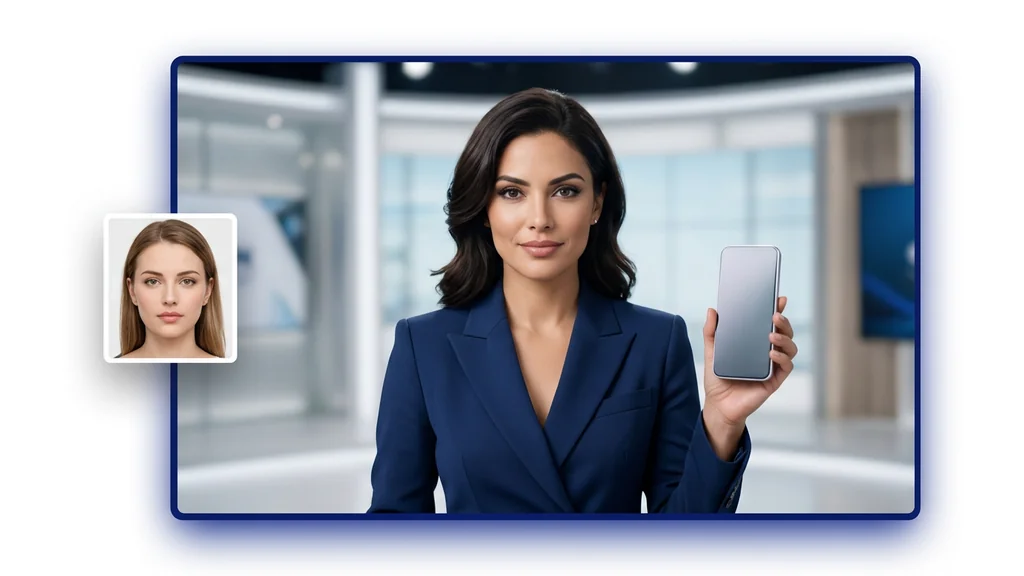

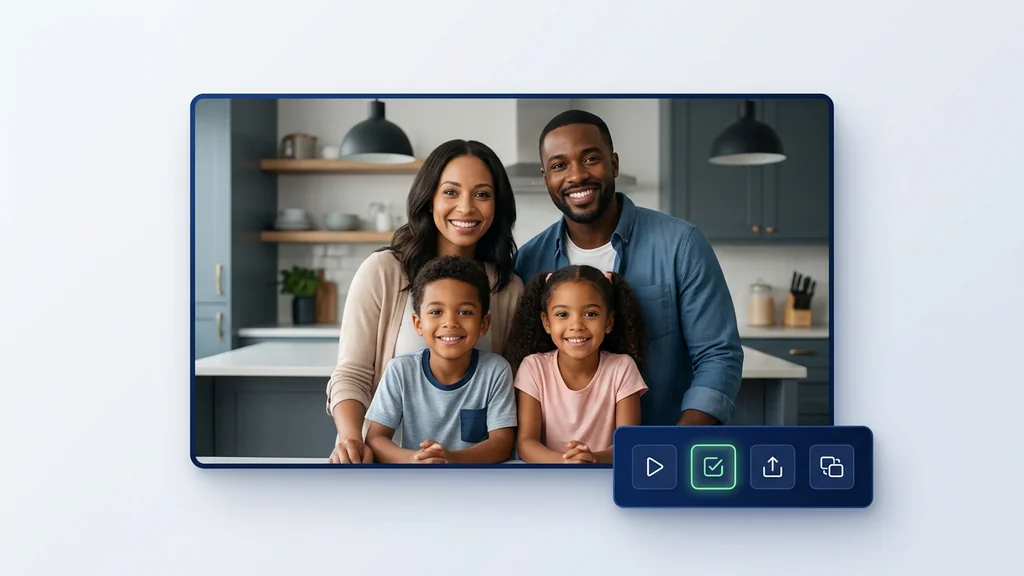
Da un video di destinazione e un volto a uno scambio coerente: direttamente in Cleep.ai.
Aggiungi la clip in cui vuoi sostituire un volto, direttamente in Cleep.ai.
Carica un'immagine nitida del volto che vuoi inserire, poi scegli il keyframe ID per ancorare la modifica in modo che l'identità resti coerente tra i fotogrammi.
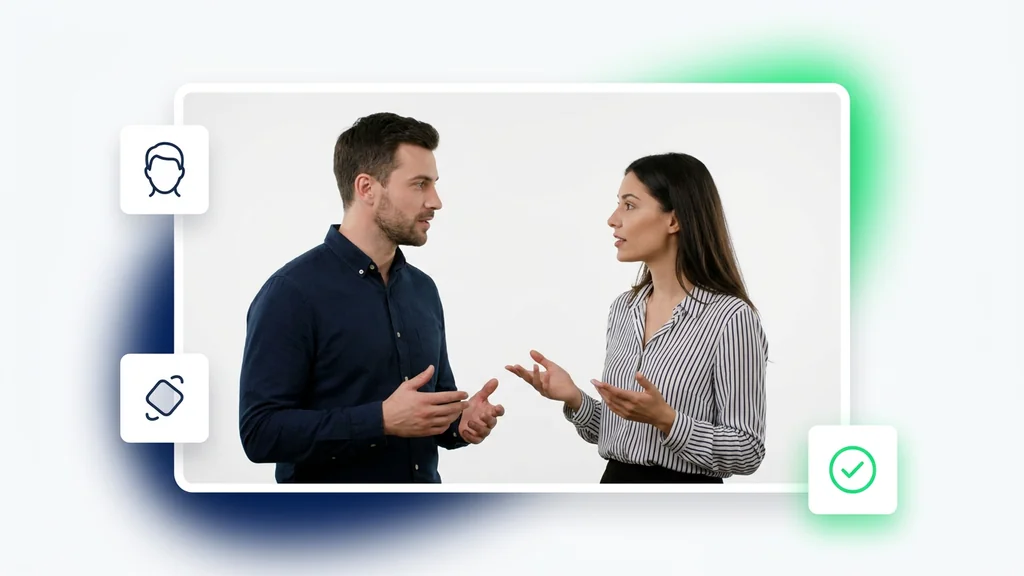
Clicca su genera e attendi qualche minuto. Pixverse Swap produce un risultato coerente. Controlla il fotogramma di ancoraggio, poi scaricalo.
Per prima cosa si carica il contenuto target (foto prodotto, ritratto o clip) e poi un riferimento: uno sfondo alternativo o un soggetto/volto da applicare. Il sistema allinea gli elementi principali e genera un’anteprima che permette di controllare contorni, illuminazione e coerenza cromatica. Se l’output è destinato a un video, lo stesso passaggio si integra con PixVerse Swap Video Generation per mantenere continuità tra fotogrammi.
Per e-commerce e cataloghi, lo strumento consente di uniformare lo sfondo tra varianti e stagionalità senza rifare lo shooting. Per creator e social, permette di adattare lo stesso soggetto a set diversi (studio, esterno, ambientazioni brand) mantenendo riconoscibilità. Per team ADV, è utile per produrre rapidamente più versioni di creatività, con output pronti per test A/B su formati statici o brevi clip.
Prima della consegna, conviene verificare bordi dei capelli/oggetti sottili, ombre a terra e dominanti di colore tra soggetto e sfondo. Su video, è importante controllare eventuali “saltelli” tra fotogrammi e la stabilità del soggetto nelle aree ad alto contrasto. Se serve una rifinitura, Pixlr può entrare come passaggio finale per micro-correzioni (ritagli, maschere, pulizia di dettagli) mantenendo l’output principale già pronto.
Cleep AI organizza lo swap come passaggio operativo: input chiari (target + riferimento) e output coerenti per consegne rapide. Il modello è adatto a iterazioni veloci quando si devono provare più ambientazioni o mantenere uno stile uniforme tra asset. Per chi lavora con PixVerse V5, questo passaggio diventa un ponte utile tra creatività statica e contenuti in movimento, riducendo il tempo speso in ritagli manuali.
Carica un target reale del tuo brand e prova una sostituzione dello sfondo in pochi minuti, con anteprima e confronto prima/dopo. Se l’obiettivo è una clip, prepara una base coerente e poi prosegui con la generazione video per mantenere continuità visiva. Su Cleep AI il flusso resta semplice: meno passaggi manuali, più versioni pronte da testare.



