ステップ 01 — 説明して参照画像を追加
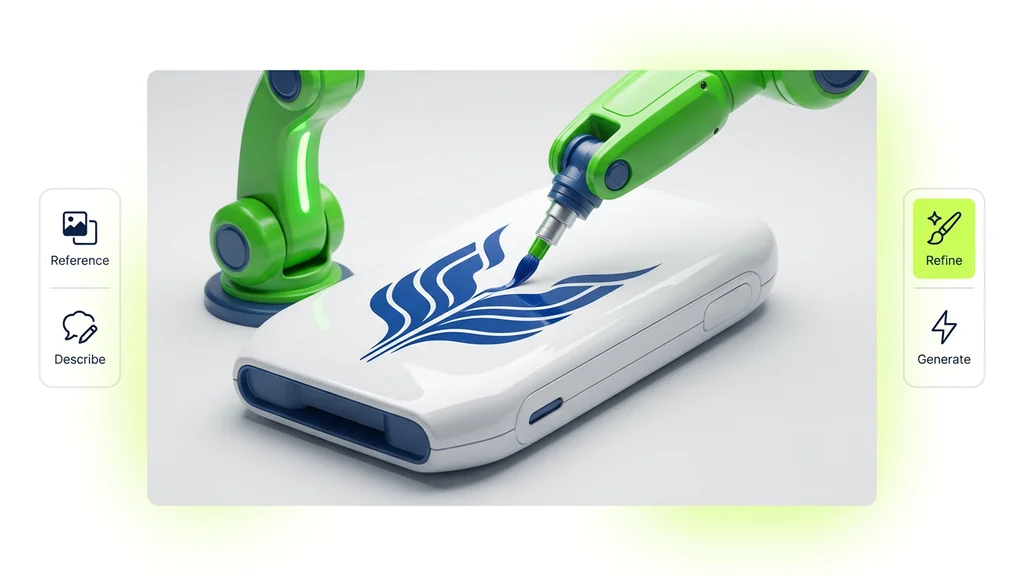
作りたいものを説明し、最大8枚の参照画像を追加します — 結果全体で一貫性を保ちたいスタイル、キャラクター、商品に。
Cleep AIは、Ideogram(アイデオグラム)を「どんな入力で、どんな出力が得られ、何を確認すべきか」という観点で整理し、チームの制作フローに落とし込むための判断材料を提供します。
書いたアイデアから完成した画像まで — セットアップ不要、プラグイン不要、Discord不要。
作りたいものを説明し、最大8枚の参照画像を追加します — 結果全体で一貫性を保ちたいスタイル、キャラクター、商品に。
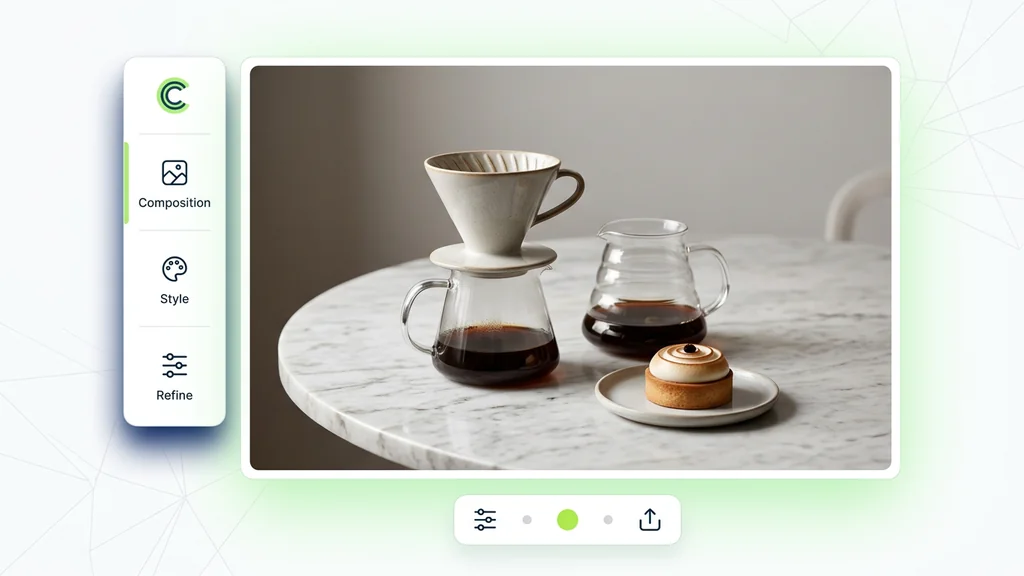
アスペクト比(9:16、1:1 HD、1:1、4:3)と、一度に作成するバリエーションの数(最大8)を選びます。バッチで生成し、気に入ったものを残しましょう。
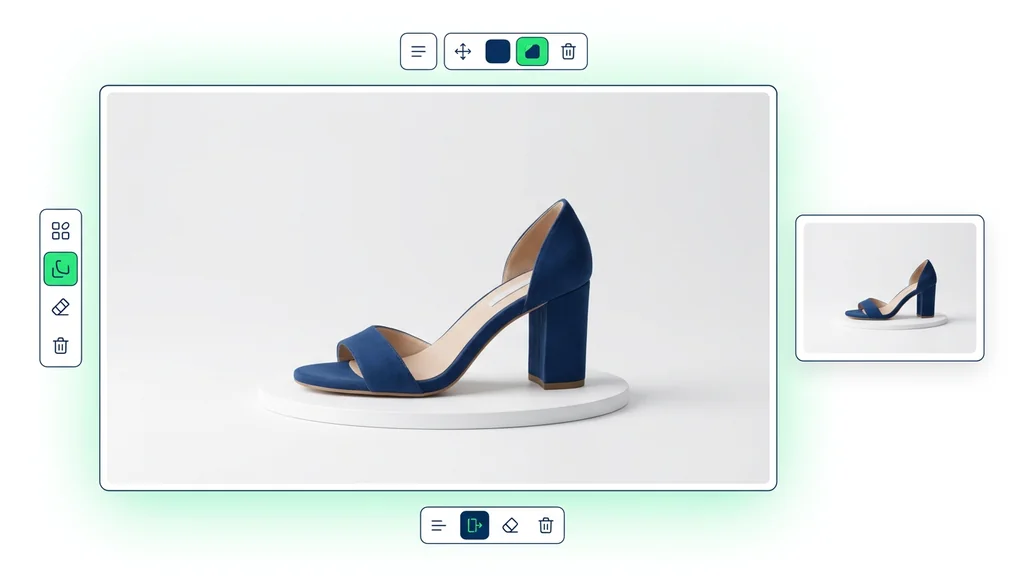
生成をクリックします。Ideogramが数秒で画像を返します。気に入ったものをダウンロードするか、プロンプトを調整して再実行しましょう。
Ideogram(アイデオグラム)で作りたい画像の目的(ロゴ、見出し入りバナー、SNS投稿など)を先に固定し、プロンプトと制約条件をCleep AIにまとめます。次に、文字の崩れ・スペル・レイアウトの破綻など、出力で起きやすい失敗をチェックリスト化し、再生成の条件を決めます。最後に、採用候補の画像だけを残し、用途別にサイズ違い・文言違いの派生を作る運用に落とし込みます。
このワークフローは、見出しや短いコピーを画像内に入れたい案件で特に相性が良く、SNS用の告知画像やキャンペーンバナーの試作に向きます。資料用の表紙やサムネイルでは、読みやすさ(文字サイズ・余白・コントラスト)を先に基準化すると、生成のやり直しが減ります。ECやアプリの告知では、商品名や価格表記など「誤字が許されない要素」を別工程で検証する前提にすると安全です。
出力を採用する前に、まず文字の正確性(誤字、欠け、意図しない記号混入)を最優先で確認します。次に、背景とのコントラストや行間など可読性を点検し、媒体サイズ(スマホ表示/印刷)で破綻しないかを見ます。最後に、同一キャンペーン内でのトーンや色味の一貫性を確認し、必要ならプロンプト側の制約を強めて再生成条件を固定します。
プロンプト入力、参照画像の管理、出力確認、エクスポート準備を一つの流れで進めます。公開前に、素材の利用権、ブランド適合、ビジュアルの一貫性、アカウント制限を確認してください。
日本語の文字要素、ブランド制約、媒体サイズの条件を最初に揃えるだけで、生成のやり直し回数は大きく減らせます。Cleep AIでチェック項目と採用基準を作り、チームで同じ判断基準のまま制作を進めてください。



