ステップ 01 — 画像を説明する
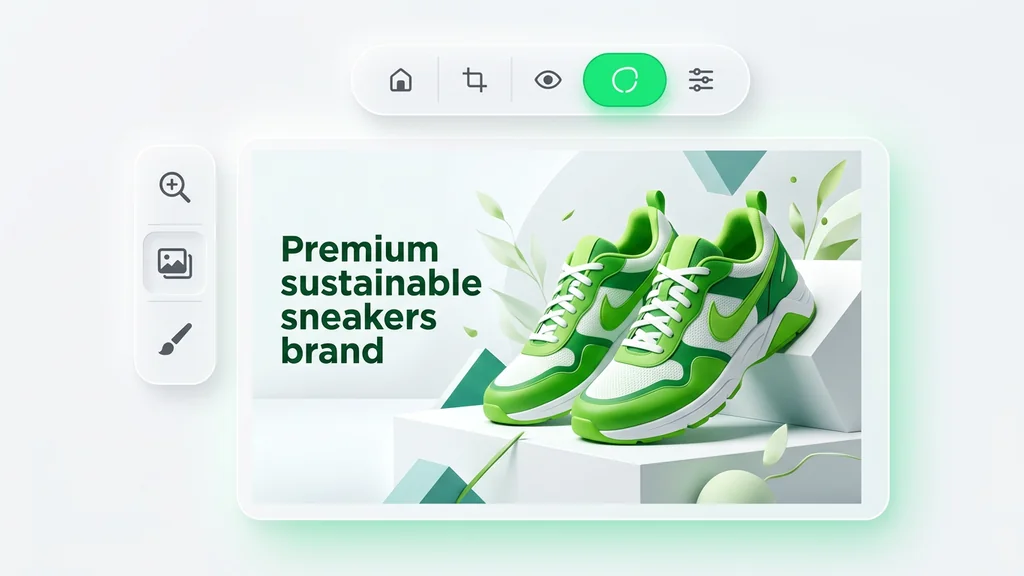
プロンプトを書き、必要であれば参照画像を 1 枚追加して、スタイル・構図・被写体をガイドします。
参照画像と指示文を組み合わせ、編集・差し替え・統一感のある生成を短い手順でまとめて実行。制作の試行回数を減らし、納品までのスピードを上げます。
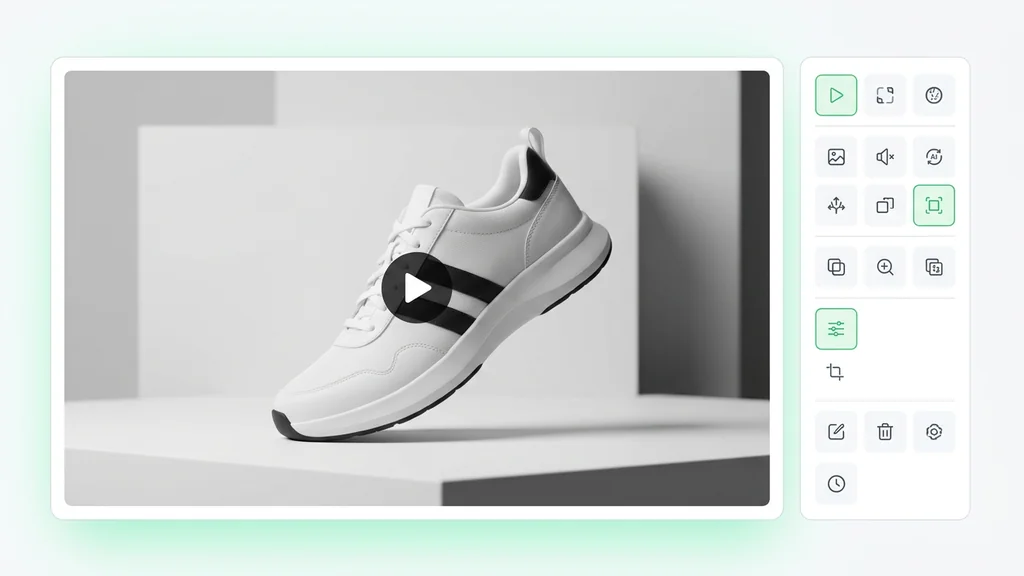
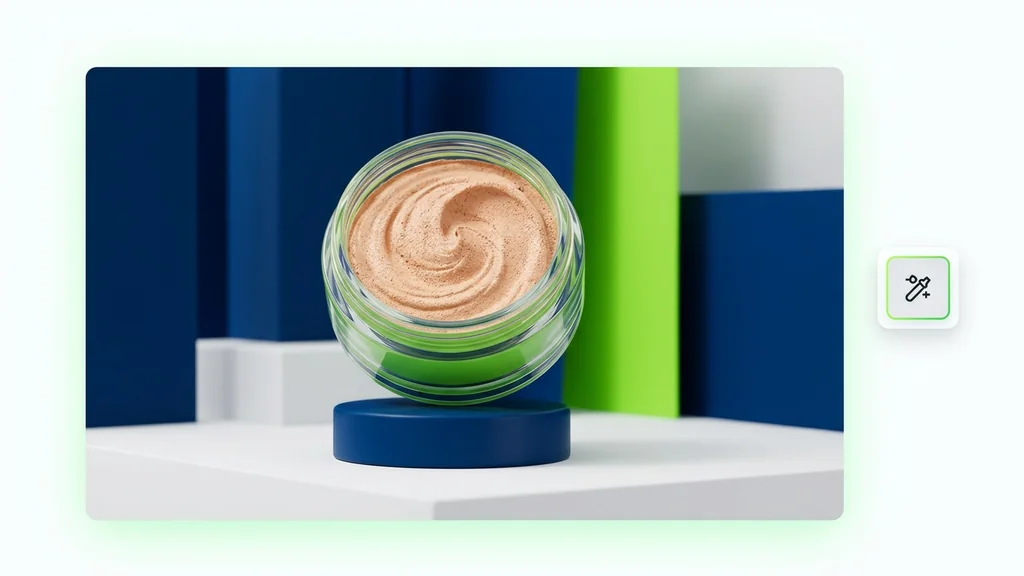
書いたアイデアから完成した画像へ — セットアップ不要、プラグイン不要、Discord 不要。
プロンプトを書き、必要であれば参照画像を 1 枚追加して、スタイル・構図・被写体をガイドします。
アスペクト比(9:16、21:9、16:9、4:3)と一度に生成するバリエーションの数(最大 4 つ)を選びます。バッチで生成し、気に入ったものを残しましょう。
生成をクリックします。Kontext Pro が数秒で画像を返します。気に入ったものをダウンロードするか、プロンプトを調整して再実行します。
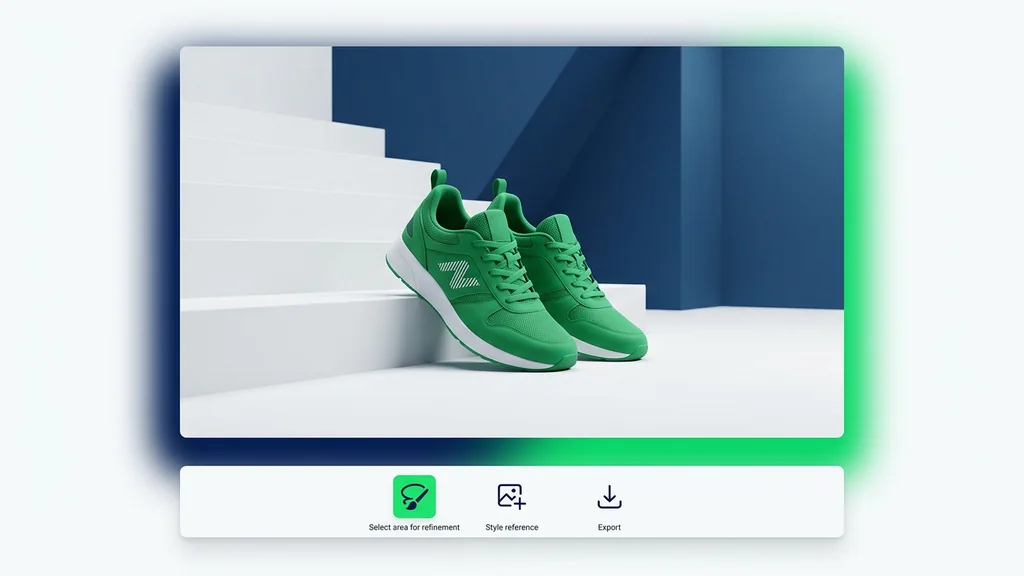
最初にKontext Proで編集対象をアップロードし、必要に応じて参照画像を追加します。次に「何を残し、何を変えるか」を短い指示で指定し、出力を確認して微調整します。同じ条件で何度でも繰り返し編集しやすく、安定した仕上がりを得られるのが特長です。
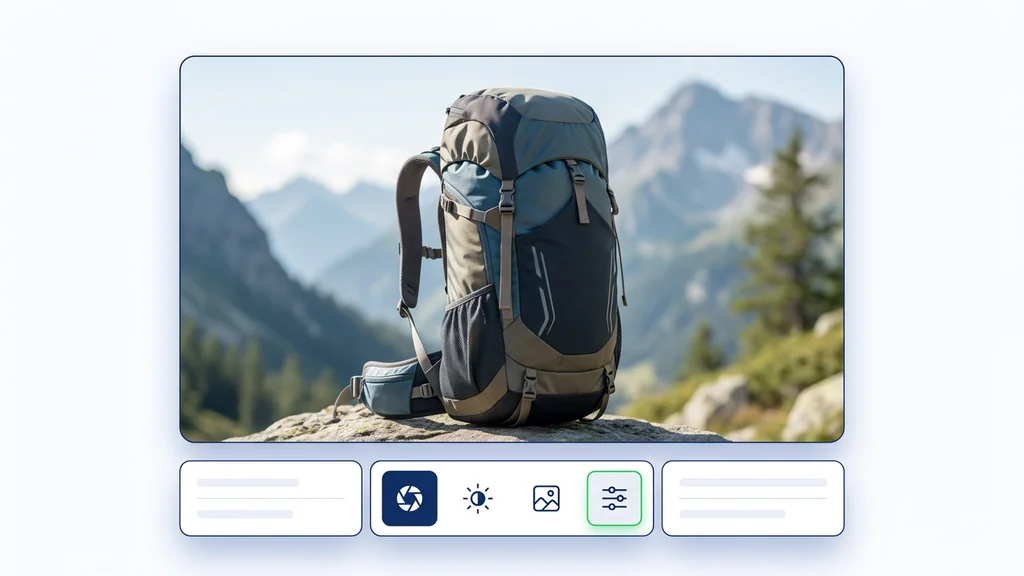
ECでは商品写真の背景差し替えや色味の統一、SNSではシリーズ投稿のトーン統一に向いています。広告制作では、要素の差し替え(コピー面・小物・背景)を繰り返しても全体の整合性を保ちやすくなります。高速な下書き生成から仕上げの調整まで段階的に回せるため、初期案の量産にも便利です。
このツールは、意図した要素が保持されているか(形・配置・文字周り)を最初に確認するのが重要です。次に、参照画像を変えたときのブレ幅と、同条件での再現性をチェックすると運用が安定します。指示文の粒度を揃えると出力の違いが読みやすくなり、調整の精度も高まります。
Cleep AIは、制作の反復に必要な入力とプレビューを短い導線にまとめ、作業の迷いを減らします。設定の前提を揃えやすく、チーム内での再現性を確保しやすい設計です。素材管理と手戻り削減を重視しているため、繰り返しの編集作業を効率よく進められます。
手元の画像1枚から、編集の速さと一貫性の出方をすぐに確認できます。用途に合わせて参照の強さや指示の粒度を調整し、最短で納品品質に寄せていきます。Cleep AIの環境で、制作フローに合うかをその場で判断してください。



