ステップ 01 — 画像を説明する
プロンプトを書き出しましょう。被写体、スタイル、構図、ライティング、画像に入れたいテキストを記述します。具体的であるほど、結果は理想に近づきます。
テキストから画像生成、参照画像をもとにした編集、構図のコントロールまで。狙いどおりのビジュアルを、短い往復で仕上げます。
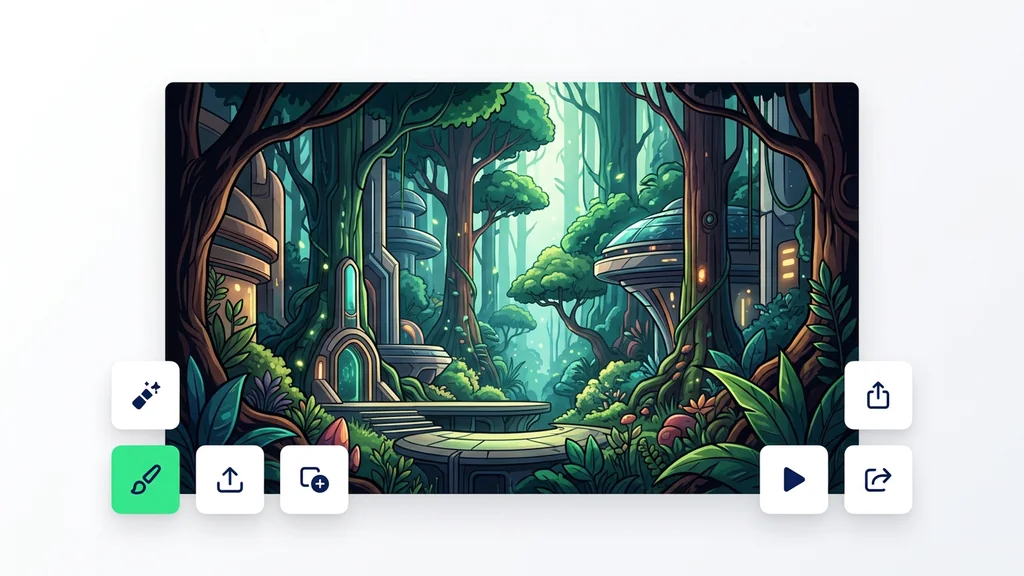
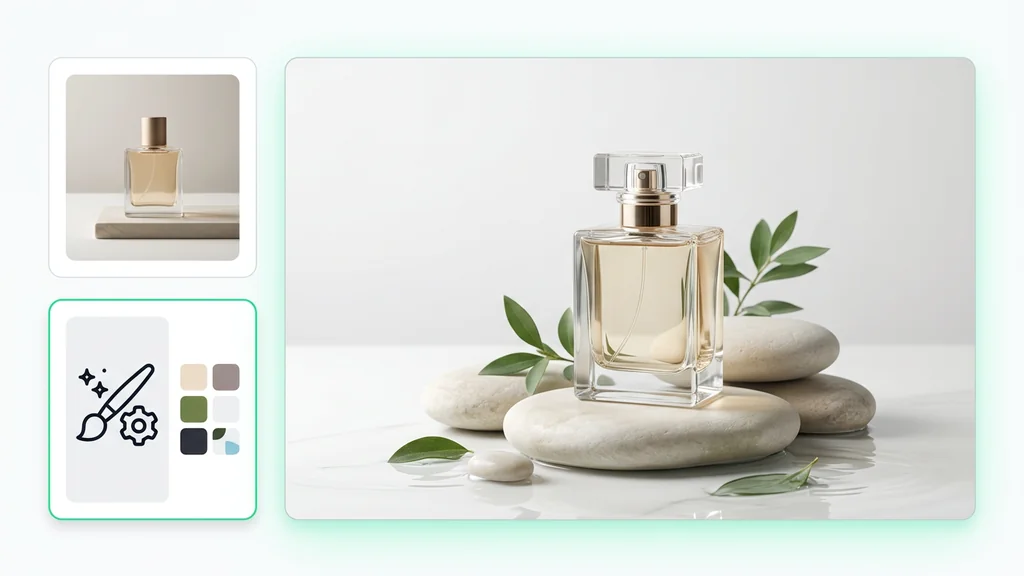
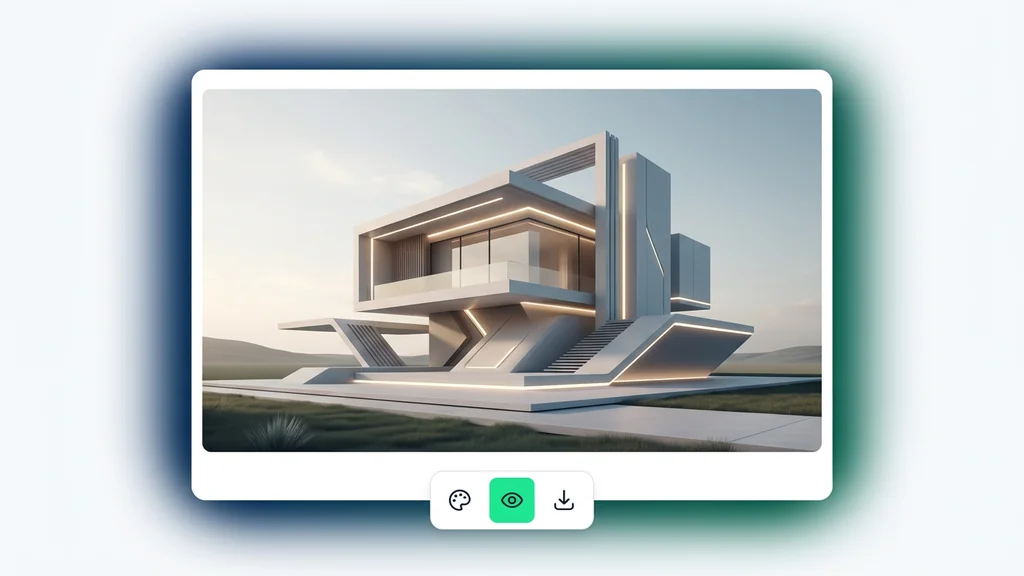
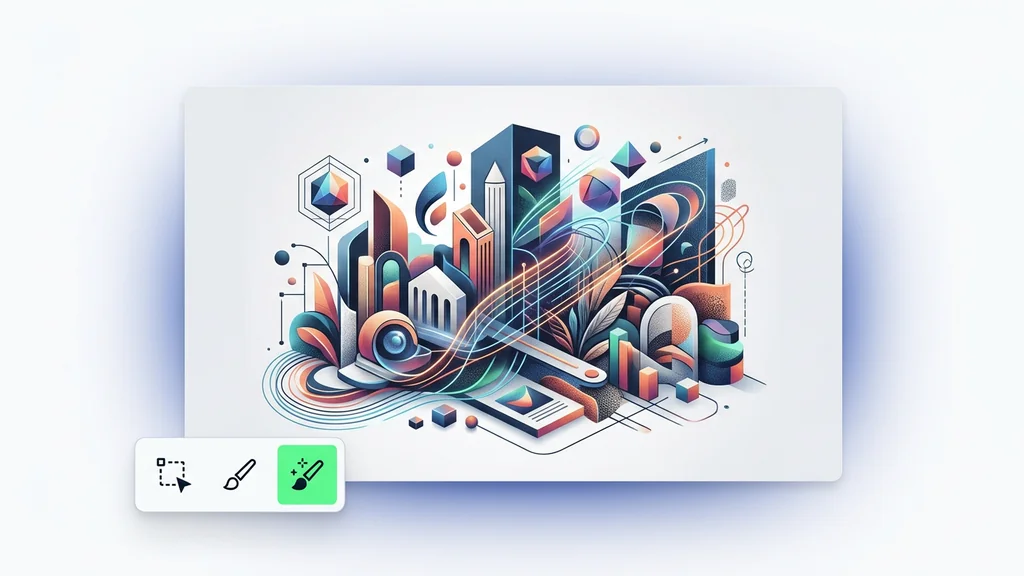
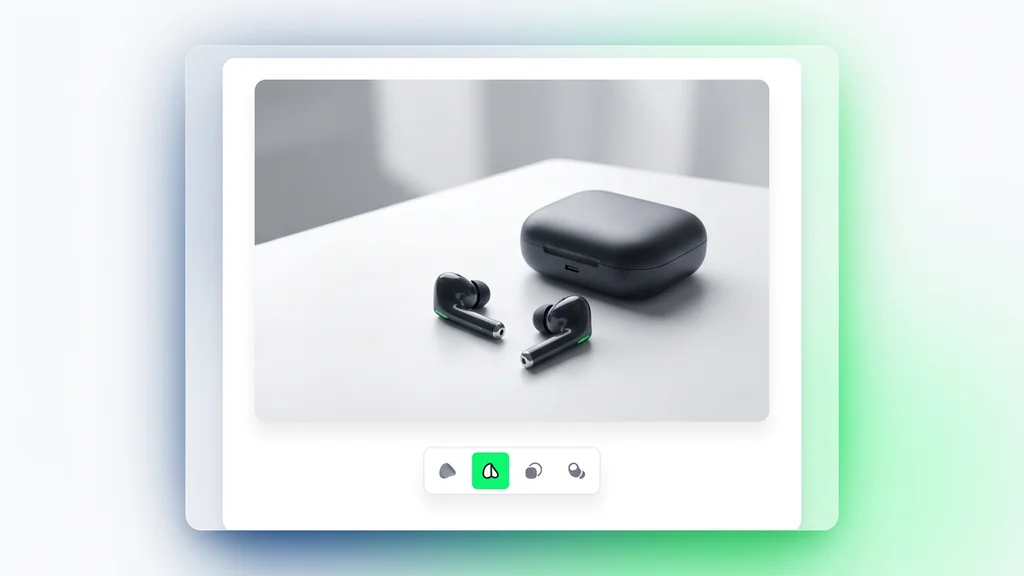
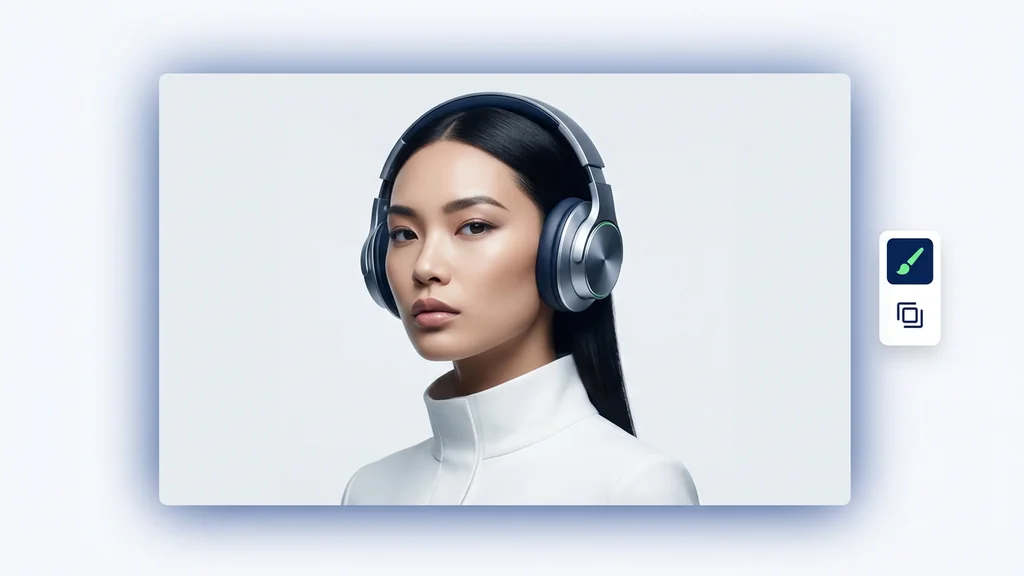
書いたアイデアから完成した画像まで — セットアップ不要、プラグイン不要、Discord不要。
プロンプトを書き出しましょう。被写体、スタイル、構図、ライティング、画像に入れたいテキストを記述します。具体的であるほど、結果は理想に近づきます。
アスペクト比(9:16、1:1、4:3、3:4)と一度に作成するバリエーションの数(最大4枚)を選びます。バッチで生成し、気に入ったものを残しましょう。
生成をクリックします。Kreaが数秒で画像を返します。気に入ったものをダウンロードするか、プロンプトを調整して再実行しましょう。
まずテキスト指示で方向性を決め、必要に応じて元画像を入れて、参照画像をもとに質感やディテールを更新します。構図やポーズを崩したくない場合は構図のコントロールを有効化し、線や輪郭の追従度を調整します。最後にバリエーションを出し、用途に合う1枚へ絞り込みます。
商品写真の雰囲気変更や背景差し替えは、参照画像をもとにした編集で形状を保ったまま表現だけを更新できます。SNS用のシリーズ投稿は、構図のコントロールで構図を揃えつつ色味や小物を変えて統一感を維持します。バナー、サムネイル、LP用のキービジュアルなど、用途に合わせて量産しやすいのが特長です。
出力後は、輪郭の破綻、文字の崩れ、手指や小物の不自然さなど、実務で問題になりやすい点を優先して確認します。構図が揺れる場合は構図のコントロールの強度を上げ、表現が硬い場合は下げて自然さを取り戻します。元画像の意図を残したいときは参照画像をもとにした編集の影響度を調整し、改変しすぎを防ぎます。
Cleep AIでは、プロンプトと設定を前提にした運用で、同じ狙いの再現とバリエーション展開を両立しやすくなります。参照画像をもとにした編集と構図のコントロールを同じ導線で扱えるため、試行錯誤の往復が短く、意思決定が速くなります。個人制作からチーム制作まで、出力のブレを抑えながらスケールさせたい現場に向きます。
手元の画像を1枚アップロードし、テキスト指示で方向性を指定してください。構図を守りたい場合は構図のコントロールをオンにして、追従度を調整するだけです。短い反復で「使える1枚」まで到達する流れを、Cleep AIで確認できます。



