ステップ 01 — 動画をアップロード
使用したいクリップをアップロードします。Pixverse Lipsync は映像の動きとフレーミングを読み取り、それを土台に仕上げます。
リップシンクや画像から動画(image-to-video)を中心に、AI動画生成の結果を素早く比較・確認し、実運用に耐える出力へ近づけます。素材アップロードから出力まで、必要な操作だけに絞って進められます。
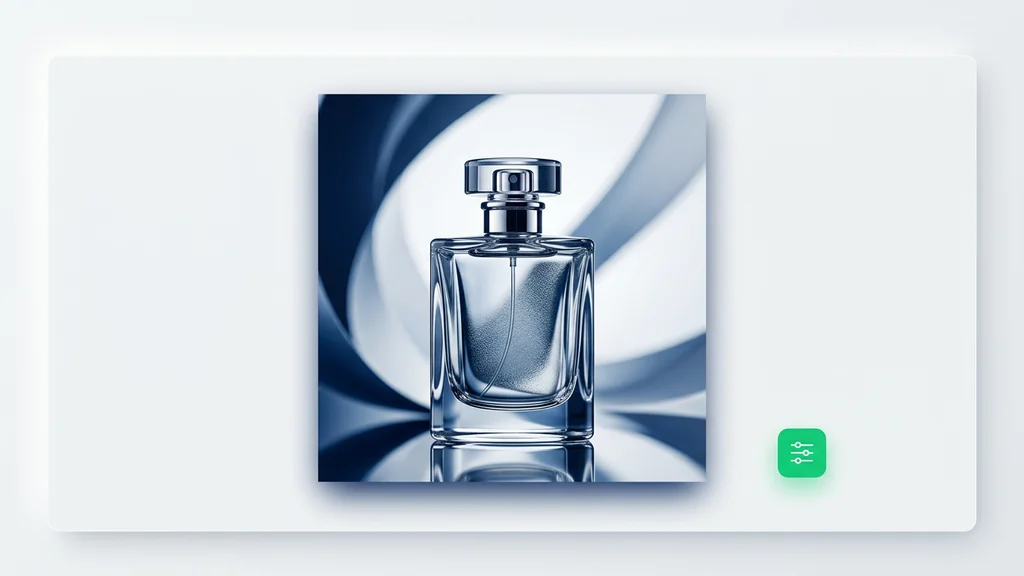
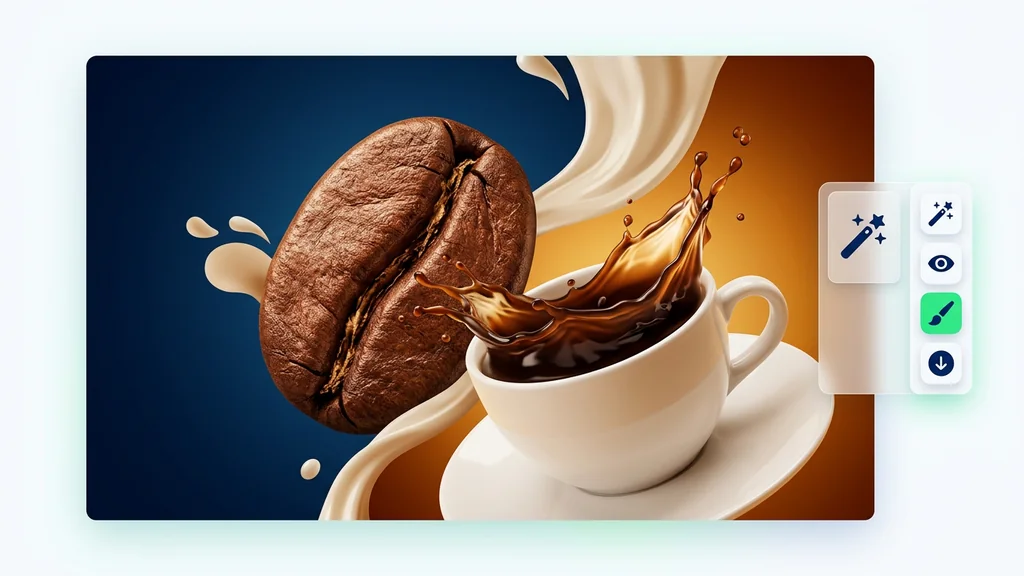
写真やクリップと音声トラックから、リアルに話す動画へ — Cleep.ai の中で完結。
使用したいクリップをアップロードします。Pixverse Lipsync は映像の動きとフレーミングを読み取り、それを土台に仕上げます。
音声または音楽トラック(最大30s)をアップロードします。Pixverse Lipsync が口の動きと表情を音声に同期させ、自然な演技を実現します。
生成をクリックして数分待ちます。Pixverse Lipsync が音声と同期した話す動画を作成します。ダウンロードして共有するか、入力を差し替えて新しいテイクを作りましょう。
まず素材(画像・動画・音声)を用意し、目的に合わせて画像から動画(image-to-video)やリップシンクの条件を選びます。生成後は口元の同期、ブレ、破綻、字幕や音声との整合を短い区間で確認します。問題があれば素材の解像度や尺、音声の明瞭さを見直して再生成し、採用できるテイクを絞り込みます。
静止画の商品写真を短い動きのある動画に変換し、SNS向けの訴求素材として回転を上げられます。人物やキャラクターの口の動きを音声に合わせ、ナレーション付きの説明クリップを作りやすくします。複数案を出して比較し、媒体ごとの尺やトーンに合わせて最適なパターンを選べます。
確認の中心は、口の開閉タイミング、歯や舌の不自然さ、顔周りのにじみ、フレーム間の揺れです。画像から動画(image-to-video)の場合は、背景の歪みや手指の崩れ、被写体の輪郭の破綻が起きやすい箇所として重点的に見ます。短いテスト尺で合格基準を決め、用途(広告・説明・エンタメ)ごとに許容範囲を分けて判断すると効率的です。
Cleep AIでは、生成結果の確認に必要な操作をまとめ、試作→比較→再生成の往復を短時間で回せます。制作現場では「採用できる出力か」を早く見極めることが重要で、同じ素材でも条件を変えて差分を把握しやすい設計が役立ちます。個人の試作からチームの制作判断まで、ムダな手戻りを減らす使い方に向きます。
最初は5〜10秒程度の短いクリップで、口元の同期と破綻の出やすい箇所を集中的に確認するのが近道です。合格ラインが決まれば、用途別に条件をテンプレ化して制作スピードを上げられます。Cleep AIで、検証から実制作までの流れをそのまま回してください。



