ステップ 01 — Sora 2 Proにイメージを伝える
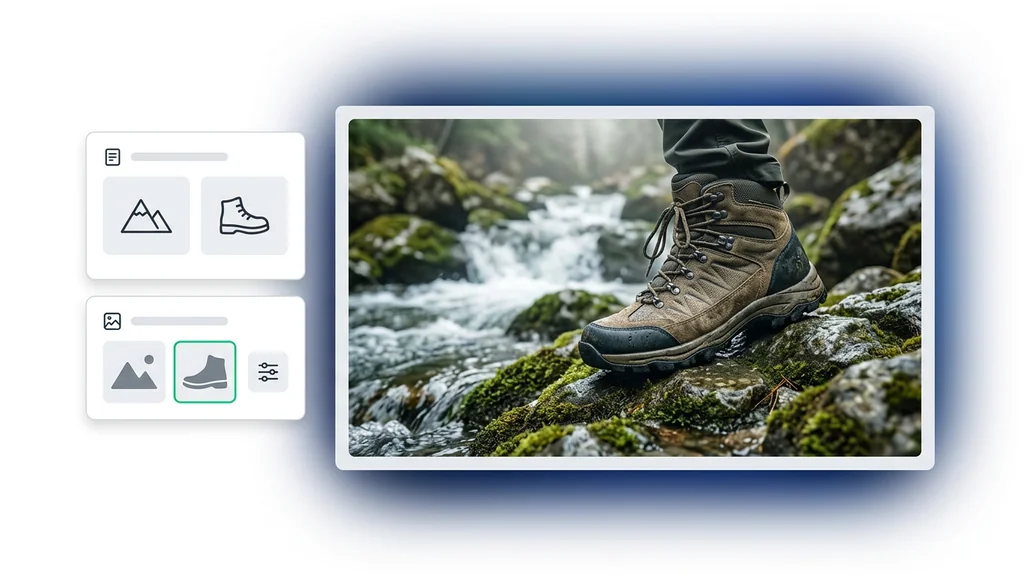
プロンプトを入力しましょう。アクション、シーン、登場人物、その動きを描写します。特定のものをアニメーション化したり、参考素材として使ったりするために画像をアップロードすることもできます。
日本向け:動画生成の実務導線をCleep AIで整える
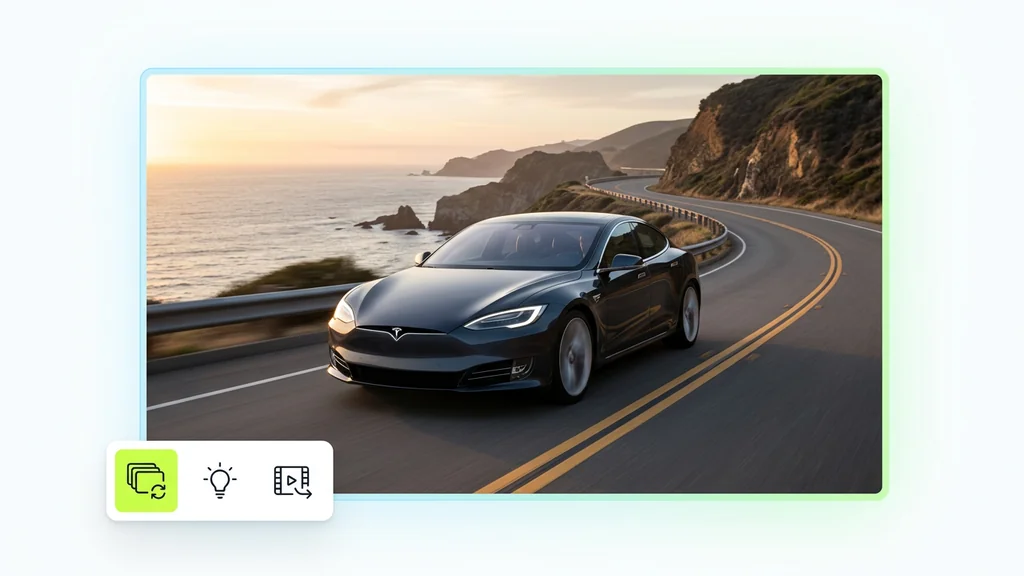
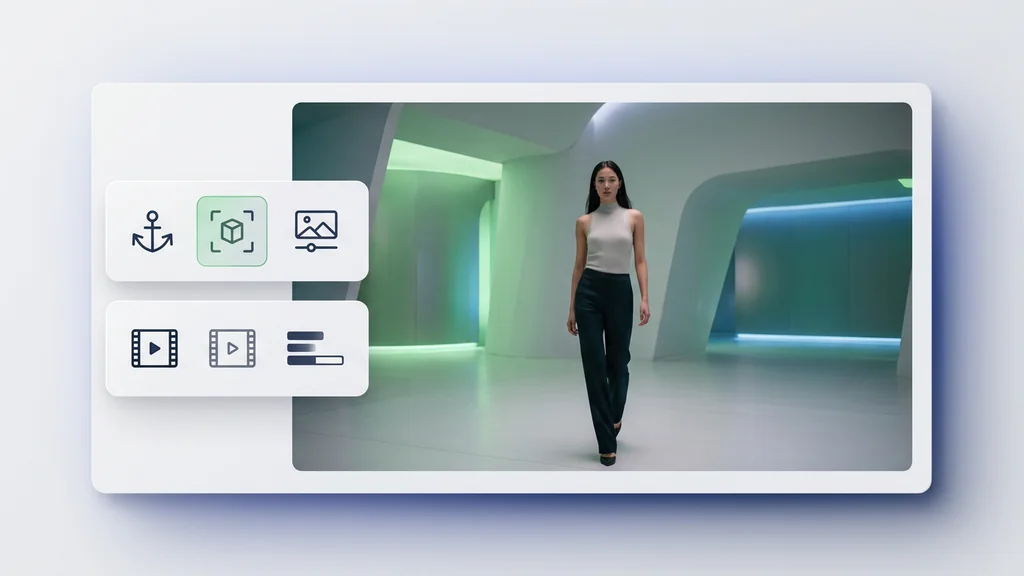
アイデアを書くだけで、すぐに投稿できる動画に。セットアップもプラグインもDiscordも不要です。
プロンプトを入力しましょう。アクション、シーン、登場人物、その動きを描写します。特定のものをアニメーション化したり、参考素材として使ったりするために画像をアップロードすることもできます。
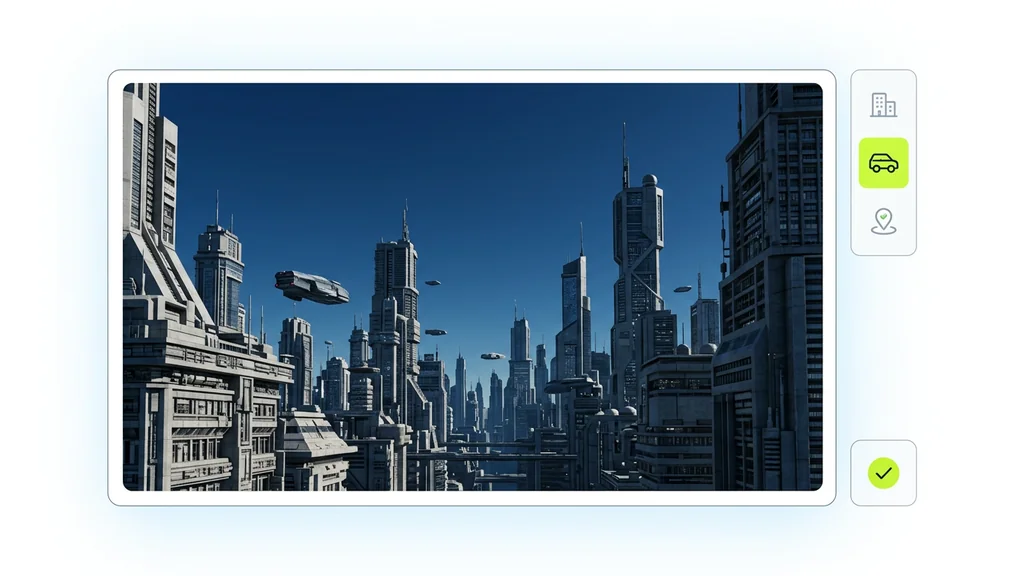
解像度(720p、1080p)とクリップの長さ(4、8、12s)を選びます。高解像度ほど鮮明に仕上がり、短いクリップほど生成が速くなります。
生成をクリックして数分待つだけ。Sora 2 Proが音声付きで同期された動画を作成します。ダウンロードして自由に使ったり、プロンプトを調整して別バージョンを作ったりできます。
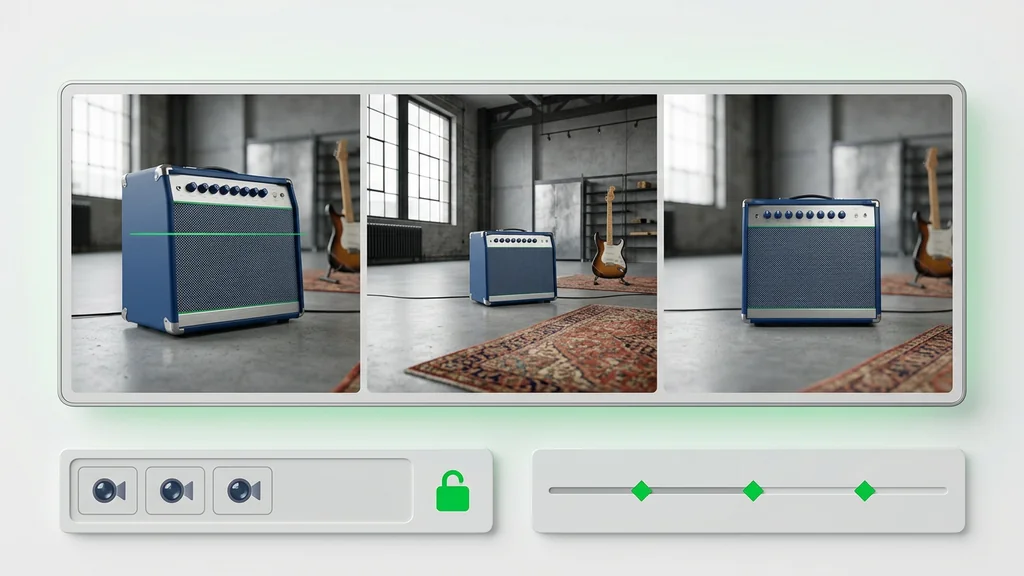
最初に「尺・画角・カメラ動作・被写体の動き」を短く明確に書き、次に参照画像で構図や色味の基準を与える。 必要なら人物/キャラクター参照を追加し、キャラクターカメオとして登場条件を指定する。 生成後はショット単位で差分修正し、同じ条件で再生成して比較する。
広告用の短尺では、商品訴求の一番見せたい瞬間を先に固定し、前後の動きを追加して一貫したテンポに整える。 SNS向けは縦型前提で、テロップ領域を空けた構図を参照画像で指定すると崩れにくい。 社内説明動画では、工程やUIの見せ方をショットに分けて、差し替えが起きても修正範囲を小さくできる。
まず解像度・フレームの破綻・被写体の形状崩れを確認し、次にカメラ動作と被写体の動きが指示と一致しているかを見比べる。 人物や衣装の一貫性は、同一ショット内だけでなく前後カットとの連続性も確認する。 問題が出たら、条件を一度に変えず「動き」「背景」「照明」など1要素ずつ修正して再生成する。
最初のおすすめは、5〜8秒の短尺を「導入→見せ場→締め」の3ショットに分けて生成し、意図の再現性を確認すること。 参照画像と人物参照を入れた場合/入れない場合を並べ、差が出る条件を把握してから本番尺へ広げる。 Cleep AIなら、検証のログを残しながら次の制作に流用できる。



