ステップ 01 — 参考動画をアップロード
キャプチャしたい動きの演技クリップを、Cleep.ai に直接追加します。
参照動画(ターゲット)と素材(人物/被写体)を用意して、カメラワークや身体の動きをコントロールしながら動画生成。意図した動きに寄せて、撮り直しの手間を減らします。
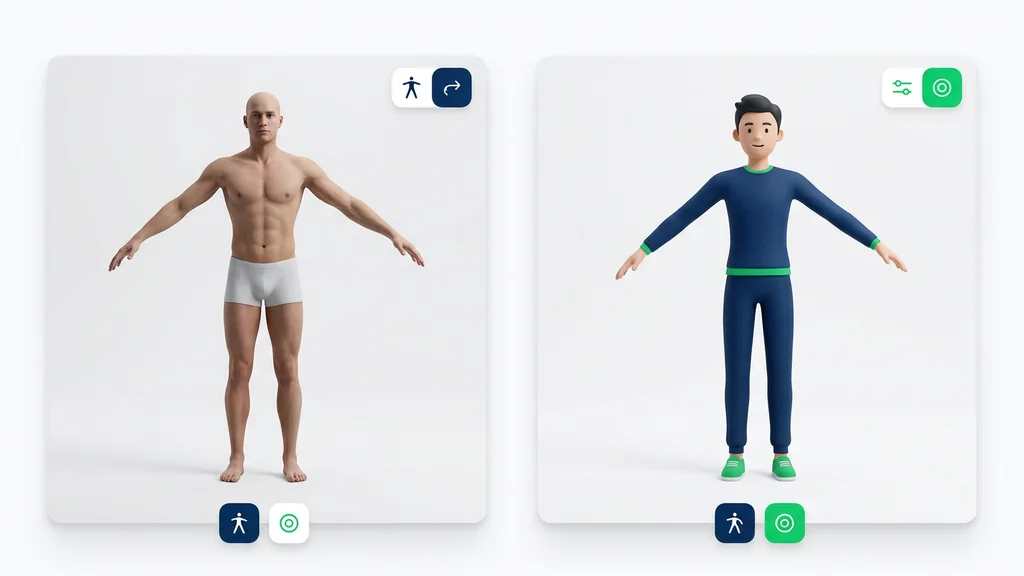
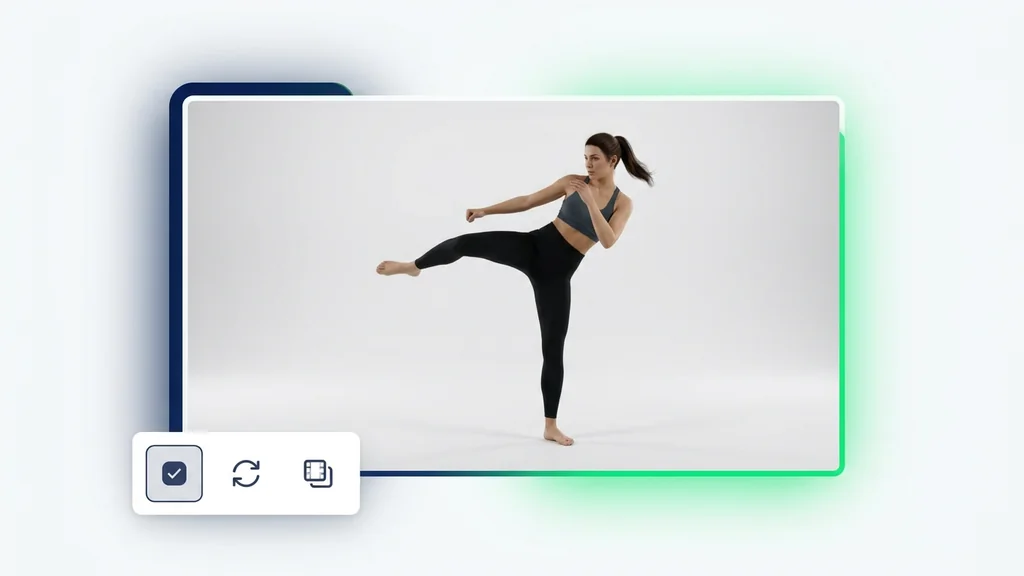
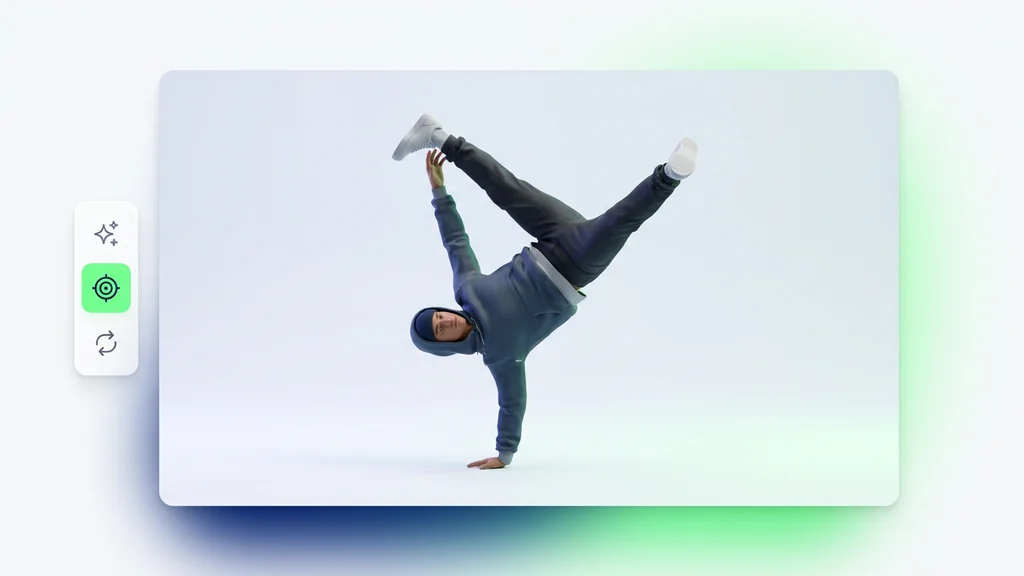
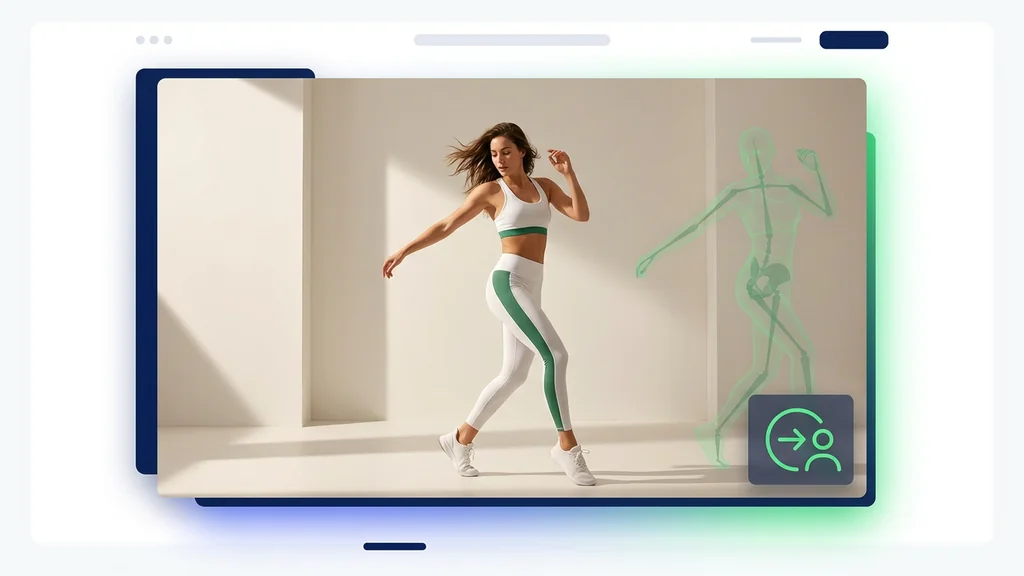
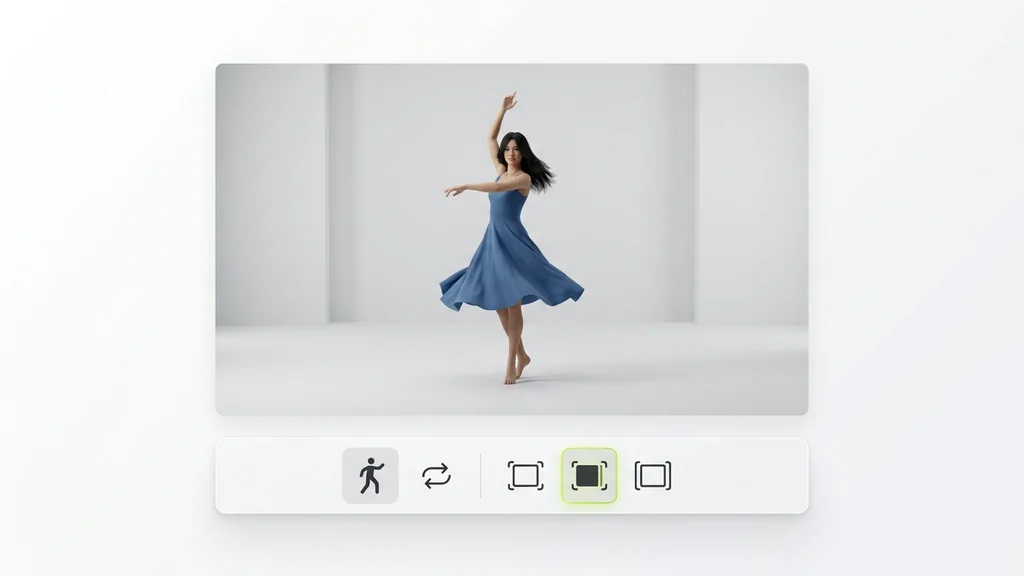
参考となる演技から新しい被写体へ — 再利用できるモーションを Cleep.ai 内でそのまま。
キャプチャしたい動きの演技クリップを、Cleep.ai に直接追加します。
動かしたい被写体の画像をアップロードすると、抽出したモーションがそこに転送されます。
生成をクリックして数分待ちます。Kling Motion Control Pro が被写体にモーションを転送します。ダウンロードするか、入力を入れ替えて再実行できます。
Kling Motion Control Proでは、まず「ターゲット」に動きの見本となる参照動画を入れ、次に人物/被写体の素材を指定します。生成後は、動きのタイミングや画角のズレをプレビューで確認し、参照を差し替えるか素材を変更して再生成します。動きが破綻しやすい場面(速い回転・遮蔽物の多いカット)は、短尺の参照に分けて検証すると安定します。
ダンスや歩行など、動きの型が決まっているショート動画では、参照のリズムに合わせた動きを作りやすくなります。商品紹介では、手元の動きやカメラの寄り引きを参照で固定し、別カットの素材差し替えを効率化できます。縦型SNS向けに、同じ動きで人物だけ変更する量産にも向きます。
出力を確認する際は、手指・口元・輪郭の揺れ、背景の歪み、フレーム端の引き伸ばしを優先して見ます。参照の動きが強すぎると被写体が崩れやすいので、まずは動きが単純な参照で基準品質を作り、段階的に難易度を上げるのが有効です。必要に応じて短い区間で生成し、問題箇所だけを作り直して検証します。
Cleep AIでは、参照(ターゲット)と素材の役割が分かれているため、どこを変えれば結果が変わるかを整理しやすい設計です。参照を固定して素材だけ差し替える、逆に素材を固定して参照だけ変える、といった検証が短い手順で回せます。制作チームでは「参照の共有→同じ動きで量産」という運用に乗せやすくなります。
まずは動きが分かりやすい短い参照動画を1本選び、人物/被写体素材を当てて出力を確認してください。プレビューでズレを見つけたら、参照の尺や動きの強さを変えて再生成し、狙いのショットに寄せていきます。Cleep AI上で一連の反復をまとめて行えます。



