Verification: 234cbc2215f1fb96

Pixverse Swap

PixVerse APIを使ったスワップ生成を、キーフレーム選択(keyframe_id)まで含めて一括管理。素材アップロード→対象フレーム指定→生成→確認の流れを、制作チームの手順に合わせて回せます。
Pixverse SwapPixverse SwapPixverse SwapPixverse SwapPixverse SwapPixverse Swap
使い方

Pixverse Swap で 3 ステップで顔を入れ替え

ターゲット動画と顔から、一貫したスワップまで — Cleep.ai 内で完結。

ステップ 01 — ターゲット動画をアップロード

顔を入れ替えたいクリップを Cleep.ai 内で直接追加します。

ステップ 02 — 顔を追加してキーフレームを選択

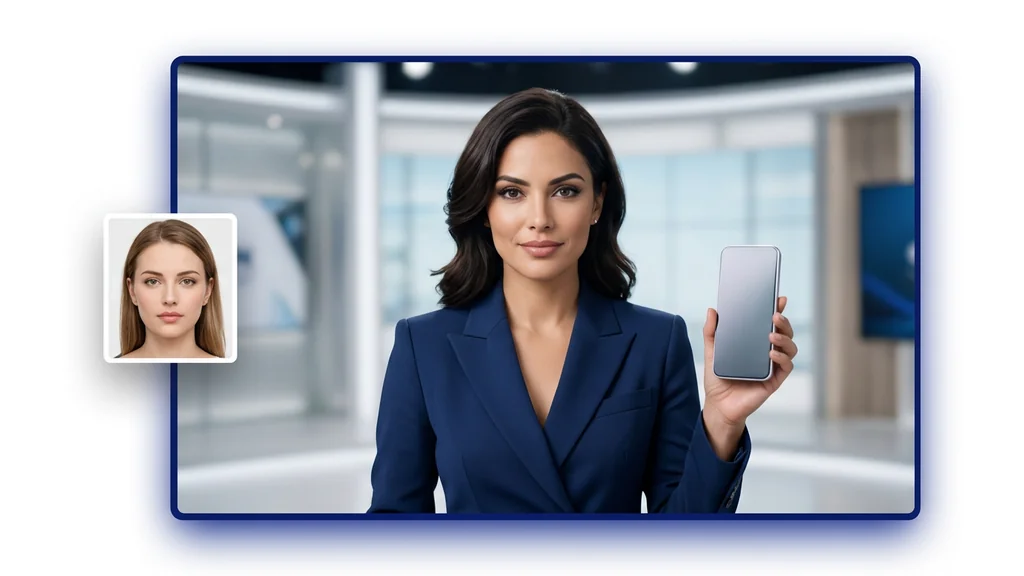
入れ替えたい顔の鮮明な画像をアップロードし、keyframe ID を選んで編集を固定することで、フレーム全体でアイデンティティが一貫して保たれます。

ステップ 03 — 生成してダウンロード

生成をクリックして数分待ちます。Pixverse Swap が一貫した出力を生成します。アンカーフレームを確認してからダウンロードしましょう。

生成してダウンロード
できること

Pixverse Swap の使い方

キーフレームを選んで、必要な箇所だけを置換

まず対象の画像または動画と、差し替えに使う参照画像を入稿します。次にキーフレーム選択で狙いのフレームを指定し、keyframe_idを確定させてから生成を実行します。Swap generation APIの結果はプレビューで確認し、気になる箇所があれば同じkeyframe_idで条件を微調整して再生成できます。

キーフレームを選んで、必要な箇所だけを置換

広告・SNS・動画制作での実務ユースケース

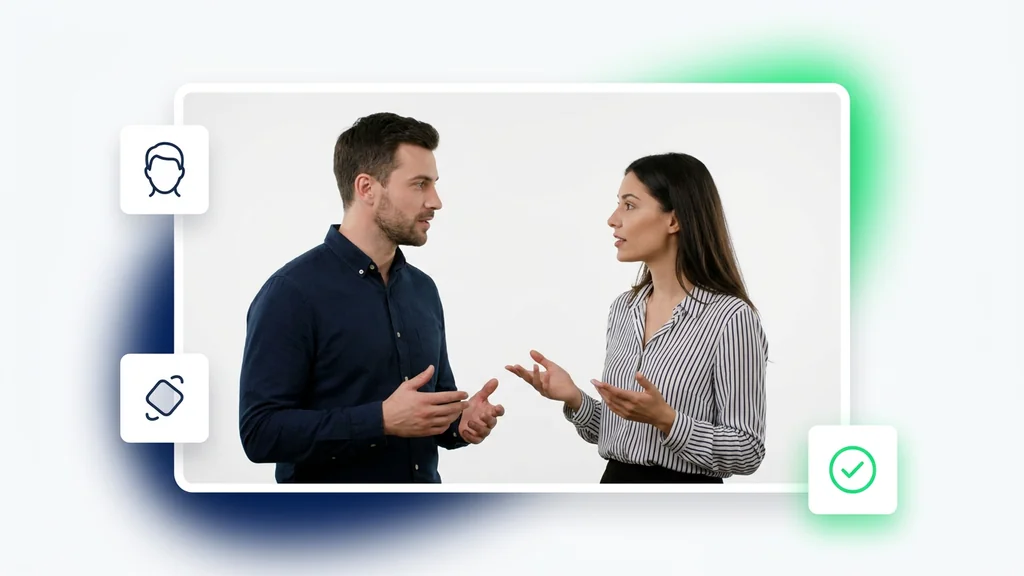
縦型ショート動画では、特定シーンだけを差し替えて全体の編集量を抑えられます。ECのモデル着用カットは、同一背景のまま顔まわりだけを調整し、バリエーション制作を短縮できます。社内向けのデモ動画では、キーフレーム単位で差し替えを行い、修正指示に合わせて必要箇所だけを更新できます。

広告・SNS・動画制作での実務ユースケース

生成後の確認ポイントを固定して、やり直しを減らす

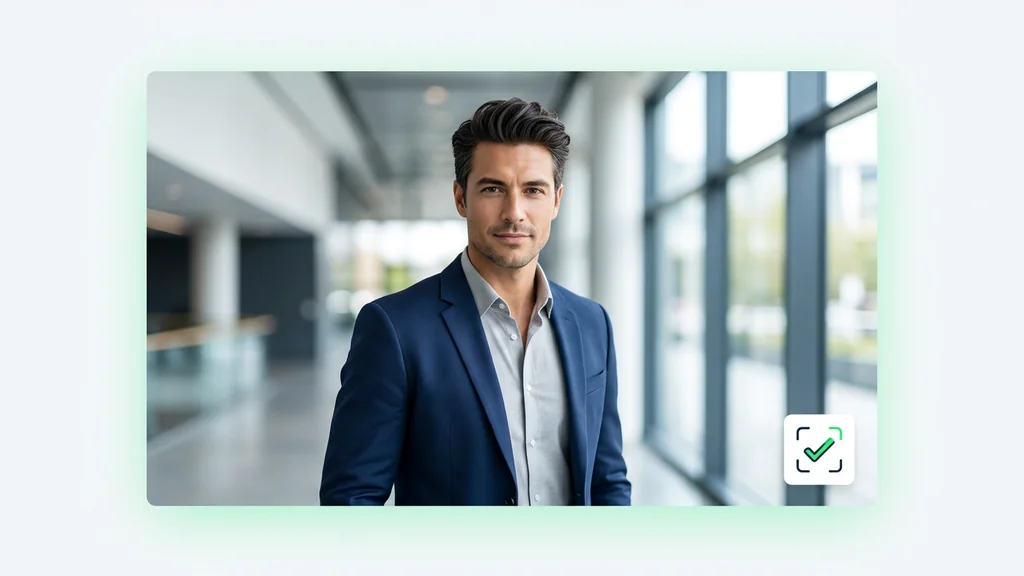
仕上がり確認では、輪郭の破綻、肌色の不一致、髪の毛やメガネ付近の境界、照明方向の違和感を重点的に見ます。動画の場合は、指定したkeyframe_id前後でのチラつきや、表情の連続性もチェック対象です。問題が見つかったら、キーフレーム選択を見直すか参照画像を差し替え、同じ工程で再生成して比較できます。

生成後の確認ポイントを固定して、やり直しを減らす

PixVerse API前提の運用を、Cleep AIで現場仕様に整える

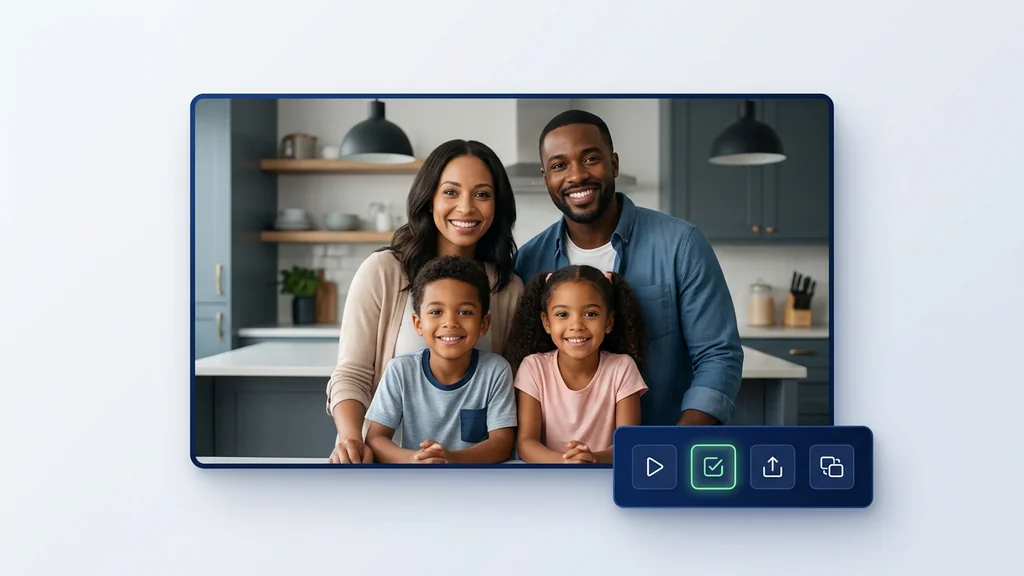
Cleep AIはPixVerse APIを前提に、キーフレーム選択とkeyframe_idの扱いをワークフローに組み込み、生成の再現性を取りやすくします。Swap generation APIの実行結果を同じ画面で確認できるため、素材差し替え→生成→検品の往復が短くなります。制作・運用チームで「どのフレームを、どの参照で、どう生成したか」を揃えやすい設計です。

PixVerse API前提の運用を、Cleep AIで現場仕様に整える

狙ったフレームで、必要な差し替えだけを最短で

まずは手元の素材で、キーフレーム指定から生成・確認までの一連を試してください。keyframe_idを使った運用に切り替えると、修正指示が来ても対象フレームを特定しやすく、再生成の判断が速くなります。API連携や運用設計が必要な場合は、Cleep AIが導入フローに合わせて相談を受け付けます。

狙ったフレームで、必要な差し替えだけを最短で
FAQ

よくある質問

PixVerse APIはどこで使われますか?

Cleep AI側の実行フローでPixVerse APIを呼び出し、スワップ生成を行います。画面操作はシンプルでも、裏側はAPI前提の手順で進むため、運用ルール(素材命名や確認手順)を整えやすいのが特徴です。

keyframe_idとは何ですか?

動画内の特定フレーム(キーフレーム)を識別するためのIDです。狙いのフレームを指定して生成できるため、全編を一律に処理するよりも意図した見た目に寄せやすくなります。

キーフレーム選択はどうやって行いますか?

プレビューを見ながら対象シーンのフレームを選び、IDを確定させます。選択後は同じIDで条件を変えて再生成し、差分比較しながら最終版を決められます。

Swap generation APIで失敗しやすい原因は?

参照画像の解像度不足、顔の角度差が大きい、遮蔽物(手・髪・マスク)で輪郭が隠れている、照明差が強い場合に品質が落ちやすいです。まずは参照画像を変えるか、キーフレームを別のフレームに切り替えて検証するのが近道です。

iPhoneで撮った素材でも使えますか?

一般的なJPG/PNGやMP4であれば扱えます。動画は手ブレや暗所ノイズが強いと境界が不安定になりやすいので、明るいフレームをキーフレームに選ぶと確認がしやすくなります。

生成後に確認すべきポイントは何ですか?

輪郭の境界、肌色のつながり、髪や眼鏡など細部の破綻、照明の整合性を優先して見ます。動画では、指定フレームの前後でチラつきが出ていないかも合わせて確認してください。