ステップ 01 — 素材をアップロード
編集したいクリップを追加すると、Editto が発話内容すべてのタイムアラインされたトランスクリプトを生成します。
ターゲット画像に別の顔を自然に合成。輪郭・肌トーン・向きの整合を取りながら、SNS用から広告素材まで短時間で仕上げます。
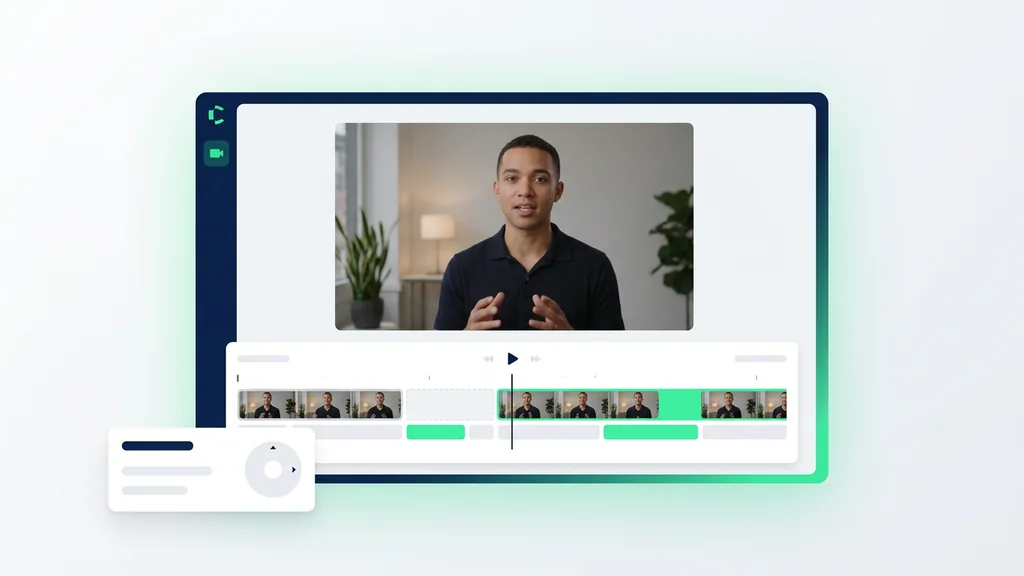
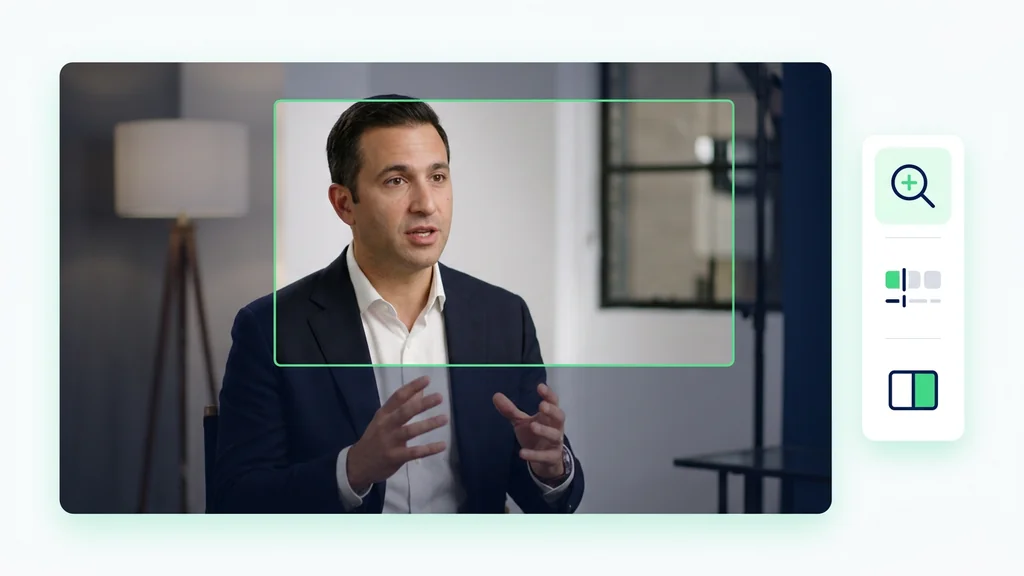
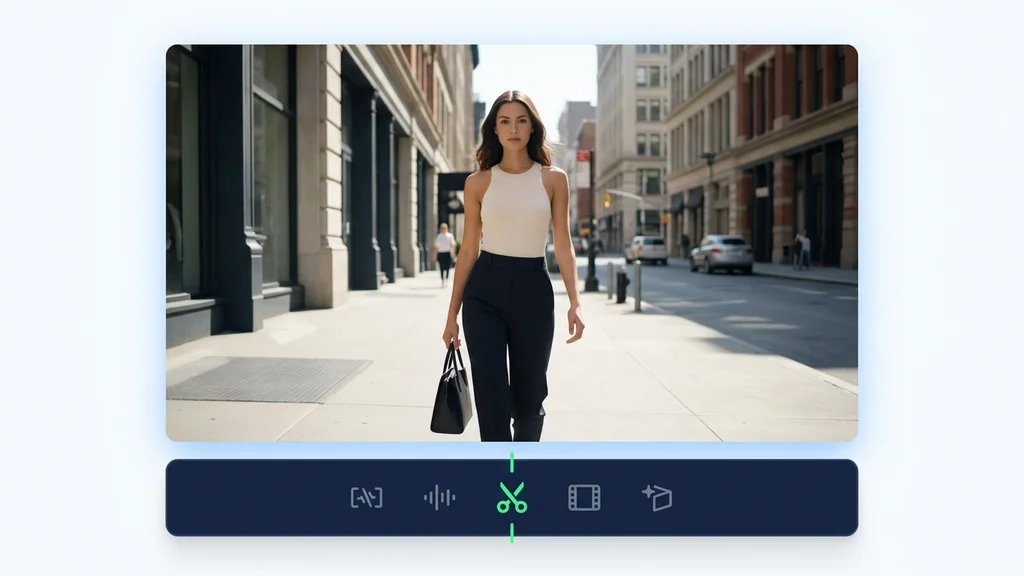
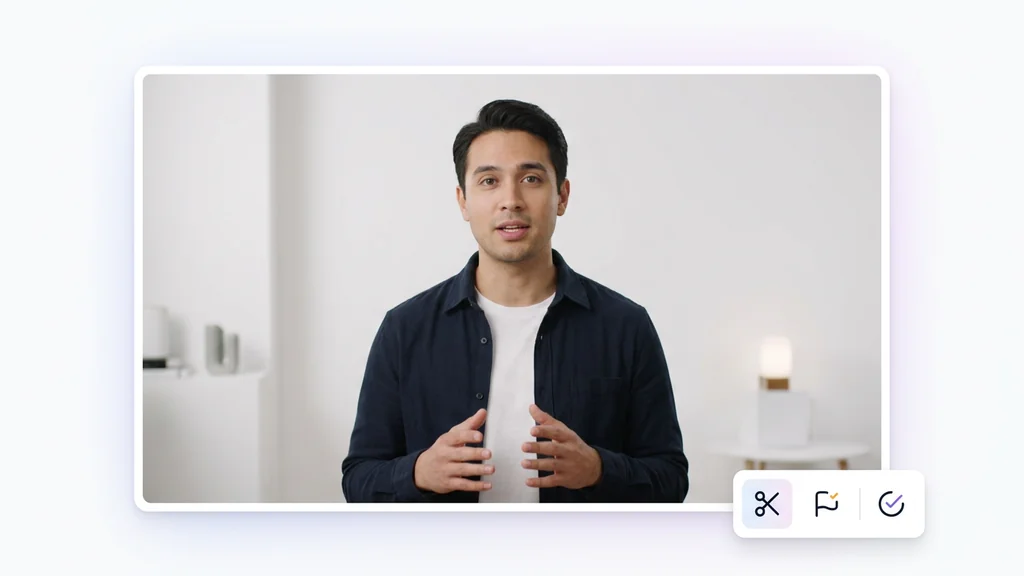
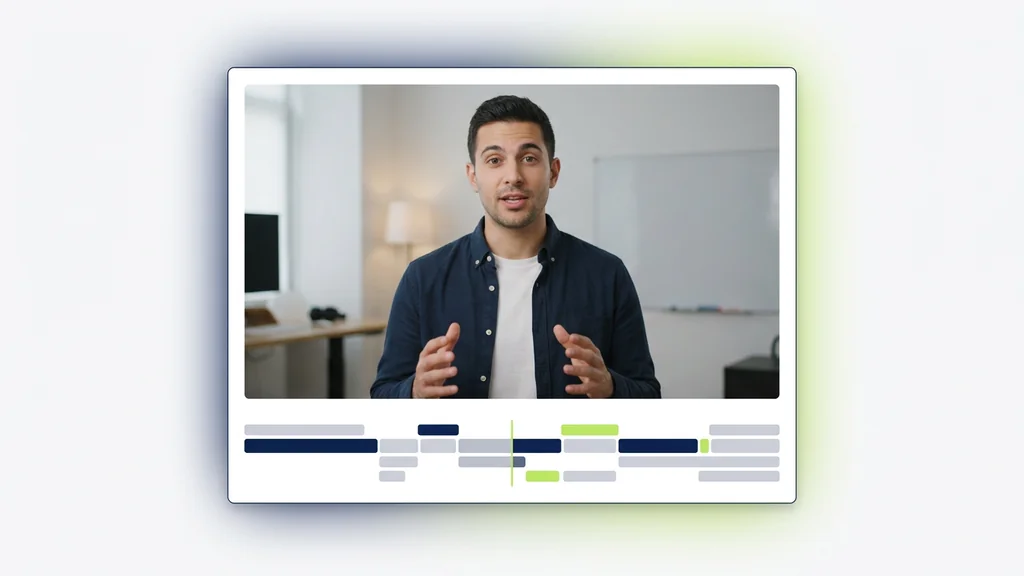
生の素材からきれいなカットまで — テキストを編集して動画を編集、Cleep.ai 内で完結。
編集したいクリップを追加すると、Editto が発話内容すべてのタイムアラインされたトランスクリプトを生成します。
トランスクリプトを編集してカット、フィラーの除去、シーンの再構成を行い、アスペクト比と解像度を選びます。
生成をクリックして数分待ちます。Editto が更新されたタイムラインをレンダリングします。ダウンロードするか、テキストをさらに調整して再実行しましょう。
まず、顔を置き換えたい「ターゲット画像」と、差し替える「顔画像」を用意します。アップロード後に合成を実行すると、顔の位置・向き・肌の明るさを合わせながら結果を出力します。違和感が出る場合は、顔が小さすぎる画像や強い逆光を避け、同じ角度に近い素材に差し替えて再実行すると安定します。
SNS投稿では、正面寄りの自撮り同士を組み合わせると輪郭のズレが目立ちにくくなります。ECや広告素材では、同じライティング条件の顔素材を使うと肌トーンの段差を抑えやすいです。社内のクリエイティブ制作では、人物の表情差が大きい組み合わせを避けるだけで再編集の回数を減らせます。
合成結果は、①目元と眉の位置、②輪郭の境界、③肌色の段差、④髪の生え際の破綻を優先して確認します。拡大表示で境界のにじみが見えたら、顔が大きく写った素材に替えるか、光源が近い写真同士で再出力すると改善しやすいです。最終用途が広告の場合は、第三者チェックで「本人に見える誤認リスク」がないかも必ず確認してください。
このツールは「ターゲット画像」と「顔画像」という2入力に絞っているため、チーム内で手順がぶれにくいのが特長です。出力はそのまま確認・差し替え・再実行という反復に向いており、素材選定のルール化で品質を揃えやすくなります。細部の破綻が出やすいケース(顔が隠れている、極端な角度、強い影)を事前に避けることで、やり直しを減らせます。
手元の人物写真を2枚用意し、合成結果を拡大して境界や肌トーンをチェックしてください。用途に合う素材条件が掴めたら、同条件の画像に揃えるだけで出力の安定度が上がります。Cleep AI上で試して、運用に乗るかを短時間で判断できます。



