ステップ 01 — 画像をアップロードしてショットを記述
静止画像を追加し、求めるカメラの動きを記述します。ランダムではなく計画されたように感じられます。
参照動画(ターゲット)と顔素材を入力し、動的な動画エフェクトとスタイルを一括適用。Cleep AI上でプレビュー→再生成→納品用書き出しまで、制作の手戻りを減らします。
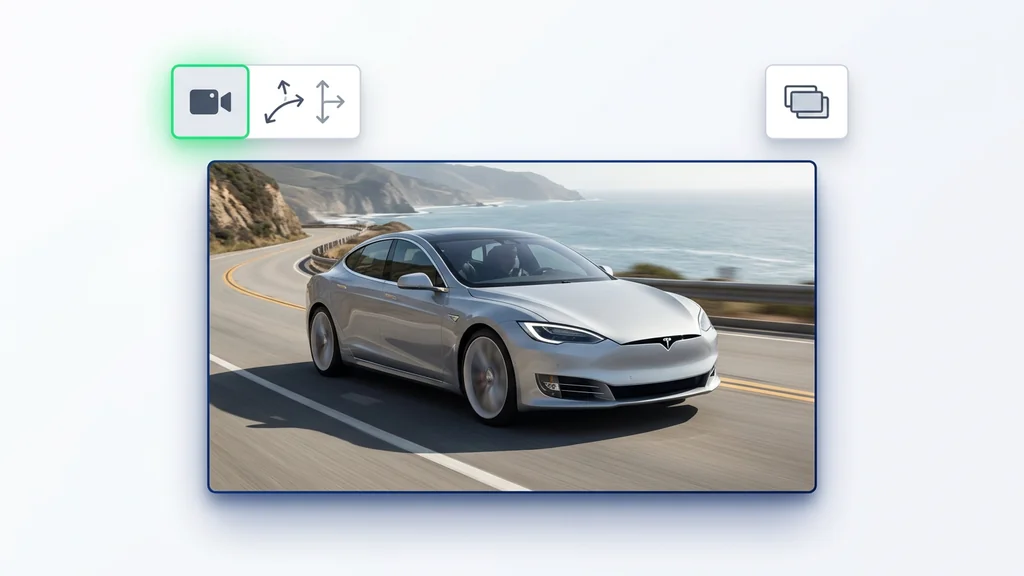
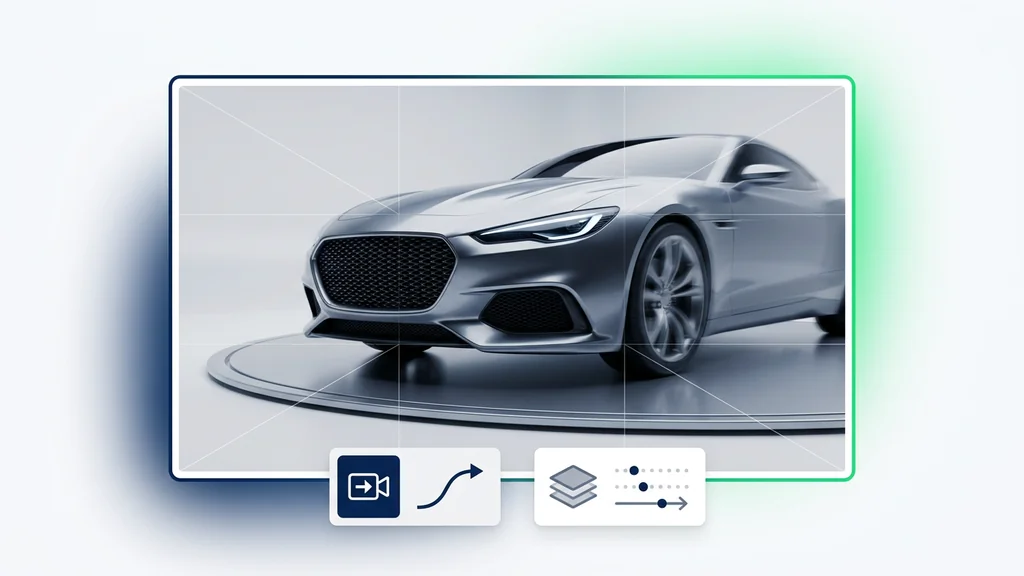
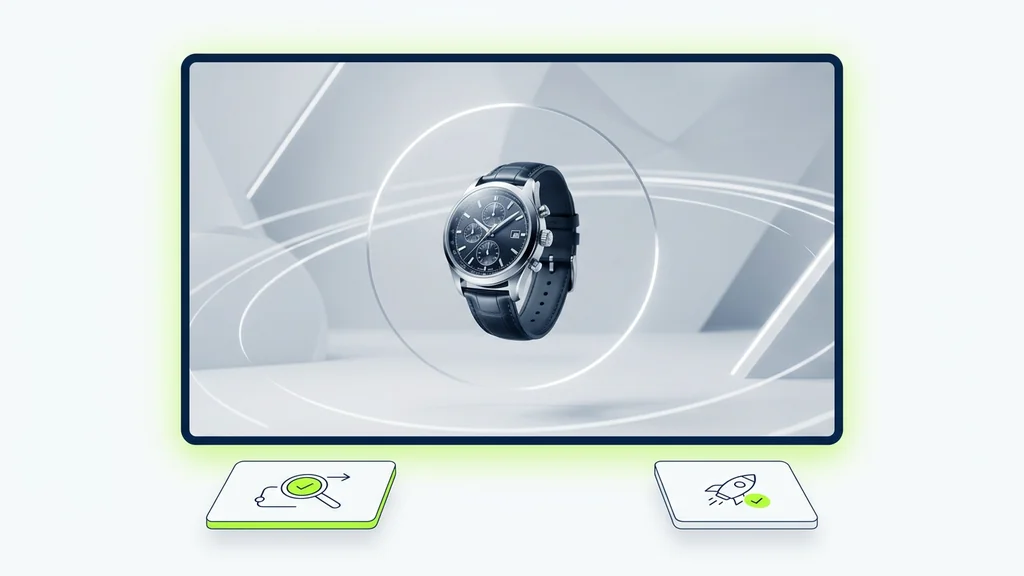
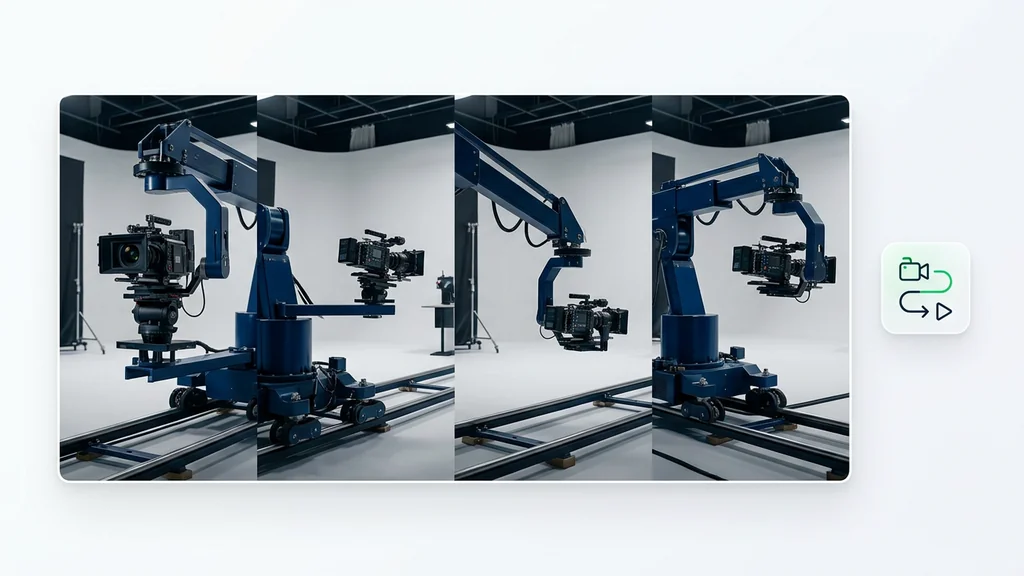
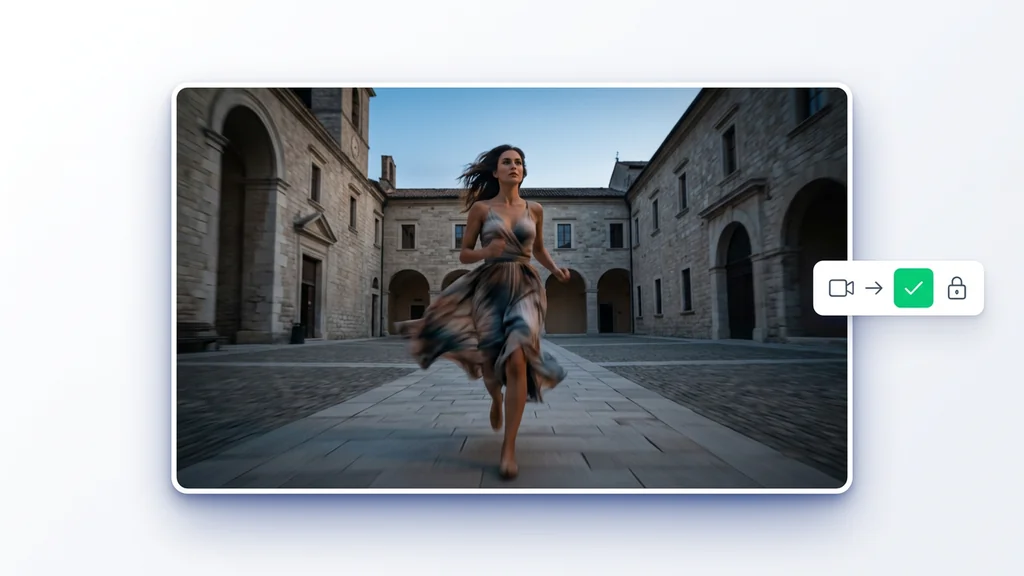
プロンプトから制御されたカメラワークへ — セットアップ不要、プラグイン不要、Discord 不要。
静止画像を追加し、求めるカメラの動きを記述します。ランダムではなく計画されたように感じられます。
ショットを使用する場所に合わせて、出力解像度とクリップの長さを選びます。
生成をクリックして数分待ちます。Higgsfield DoP Turbo がショットを作成します。ダウンロードするか、カメラワークを調整して再実行できます。
最初にHiggsfield DoP Turboへターゲット動画を入れ、狙う質感(例:フィルム調、ネオン、グリット)を短文で指定します。顔素材を追加する場合は、正面寄り・影の少ない画像を選ぶと破綻が減ります。出力後は、カット頭のブレと輪郭のにじみを確認し、必要なら指示文と素材を微調整して再生成します。
商品カットに動的エフェクトを足して、同一素材から複数テイストの短尺を作る用途に向きます。MVやライブ告知では、既存映像の動きは保ちつつ、色調や粒状感だけを統一して世界観を揃えられます。SNS向けは、冒頭1秒の視認性を上げるためにコントラストと発光表現を強める指示が相性良好です。
このカテゴリは、髪の毛・耳・手前の物体(マイクやグラス)で輪郭が揺れやすいため、フレーム単位で確認します。暗部のバンディングや、テロップ周りのにじみが出たら、指示文で「文字は保持」「粒状感は弱め」など制約を明示します。最終的に、元動画の尺・解像度と出力の整合を取り、編集タイムラインでの差し替え検証まで行うと安心です。
仕組み. 実務上の補足. 確認すべき点.
手元の短いクリップを入れて、狙うテイストを一文で指定するだけで、出力の方向性を素早く掴めます。顔素材を使う場合は、同条件の画像を複数用意して当たりを選ぶと効率的です。プレビューで問題箇所を特定し、指示文の制約を足して再生成する—この往復が最短ルートです。



