단계 01 — 영상 업로드
작업할 클립을 업로드하세요. Pixverse Lipsync이 영상의 움직임과 프레이밍을 읽어 그 위에 결과물을 만들어냅니다.
한 번의 흐름으로 여러 컷을 이어 붙인 영상 결과를 만들고, 장면 간 일관성과 품질 체크까지 바로 진행할 수 있습니다. 필요하면 다른 모델 옵션으로도 같은 목표를 이어갈 수 있습니다.
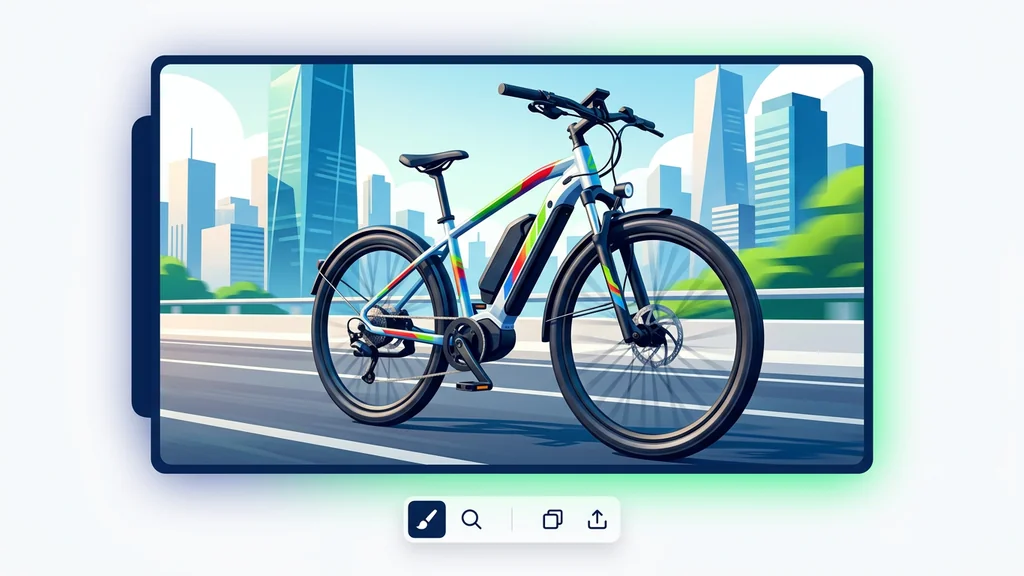
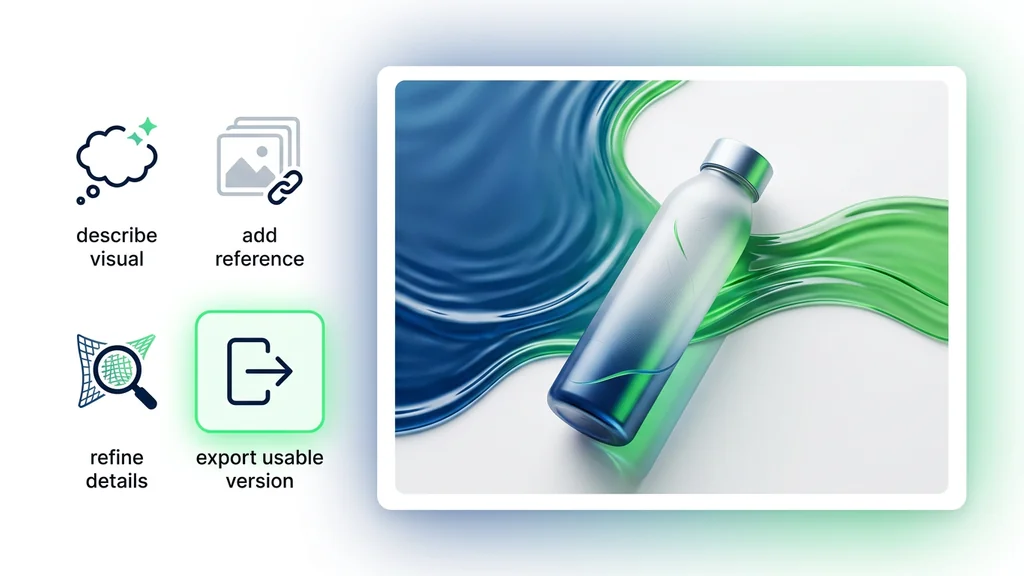
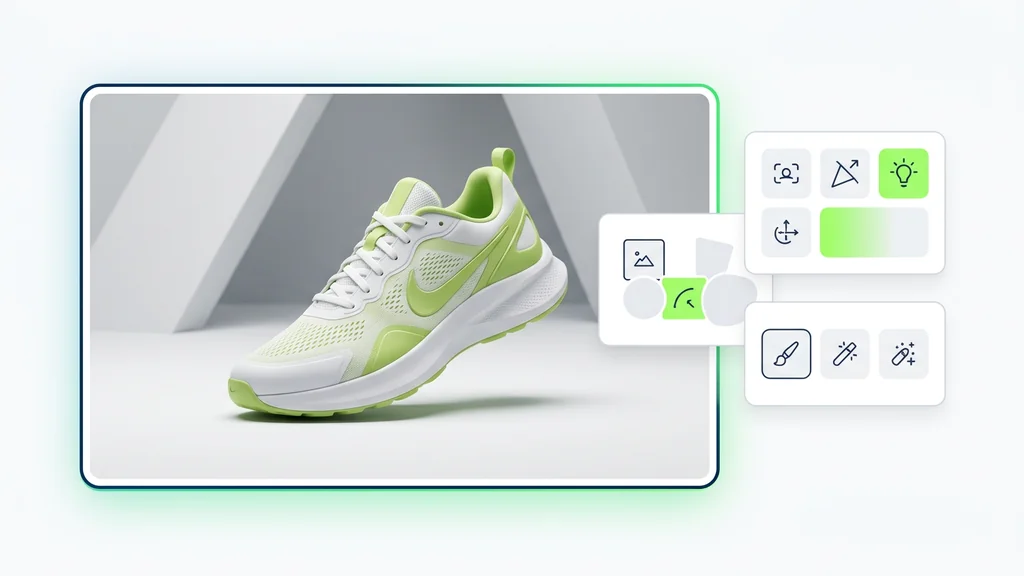
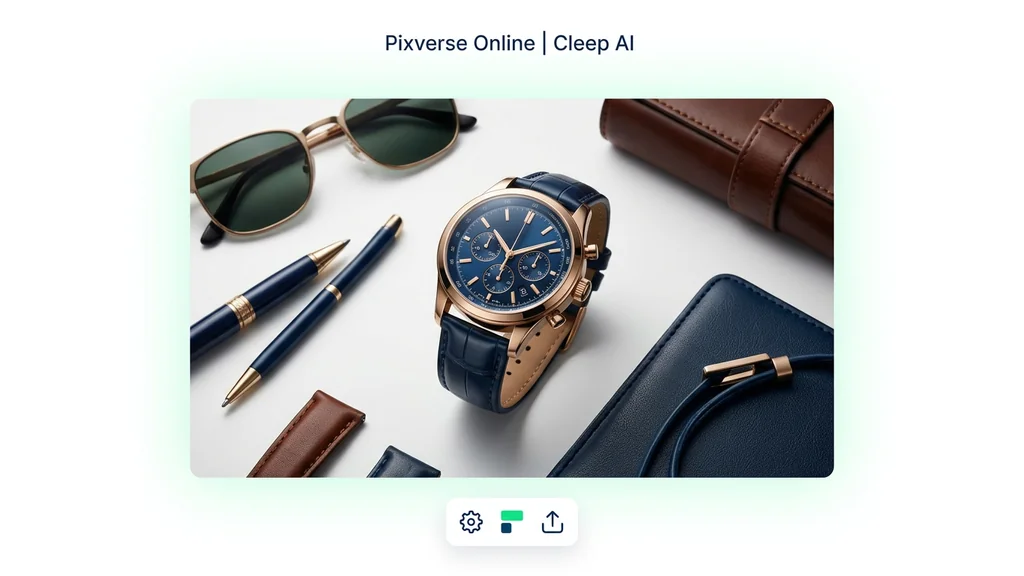
사진이나 클립과 오디오 트랙으로 생생하게 말하는 영상까지 — Cleep.ai 안에서 바로.
작업할 클립을 업로드하세요. Pixverse Lipsync이 영상의 움직임과 프레이밍을 읽어 그 위에 결과물을 만들어냅니다.
음성 또는 음악 트랙(최대 30s)을 업로드하세요. Pixverse Lipsync이 입술 움직임과 표정을 오디오에 동기화해 자연스러운 연기를 만들어냅니다.
생성을 클릭하고 몇 분만 기다리세요. Pixverse Lipsync이 오디오와 동기화된 말하는 영상을 만들어냅니다. 다운로드해 공유하거나, 입력을 바꿔 새로운 버전을 만들어 보세요.
먼저 대상 이미지/영상과 원하는 장면 분위기를 입력하고, 필요 시 참조 얼굴을 추가해 일관성을 보강합니다. 다음으로 장면 전환과 길이를 설정해 여러 컷이 자연스럽게 이어지도록 구성합니다. 생성 후에는 프레임 흔들림, 인물 유지, 텍스처 깨짐 같은 체크 포인트를 기준으로 재시도 범위를 빠르게 좁힙니다.
브랜드 숏폼에서는 제품 클로즈업과 사용 장면을 여러 컷으로 연결해 메시지를 더 선명하게 전달할 수 있습니다. 커머스 상세 페이지용 영상은 동일한 톤으로 색감과 조명을 맞춰 ‘같은 제품’처럼 보이게 만드는 것이 핵심입니다. 크리에이터는 루프형 전환, 시네마틱 컷, 캐릭터 중심 장면을 묶어 채널 스타일을 유지할 수 있습니다.
장면 간 인물 특징이 바뀌는지, 손·얼굴 디테일이 무너지는지, 배경 텍스처가 튀는지를 먼저 확인하는 것이 효율적입니다. 다음으로 카메라 이동이 과도해 프레임이 흔들리거나, 조명 방향이 컷마다 달라지는지 점검합니다. Cleep AI에서는 같은 목표를 두고 다른 모델 옵션으로도 결과를 비교해 작업물 성격에 맞는 선택을 할 수 있습니다.
툴을 옮겨 다니지 않고 입력, 생성, 비교, 재시도까지 한 곳에서 진행해 작업 속도를 높일 수 있습니다. 결과가 기대와 다를 때는 프롬프트·참조·장면 설정 중 어디를 바꿔야 하는지 기준이 분명해 수정 비용이 줄어듭니다. 또한 여러 모델 옵션을 함께 두고 상황별로 선택해 납기 리스크를 낮출 수 있습니다.
캠페인용 숏폼, 상세 페이지 영상, 채널 콘텐츠까지 필요한 장면을 묶어 한 번에 제작 흐름을 돌릴 수 있습니다. 결과 검토 기준을 잡아두면 재시도도 짧아지고, 일정에 맞춘 납품이 쉬워집니다. Cleep AI에서 바로 시작해 원하는 톤의 결과를 확보하세요.



