단계 01 — 이미지를 업로드하고 샷을 설명하세요
정지 이미지를 추가한 뒤, 원하는 카메라 움직임을 설명하면 무작위가 아닌 계획된 느낌이 납니다.
짧은 답변. 확인할 점.
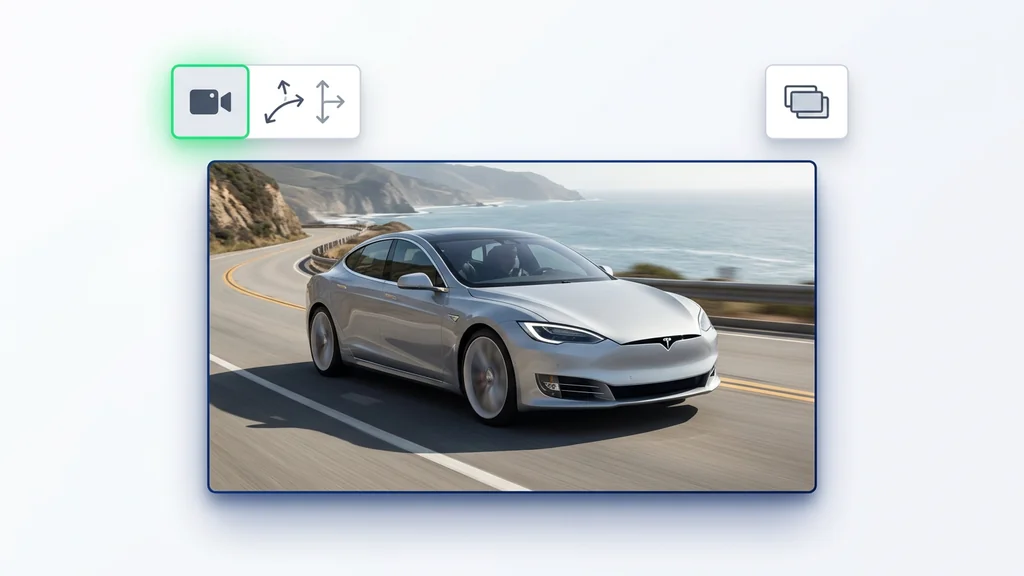
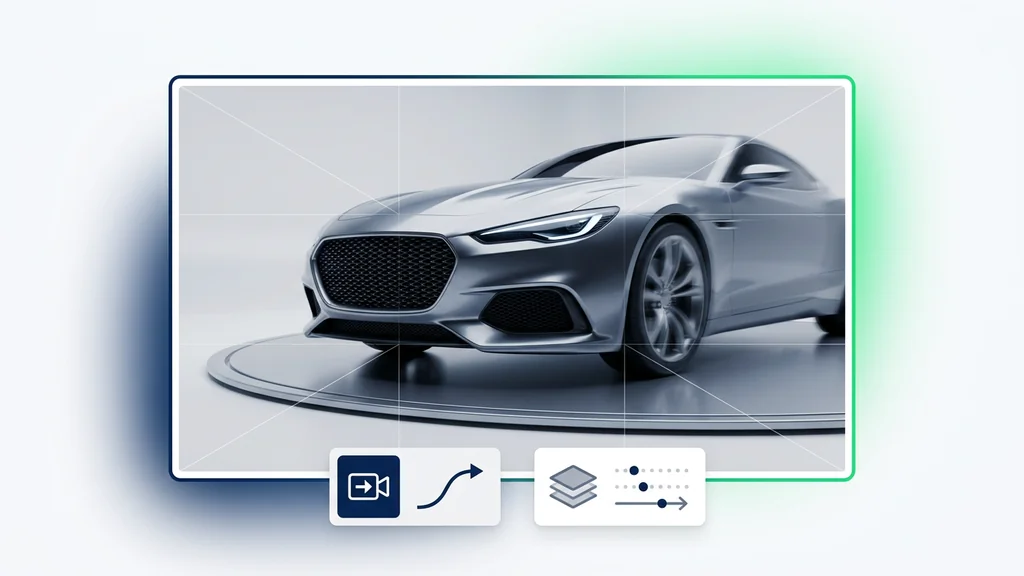
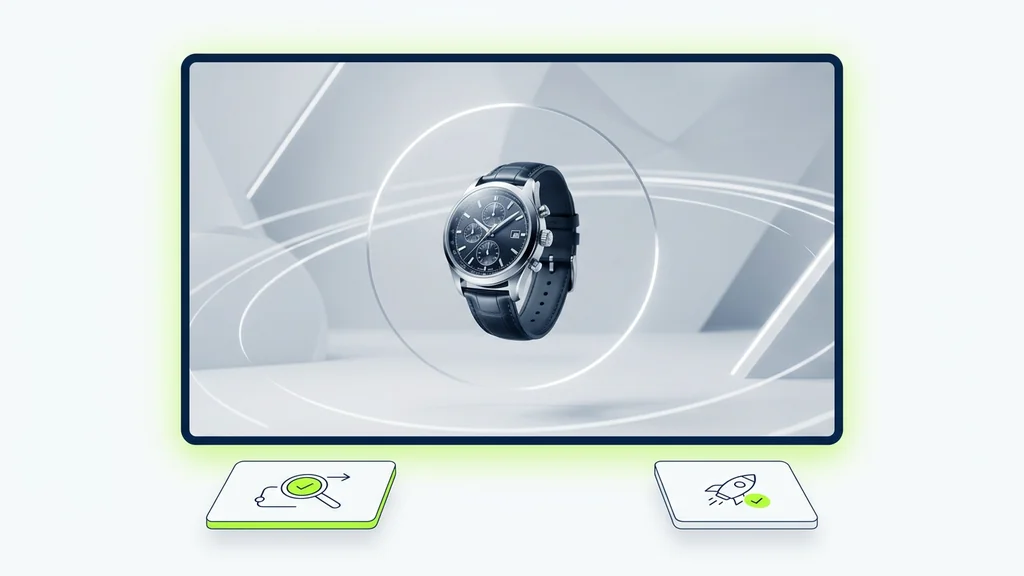
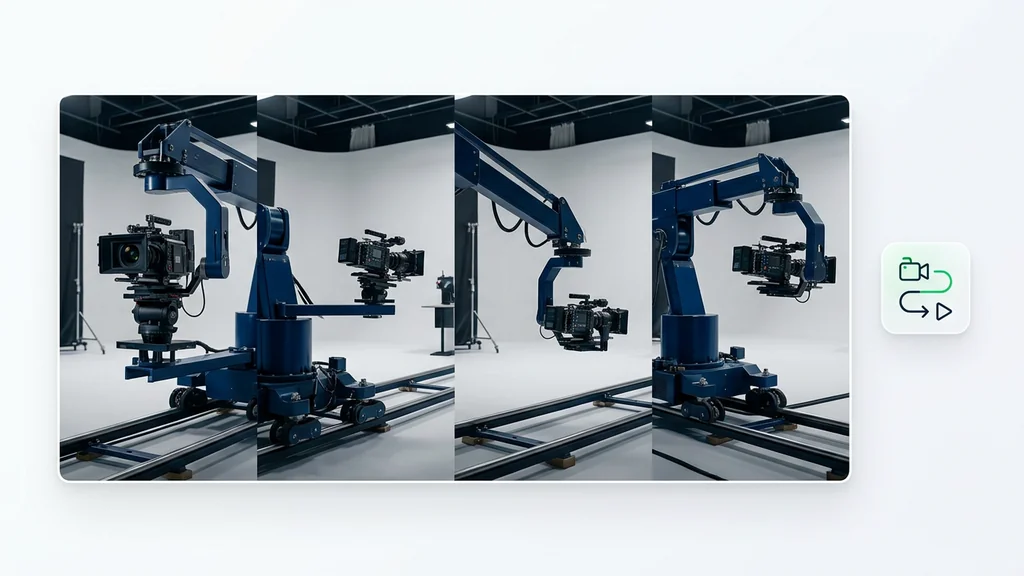
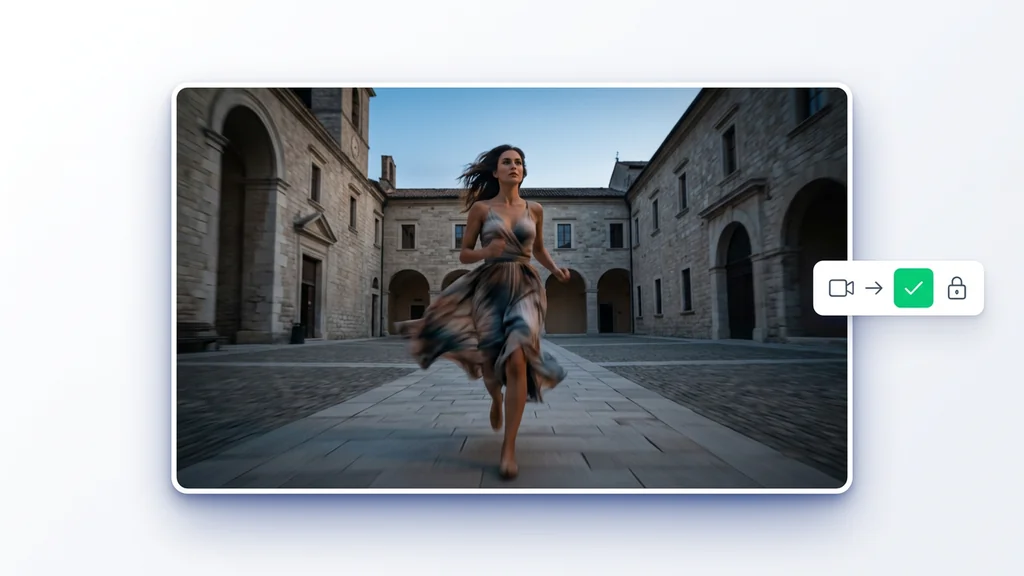
프롬프트에서 제어된 카메라 무빙으로 — 설정 불필요, 플러그인 불필요, Discord 불필요.
정지 이미지를 추가한 뒤, 원하는 카메라 움직임을 설명하면 무작위가 아닌 계획된 느낌이 납니다.
샷이 사용될 곳에 맞춰 출력 해상도와 클립 길이를 고르세요.
생성을 클릭하고 몇 분 기다리세요. Higgsfield DoP Turbo가 샷을 만듭니다. 다운로드하거나 카메라 무빙을 다듬어 다시 실행하세요.
작동 방식. 실무 세부사항. 확인할 점.
광고/브랜디드 콘텐츠에서는 제품 히어로 샷을 다양한 렌즈 감과 조명으로 빠르게 비교해 내부 승인 시간을 줄일 수 있습니다. 드라마·뮤직비디오 프리비즈에서는 카메라 무빙과 구도를 고정한 채 배경/시간대만 바꿔 컷 연결감을 확인하기 좋습니다. 스튜디오/에이전시는 결과물을 룩북으로 묶어 클라이언트 커뮤니케이션에 활용하고, 합의된 룩을 기준으로 촬영·후반 기준선을 세울 수 있습니다.
출력물은 먼저 피사계 심도(초점면/보케)와 인물 윤곽의 자연스러움을 확인하는 것이 효율적입니다. 다음으로 손/얼굴/텍스처 왜곡, 로고·타이포의 깨짐 같은 ‘현장 재촬영을 부르는 오류’를 체크하세요. 마지막으로 컷 간 일관성을 위해 카메라 높이, 시선 방향, 키라이트 방향을 기준값으로 고정해 재요청하면 수정 비용이 줄어듭니다.
작동 방식. 실무 세부사항. 확인할 점.
레퍼런스 한 장과 카메라 지시만 준비되면, Cleep AI에서 바로 샷을 뽑고 검수 기준으로 수정 요청까지 이어갈 수 있습니다. 팀이 원하는 룩을 먼저 고정한 뒤 촬영/후반으로 넘기면 커뮤니케이션 비용이 크게 줄어듭니다. 지금 워크플로로 테스트해 보고, 가장 잘 맞는 카메라 규칙을 템플릿으로 저장하세요.



