단계 01 — 참고 영상 업로드
캡처하려는 동작이 담긴 연기 클립을 Cleep.ai에 바로 추가하세요.
이미지 to 비디오에서 ‘움직임’을 지정해 일관된 장면을 만듭니다. 모션 경로와 카메라 움직임을 설정하고 30초 길이 생성 결과를 빠르게 확인·수정하세요.
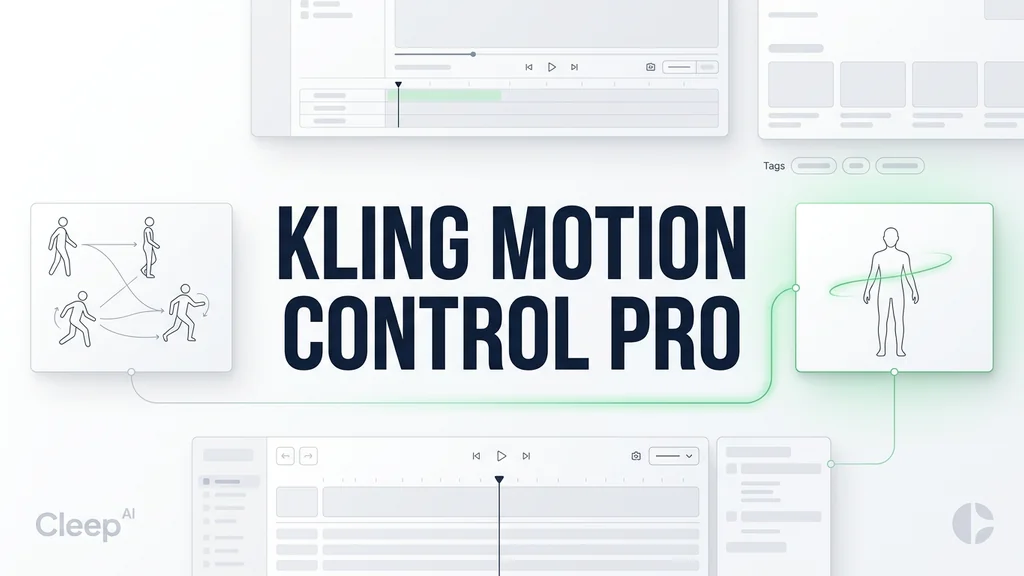
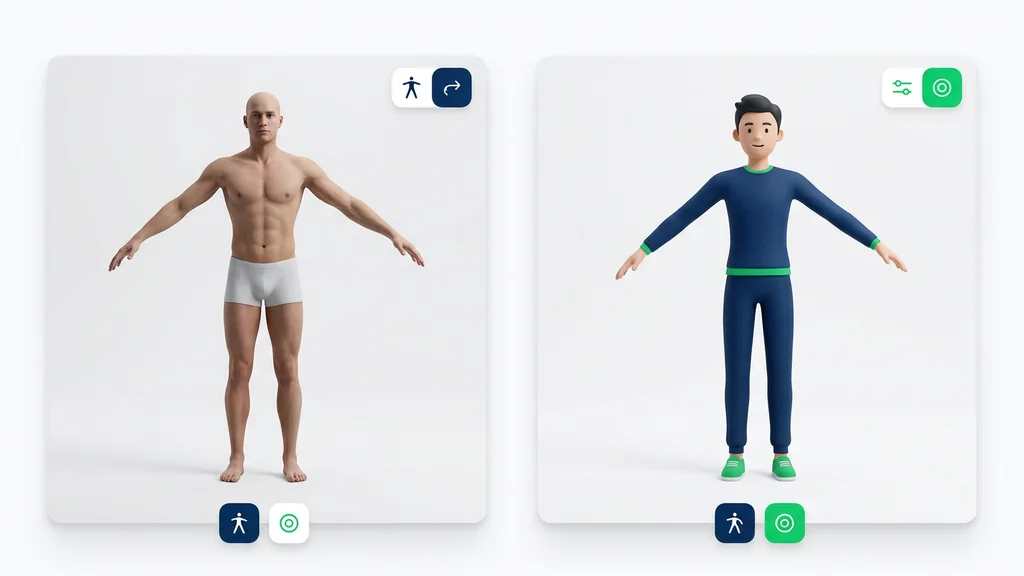
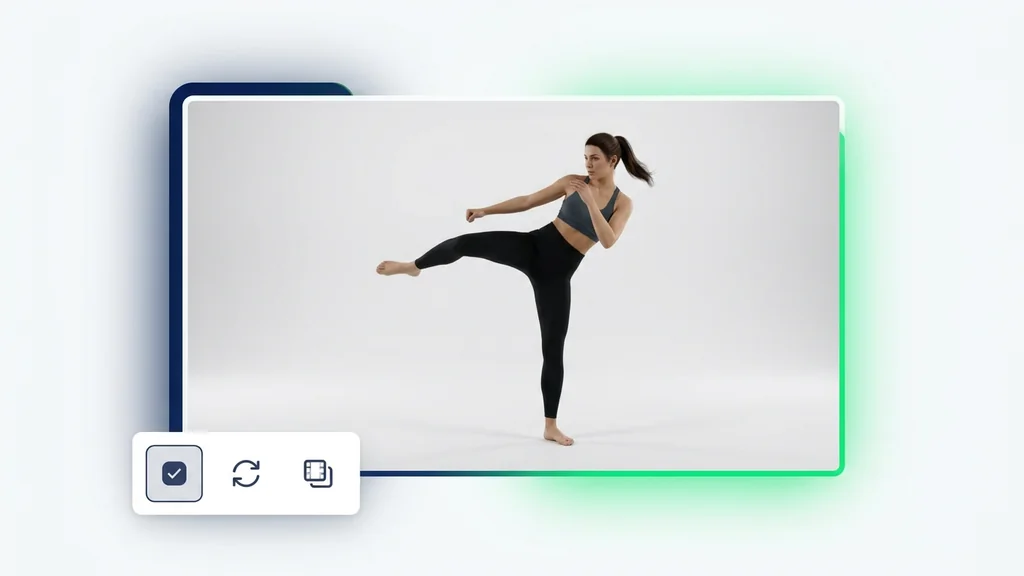
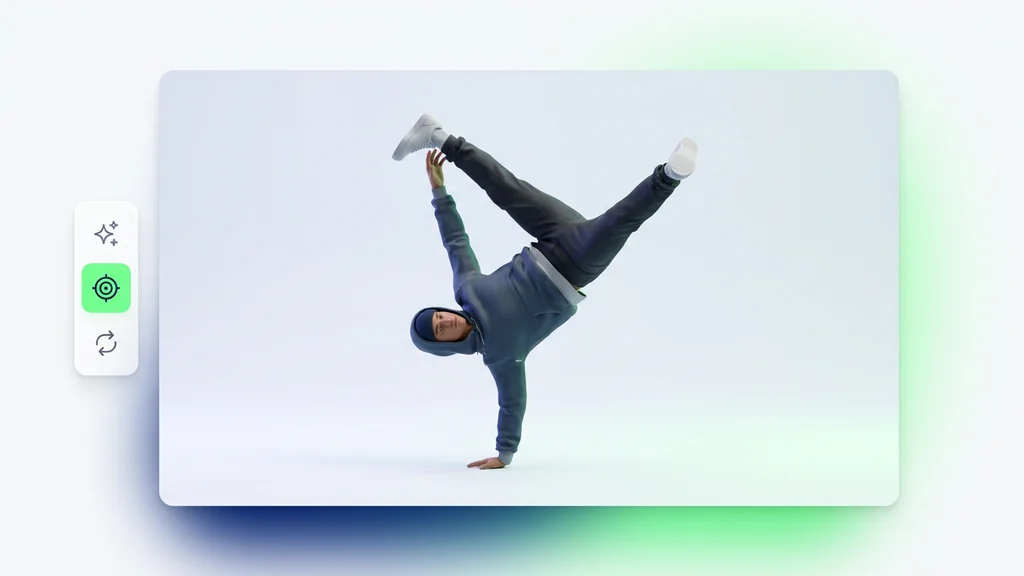
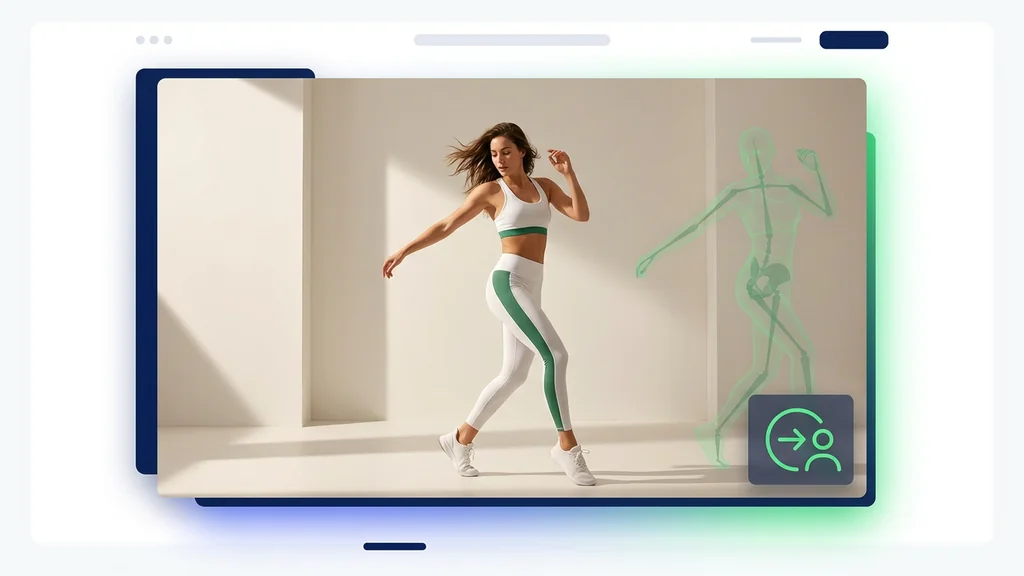
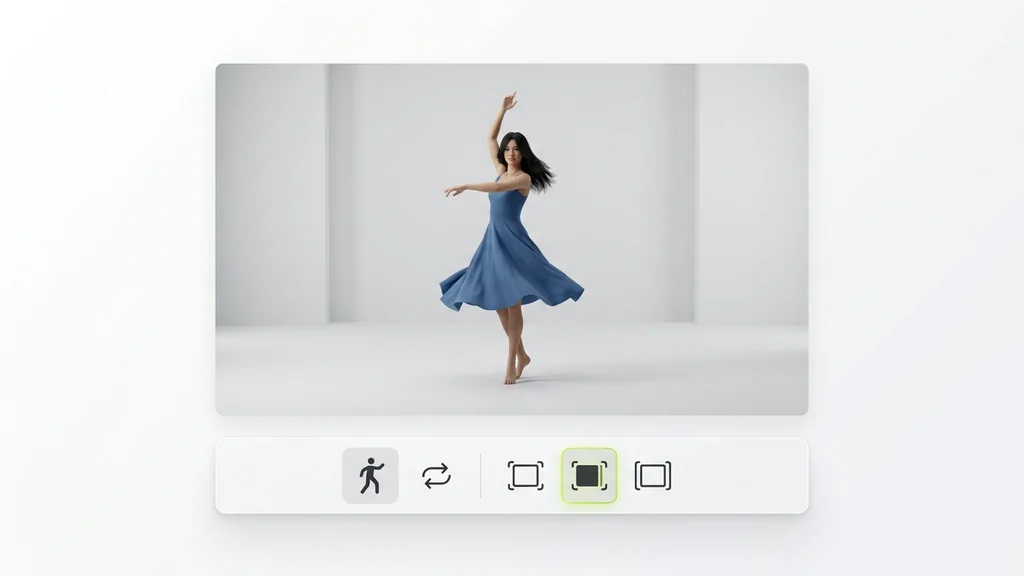
참고 연기에서 새로운 대상으로 — 재사용 가능한 모션을 Cleep.ai 안에서 바로.
캡처하려는 동작이 담긴 연기 클립을 Cleep.ai에 바로 추가하세요.
애니메이션을 적용할 피사체의 이미지를 업로드하면 추출된 모션이 그 위로 전송됩니다.
생성을 클릭하고 몇 분 기다리세요. Kling Motion Control Pro가 피사체에 모션을 전송합니다. 다운로드하거나 입력을 바꿔 다시 실행하세요.
먼저 기준 이미지를 올리고, 원하는 움직임(예: 카메라 팬/줌, 피사체 이동 방향, 속도)을 짧게 지시합니다. 인물 중심 장면이라면 얼굴 참조를 추가해 표정·윤곽의 변형을 줄일 수 있습니다. 생성된 30초 결과를 재생해 프레임 흔들림이나 손/얼굴 왜곡 구간을 표시한 뒤, 지시를 보정해 재생성합니다.
제품 상세 페이지용 짧은 영상에서는 ‘정면 고정 + 천천히 줌인’처럼 카메라 움직임을 제한해 정보 전달을 선명하게 만들 수 있습니다. 룩북/패션 컷은 피사체 이동 경로를 단순화해 옷의 실루엣이 흐트러지지 않게 구성합니다. 게임·웹툰 콘셉트 씬은 배경 패럴랙스와 카메라 팬을 조합해 정지 이미지를 ‘움직이는 컷’으로 확장합니다.
결과를 받을 때는 1) 얼굴·손 디테일, 2) 텍스처 번짐, 3) 카메라 이동 중 왜곡, 4) 배경 반복 패턴을 우선 확인하는 것이 효율적입니다. 문제가 특정 구간에만 발생하면 모션 속도를 낮추거나 이동 범위를 줄여 안정성을 확보합니다. 동일 장면을 여러 번 생성해 가장 자연스러운 테이크를 선택하는 방식이 실무에 잘 맞습니다.
이 모델은 단순 생성보다 ‘모션 컨트롤’에 초점을 맞춰, 이미지 기반 영상에서 카메라 움직임과 피사체 이동을 명시적으로 다루는 흐름에 적합합니다. 입력(기준 이미지/참조 얼굴/지시)과 출력(30초 길이 영상)을 한 사이클로 묶어, 검토 후 재생성까지 빠르게 이어지도록 설계됩니다. 팀 작업에서는 동일 기준 이미지로 여러 모션 변형을 만들어 비교 선택하기 쉬운 점이 강점입니다.
기준 이미지를 준비했다면, 다음은 모션 지시를 ‘짧고 구체적으로’ 적는 것입니다. 생성 후에는 체크포인트로 안정성을 검증하고, 필요한 부분만 조정해 재생성하면 됩니다. Cleep AI에서 이미지 to 비디오 모션 컨트롤을 바로 시작해 보세요.



