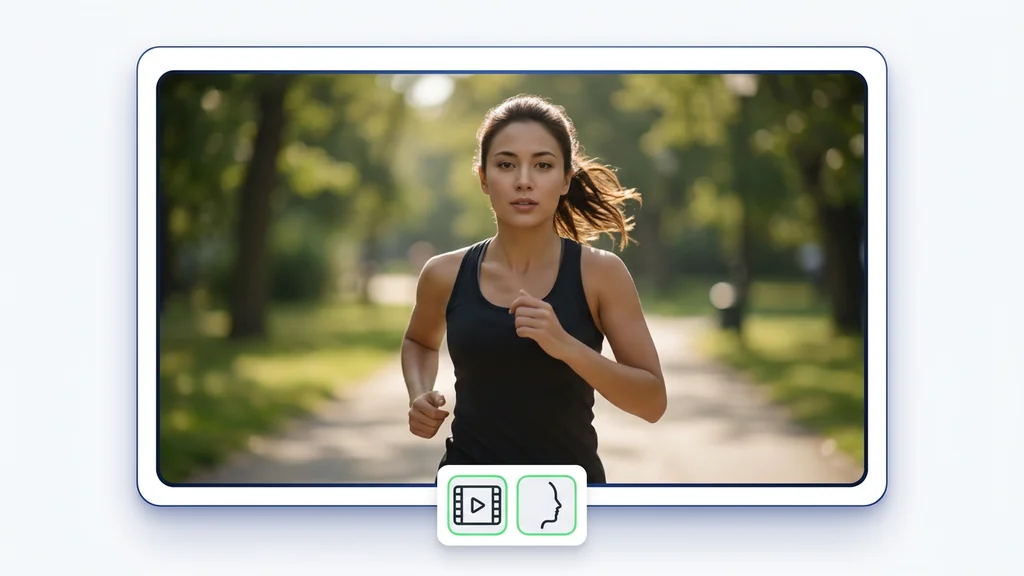
단계 01 — 타깃 영상을 업로드하세요
얼굴을 교체하려는 클립을 Cleep.ai 안에서 바로 추가하세요.
Cleep AI에서 AI 기반 영상 스왑을 실행하고, 키프레임 단위로 장면별 교체를 다듬은 뒤, 필요하면 API로 자동화까지 연결하세요.

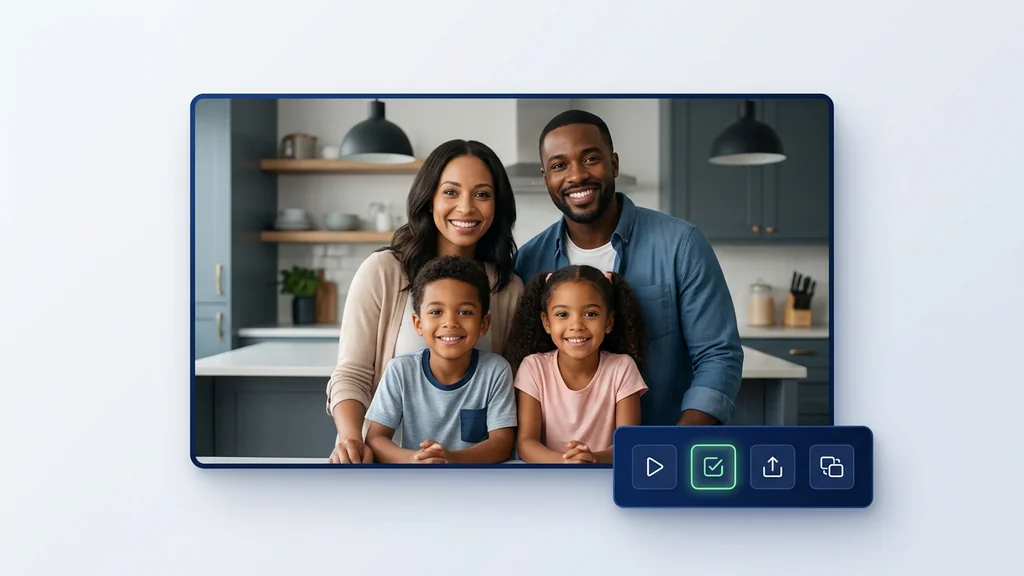
타깃 영상과 얼굴에서 일관된 스왑까지 — Cleep.ai 안에서 바로.
얼굴을 교체하려는 클립을 Cleep.ai 안에서 바로 추가하세요.
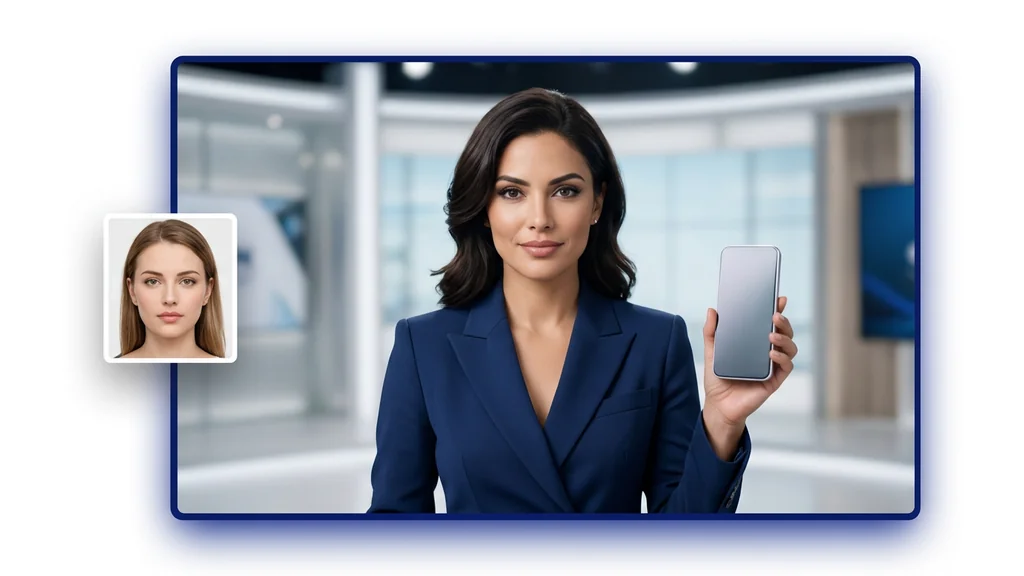
바꿔 넣을 얼굴의 선명한 이미지를 업로드한 다음, keyframe ID를 선택해 편집을 고정하면 프레임 전반에 걸쳐 정체성이 일관되게 유지됩니다.
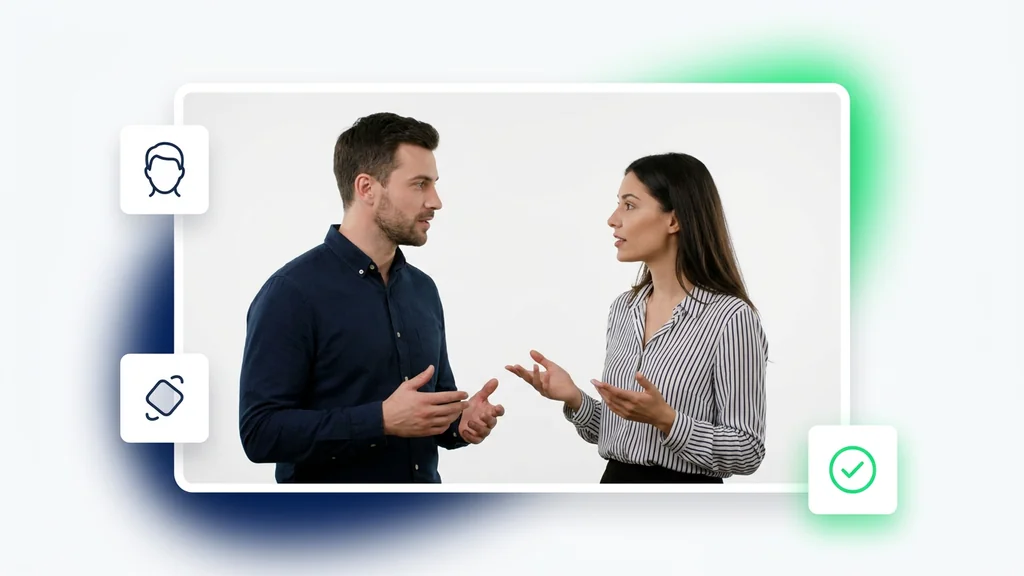
생성을 클릭하고 몇 분 기다리세요. Pixverse Swap이 일관된 결과물을 만들어 줍니다. 앵커 프레임을 확인한 다음 다운로드하세요.
먼저 대상 영상을 올리고, 교체에 사용할 얼굴 참조 이미지를 추가합니다. 생성된 결과에서 어긋나는 구간이 보이면 키프레임을 찍어 해당 프레임 기준으로 스왑을 다시 맞출 수 있습니다. 마지막으로 미리보기로 표정·각도·조명 변화 구간을 확인한 뒤 최종 파일로 내보냅니다.
광고/숏폼에서는 동일한 장면에 다른 인물 버전을 빠르게 만들어 A/B 테스트용 소재를 확장할 수 있습니다. 교육·튜토리얼 영상에서는 진행자 교체나 더빙 버전과의 조합에 유용하며, 키프레임 기반 스왑으로 장면 전환 구간만 선택 수정하기 좋습니다. 크리에이터는 특정 컷만 교체해 리액션·패러디 포맷을 제작하는 식으로 워크플로를 단축할 수 있습니다.
출력 후에는 빠른 움직임, 손/머리카락 가림, 측면 각도에서 경계가 흔들리는지 먼저 확인하는 것이 좋습니다. 조명 색온도가 급격히 바뀌는 구간은 키프레임을 추가해 구간별로 다시 맞추면 안정성이 올라갑니다. 배포 전에는 원본과 비교하며 프레임 단위로 어색한 표정 전환이 없는지 최종 검수하세요.
단일 결과 생성뿐 아니라 키프레임 기반 편집이 가능한지 여부가 실제 작업 시간을 크게 좌우합니다. Cleep AI에서는 스왑 결과를 반복 생성하면서 구간별 보정 포인트를 빠르게 잡아낼 수 있어, 수정 라운드를 줄이기 좋습니다. 또한 API를 통해 업로드·처리·결과 수집을 자동화해 캠페인 단위의 대량 제작 파이프라인에 연결할 수 있습니다.
대상 영상과 참조 얼굴만 준비되면 바로 결과를 확인할 수 있습니다. 어긋나는 구간은 키프레임으로 짚어 빠르게 재정렬하고, 반복 제작이 필요하면 API로 처리 흐름을 묶어 운영할 수 있습니다. Cleep AI에서 작업 속도와 일관성을 동시에 가져가세요.



