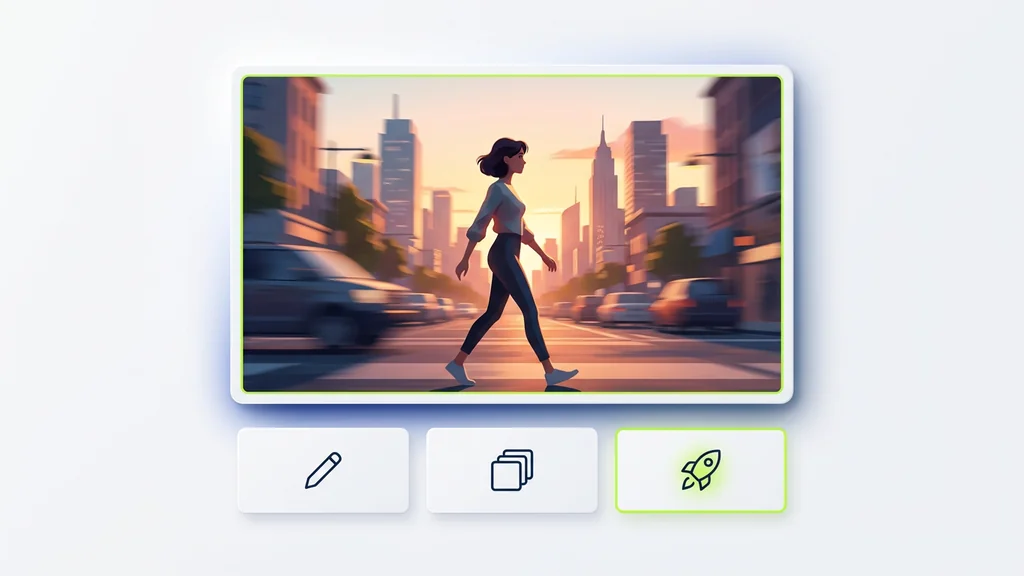
ขั้นตอนที่ 01 — อธิบายและเพิ่มเฟรม
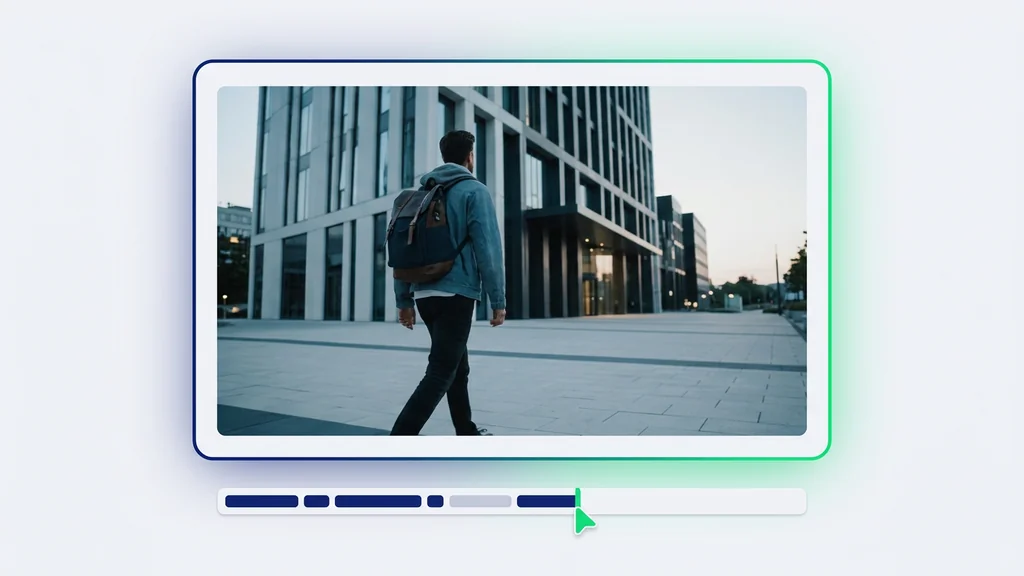
เขียนพรอมต์ของคุณ จากนั้นเพิ่มเฟรมอ้างอิง — ภาพเริ่มต้นและเฟรมสิ้นสุดที่เลือกได้ เพื่อกำหนดทิศทางการเคลื่อนไหวได้อย่างแม่นยำตามที่คุณต้องการ
เครื่องมือสร้างวิดีโอแบบ Text-to-Video และ Image-to-Video สำหรับงานคอนเทนต์ที่ต้องการลองหลายเวอร์ชันเร็ว ๆ พร้อมจุดตรวจคุณภาพก่อนส่งออกไฟล์
จากไอเดียที่เขียนไว้สู่วิดีโอที่พร้อมโพสต์ — ไม่ต้องตั้งค่า ไม่ต้องใช้ปลั๊กอิน ไม่ต้องใช้ Discord
เขียนพรอมต์ของคุณ จากนั้นเพิ่มเฟรมอ้างอิง — ภาพเริ่มต้นและเฟรมสิ้นสุดที่เลือกได้ เพื่อกำหนดทิศทางการเคลื่อนไหวได้อย่างแม่นยำตามที่คุณต้องการ
เลือกความละเอียด (720p, 480p) และความยาวคลิป (2–12s) ความละเอียดสูงกว่าจะดูคมชัดกว่า คลิปสั้นกว่าจะเรนเดอร์เร็วกว่า
คลิกสร้างและรอสักครู่ Seedance Lite จะสร้างวิดีโอของคุณ ดาวน์โหลดและใช้งานได้ตามต้องการ หรือปรับพรอมต์ของคุณแล้วสร้างอีกเวอร์ชัน
ผู้ใช้เริ่มจากพิมพ์คำบรรยายฉาก แล้วเลือกโหมด Text-to-Video หรือแนบภาพเพื่อทำ Image-to-Video จากนั้นกำหนดโทนภาพและระดับการเคลื่อนไหวก่อนสั่งสร้างคลิปตัวอย่าง เมื่อได้ผลลัพธ์แล้วให้ปรับคำสำคัญ เช่น มุมกล้อง แสง และจังหวะการเคลื่อน เพื่อให้ได้ช็อตที่นิ่งและตรงบรีฟมากขึ้น
เครื่องมือนี้เหมาะกับการทำคลิปสั้นสำหรับทดสอบคอนเซ็ปต์โฆษณา เช่น เปิดตัวสินค้า 5–10 วินาที หรือทำช็อตประกอบเสียงพากย์สำหรับรีล/ชอร์ต นอกจากนี้ยังใช้สร้างสตอรี่บอร์ดแบบเคลื่อนไหวเพื่อให้ทีมเห็นจังหวะกล้องก่อนถ่ายจริง หากมีภาพแพ็กช็อตอยู่แล้ว การทำ I2V จะช่วยคุมหน้าตาสินค้าให้ใกล้ต้นฉบับมากขึ้น
ก่อนดาวน์โหลดไฟล์ ควรตรวจความต่อเนื่องของใบหน้า มือ ตัวอักษร และโลโก้ในทุกเฟรม เพราะเป็นจุดที่มักเกิดการบิดเบี้ยวในวิดีโอสังเคราะห์ จากนั้นดูการเคลื่อนไหวว่ามีการกระตุกหรือการเปลี่ยนฉากที่ไม่ตั้งใจหรือไม่ หากต้องการคุมตัวละครให้คงเอกลักษณ์ ให้ใช้ภาพใบหน้าเป็นตัวช่วยและลดความแรงของการเปลี่ยนสไตล์ในพรอมป์ต์
วิธีทำงาน. รายละเอียดเชิงปฏิบัติ. สิ่งที่ต้องตรวจสอบ.
เริ่มจากคลิปสั้นเพื่อเช็กโทนภาพและจังหวะการเคลื่อนไหวให้ตรงบรีฟก่อน แล้วค่อยปรับพรอมป์ต์ให้ละเอียดขึ้นเมื่อได้ทิศทางที่ถูกต้อง หากต้องคุมหน้าตาตัวละครหรือสินค้า ให้แนบภาพอ้างอิงและตรวจเฟรมสำคัญก่อนส่งต่อให้ทีมตัดต่อ พร้อมใช้งานบน Cleep AI ผ่านเว็บได้ทันทีที่ https://cleep.ai



