Verification: 234cbc2215f1fb96

Kling Motion Control Pro

把參考影片的動作節奏「轉移」到你的素材,並用鏡頭控制鎖定推拉、平移與視角變化,輸出更可預期的短影片動態。
Kling Motion Control ProKling Motion Control ProKling Motion Control ProKling Motion Control ProKling Motion Control ProKling Motion Control Pro
運作原理

用 Kling Motion Control Pro 三步轉移動作

從參考表演到全新主體——可重複使用的動作,就在 Cleep.ai 之中。

步驟 01 — 上傳你的參考影片

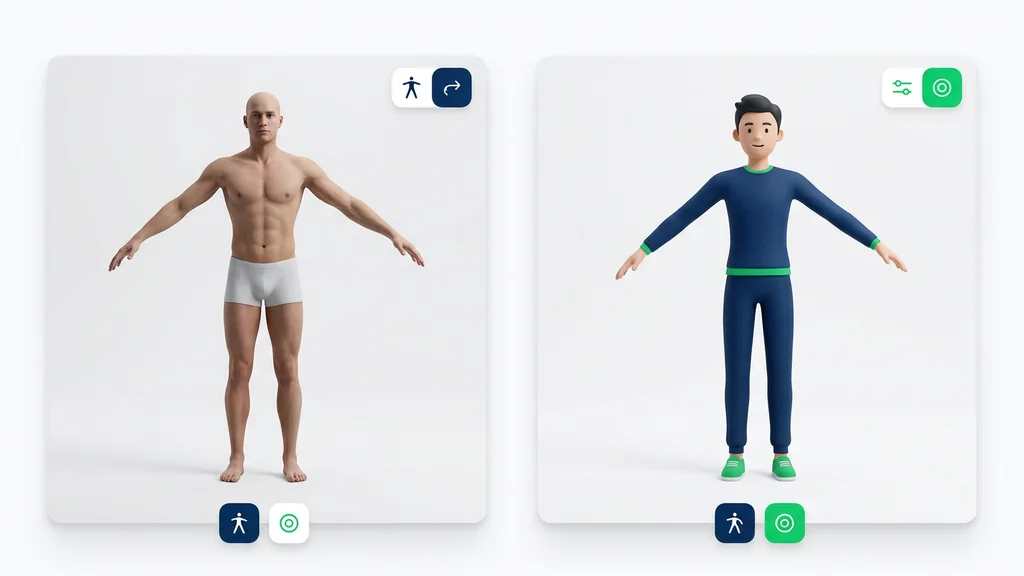
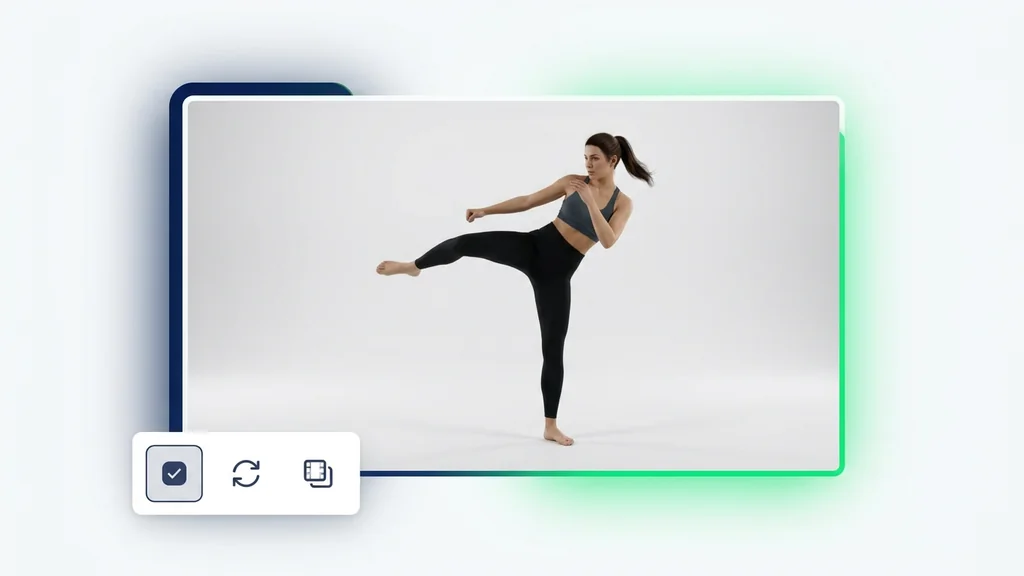
直接在 Cleep.ai 中加入一段表演片段,擷取你想要的動作。

步驟 02 — 加入目標主體

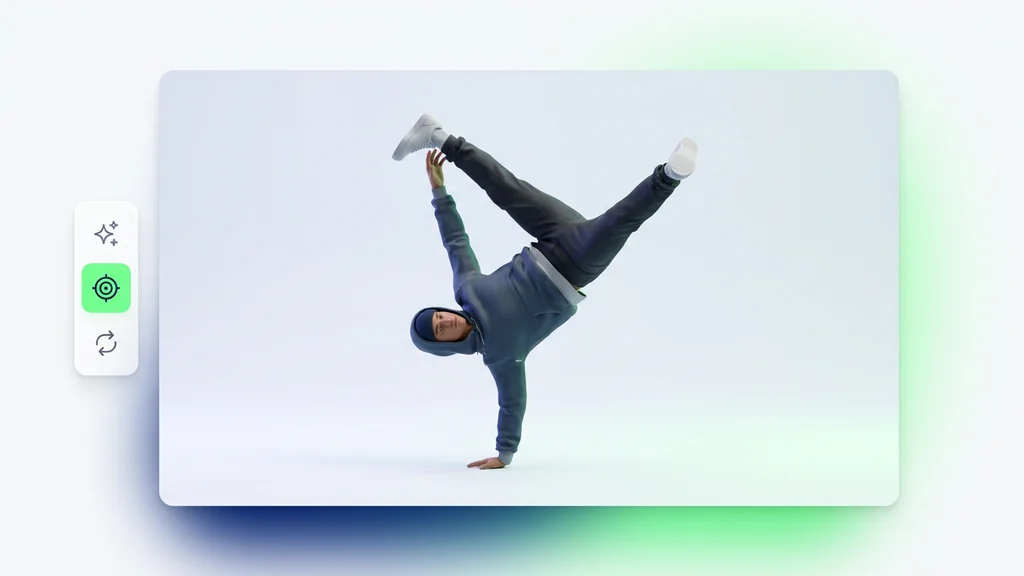
上傳你想要賦予動作的主體圖片,讓擷取出的動作轉移到它身上。

步驟 03 — 生成並下載

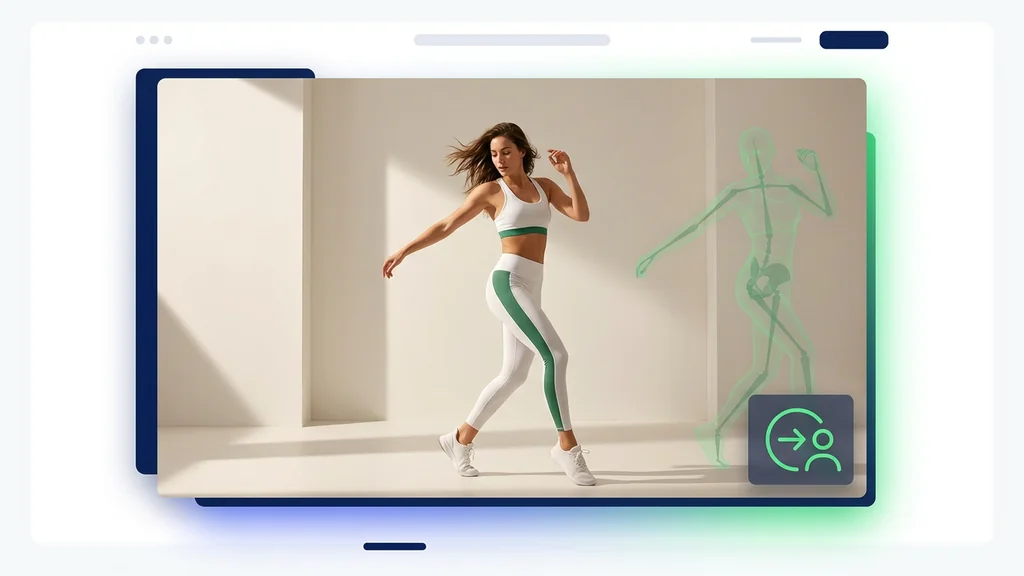
點擊生成並等待幾分鐘。Kling Motion Control Pro 會將動作轉移到你的主體上。下載它,或更換輸入再次執行。

生成並下載
它能做什麼

如何使用 Kling Motion Control Pro

三步完成動作轉移與鏡頭控制輸出

先上傳「參考動作影片」與「目標圖片或影片」,讓系統抓取動作節奏與位移軌跡,並把動態套用到你的畫面。接著設定鏡頭控制(推近、拉遠、平移、環繞)與動作轉移強度,避免過度拉扯造成肢體變形。最後先跑短預覽確認關鍵段落,再輸出完整版本以節省算力與時間。

三步完成動作轉移與鏡頭控制輸出

適合哪些影片情境:從商品到人物都能控動態

電商與品牌短片可用參考走位把模特動作一致化,再用鏡頭推拉做出「靠近商品細節」的節奏。創作者做 Reels/Shorts 時,能把舞步或手勢的節拍轉移到不同造型素材,維持同一套動態風格。也適合把運鏡模板套到多支素材,讓系列影片的鏡頭語言更統一。

適合哪些影片情境:從商品到人物都能控動態

輸出前的品質檢核:先看三個關鍵點

先比對參考影片與預覽片的「節奏點」是否對齊,例如轉身、抬手、落腳等動作峰值是否落在同一時間段。再檢查鏡頭路徑是否造成邊緣拉伸或主體漂移,必要時降低鏡頭幅度或縮短路徑。最後針對手指、臉部與衣物邊緣做放大檢視,若出現抖動可改用較低的轉移強度並重新預覽。

輸出前的品質檢核:先看三個關鍵點

為什麼把動態控制交給 Cleep AI

Cleep AI 把「參考動作、目標素材、鏡頭控制」集中在同一個流程,讓你用同一套參數快速複製到多支影片。工具特別適合需要可重複的運鏡與動作模板:先定好一個成功版本,再做小幅調整就能擴量。若素材光線差異大或主體遮擋多,建議先做短預覽驗證,再決定是否加強或降低轉移強度。

為什麼把動態控制交給 Cleep AI

把你的參考動態變成可複用的影片模板

把一支動作參考當成「動態母片」,再用鏡頭控制固定運鏡語言,就能更快做出一致的系列短片。現在到 Cleep AI 上傳參考影片與目標素材,先用短預覽確認節奏與鏡頭路徑,再輸出成片交付。

把你的參考動態變成可複用的影片模板
FAQ

常見問題

這個工具的核心能力是什麼?

核心在於動作轉移與鏡頭控制:把參考影片的動態節奏與位移套用到目標素材,同時用推近、拉遠、平移或環繞等路徑讓運鏡更可預期。

需要準備哪些素材才能開始?

通常需要一支參考動作影片,以及一張目標圖片或一支目標影片作為承接畫面;再搭配鏡頭路徑與轉移強度等參數設定即可。

動作轉移失真或抖動時,該先調哪裡?

先降低轉移強度並縮小鏡頭幅度,讓主體不要被過度拉扯;再用短預覽比對關鍵動作峰值是否對齊,必要時更換動作更清晰、遮擋更少的參考片段。

鏡頭控制可以做到哪些運鏡?

常見包含推近、拉遠、左右平移與環繞視角等;建議先用小幅度路徑建立穩定基礎,再逐步加大以避免邊緣拉伸與主體漂移。

使用前有哪些限制需要先確認?

若參考與目標素材在光線、視角或主體比例差異過大,動作對齊難度會上升;另外快速遮擋、手指細節與衣物邊緣也更容易出現抖動,建議先跑短預覽做驗證。

在哪裡可以找到官方入口?

可直接前往 Cleep AI 官方網站:https://cleep.ai 進行使用與查看最新支援項目。