步骤 01 — 上传图片并描述镜头
添加一张静态图片,然后描述你想要的镜头运动,让它显得是经过设计的,而非随意的。
把“想要的镜头运动”落到可执行的关键帧与提示词:上传起始/结束帧或参考画面,自动补强提示词并输出可审阅的镜头结果,适合广告分镜、短片预演与产品视频打样。
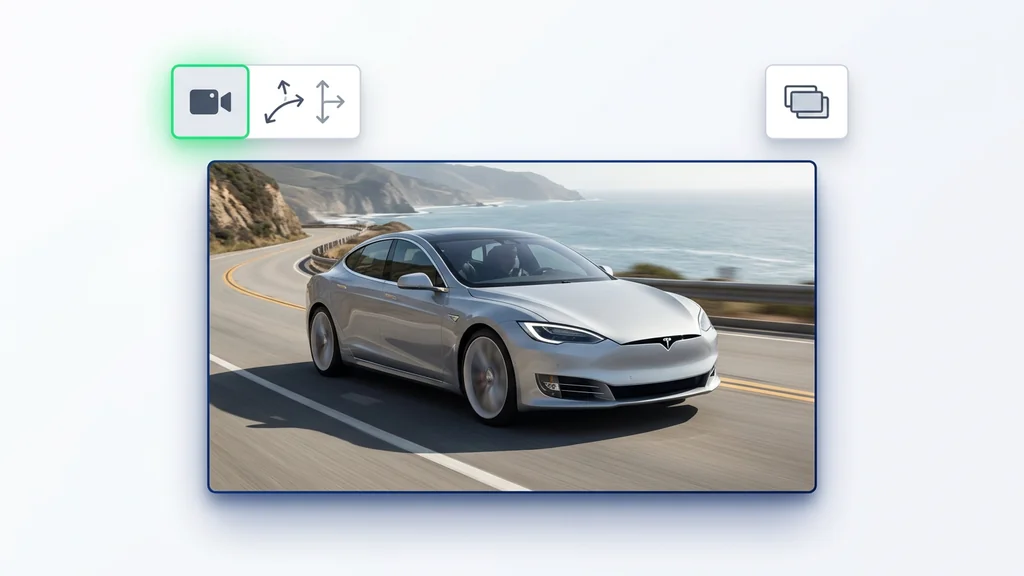
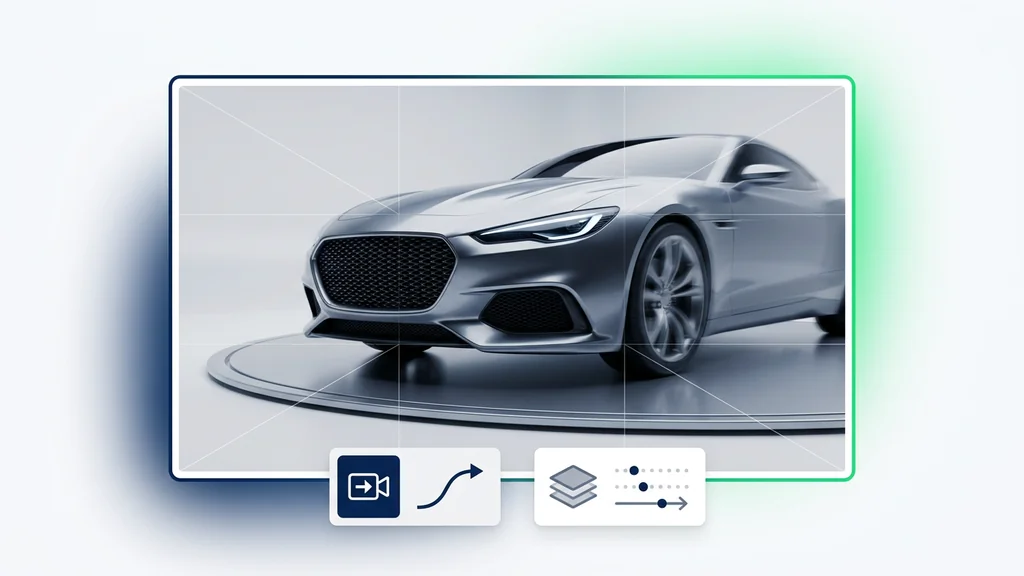
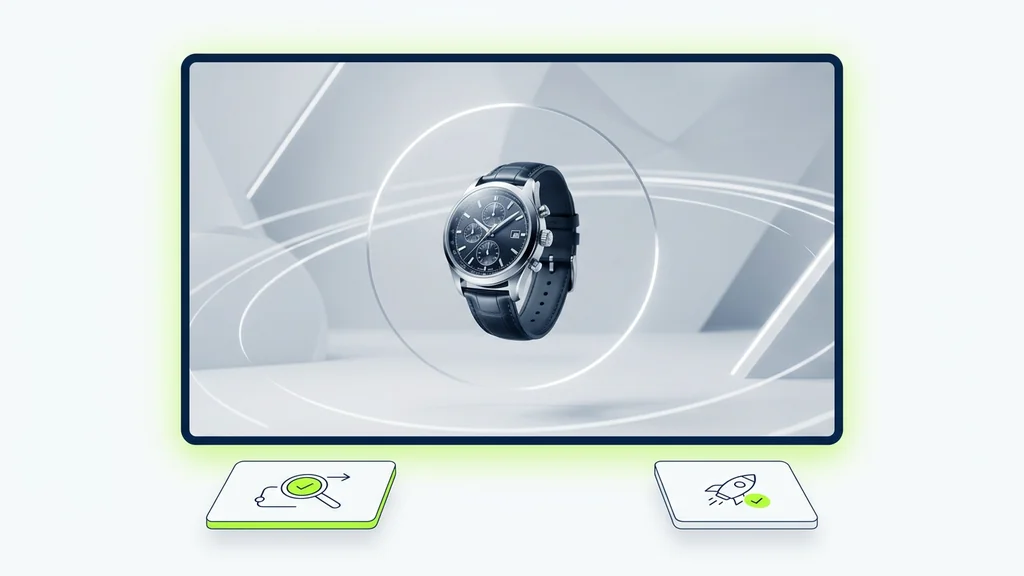
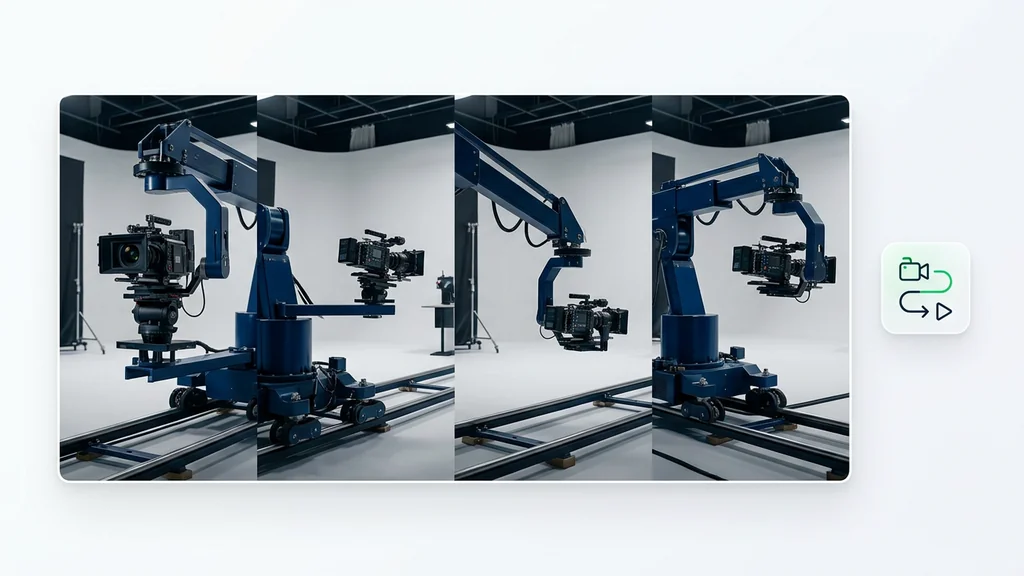
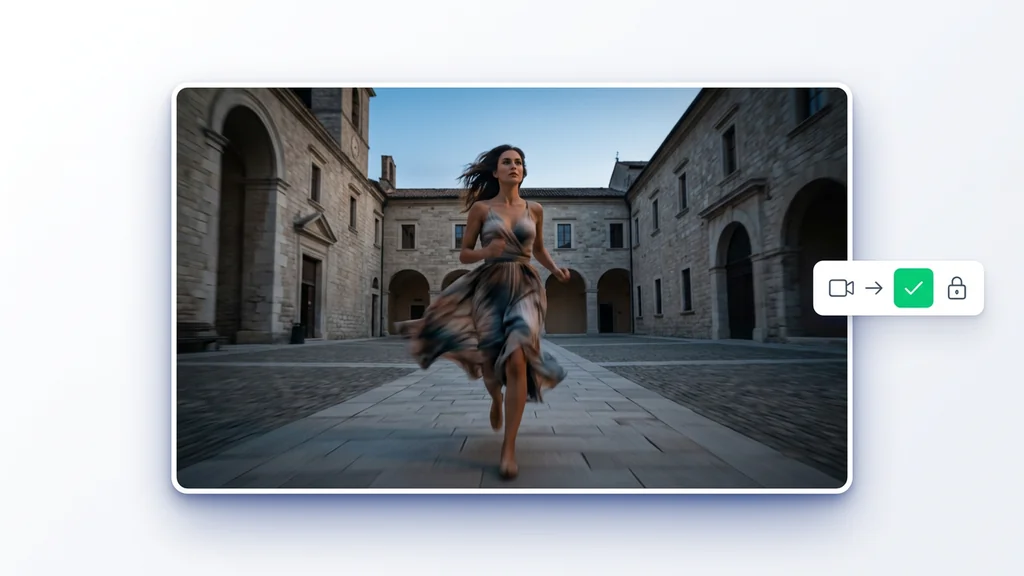
从提示词到受控的镜头运动——无需设置、无需插件、无需 Discord。
添加一张静态图片,然后描述你想要的镜头运动,让它显得是经过设计的,而非随意的。
根据镜头将要投放的场景,选定输出分辨率和片段长度。
点击生成并等待几分钟。Higgsfield DoP Turbo 会创建你的镜头。下载它,或调整运镜并再次运行。
先上传起始帧与结束帧(至少提供其一),再用一句话描述镜头意图,例如推近、环绕或跟拍。工具会进行提示词补强,把抽象描述转成更可控的镜头参数与运动指令。生成后先核对人物与主体是否保持一致,再决定是否微调运动强度或补充参考图继续迭代。
在广告分镜中,它可用两帧快速验证“开场定场—结尾落版”的镜头节奏,减少反复沟通成本。做产品视频时,可用目标帧锁定卖点构图,再让镜头运动围绕主体完成展示。短片预演则适合先用低成本版本确认运动路径与情绪,再进入正式制作。
先看关键帧一致性:人物面部、服饰与主体形状是否在运动中被“重绘”或漂移。再看边界问题:快速运动容易带来拖影、手指细节异常或文字变形,建议用更明确的结束帧做约束。最后启用内容安全过滤,对敏感元素与不合规内容进行拦截或提示,便于团队交付前统一把关。
如何运作. 实用细节. 需要核实.
准备一张起始帧或结束帧,再补一句镜头意图,就能得到可审阅的运动版本。若需要更稳定的主体与构图,建议同时提供两帧并开启内容安全过滤。想做批量镜头与自动回传,可直接走接口编排,把生成、验收与归档串起来。



