단계 01 — 이미지를 설명하세요
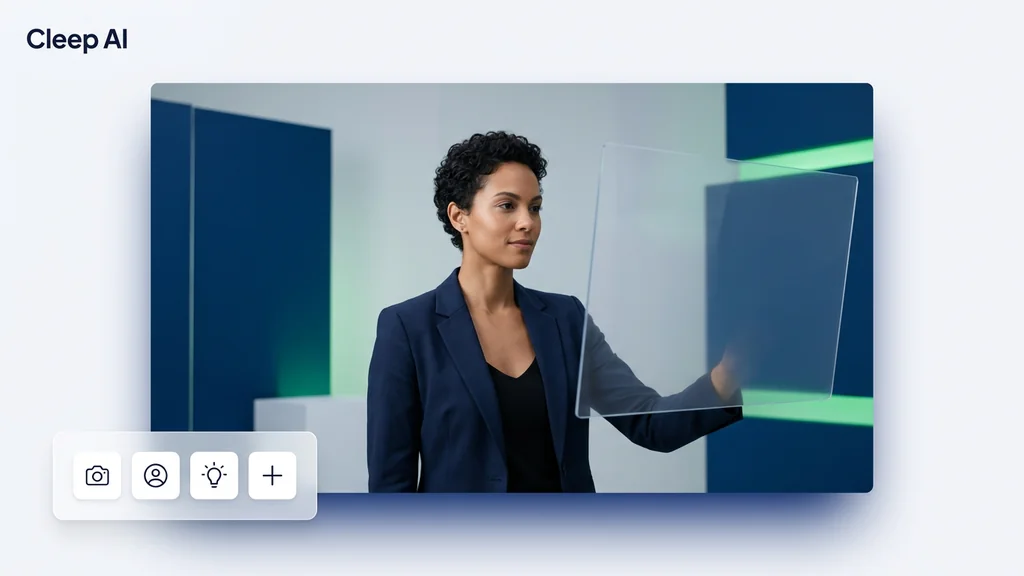
프롬프트를 입력하고, 원한다면 참고 이미지를 한 장 추가해 스타일과 구도, 피사체의 방향을 잡아 보세요.
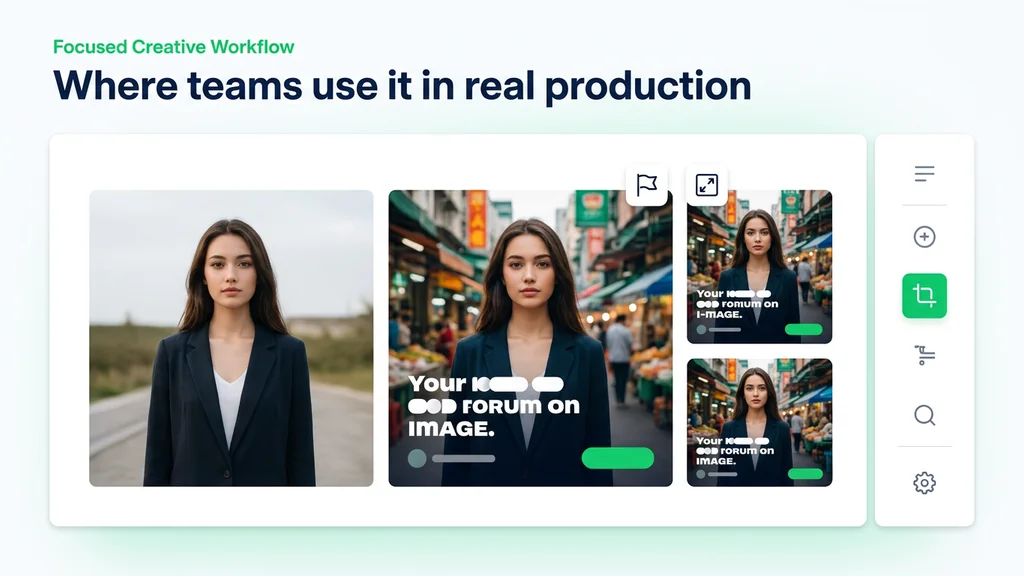
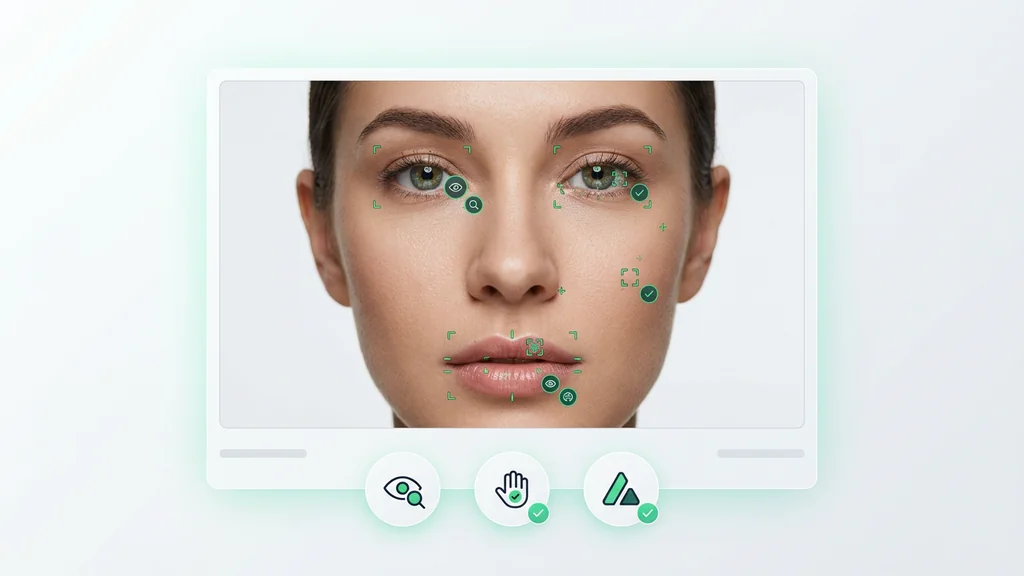
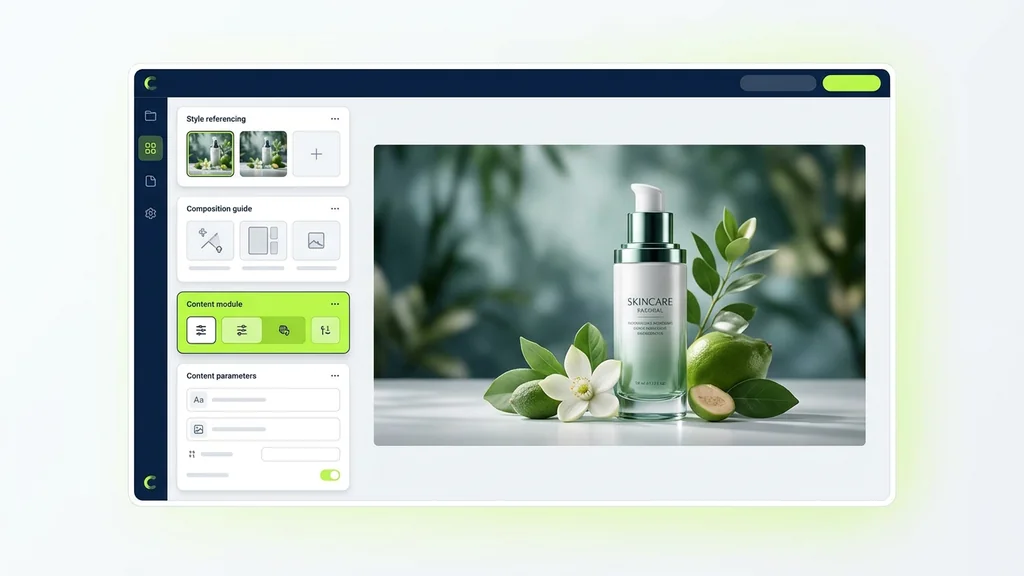
Cleep AI에서 이미지(타깃)와 참조(얼굴/스타일)를 함께 넣고, 원하는 수정 지시를 적용해 결과 이미지를 빠르게 확인합니다. 멀티 이미지 컨텍스트와 검수 단계까지 포함해 실무용 편집 흐름을 단단하게 만듭니다.
머릿속 아이디어를 완성된 이미지로. 별도 설정도, 플러그인도, Discord도 필요 없습니다.
프롬프트를 입력하고, 원한다면 참고 이미지를 한 장 추가해 스타일과 구도, 피사체의 방향을 잡아 보세요.
화면 비율(9:16, 21:9, 16:9, 4:3)과 한 번에 만들 변형 개수(최대 4장)를 고르세요. 한꺼번에 생성하고 마음에 드는 것만 남기면 됩니다.
생성 버튼을 누르세요. Kontext Max가 몇 초 만에 이미지를 만들어 드립니다. 마음에 드는 이미지를 다운로드하거나, 프롬프트를 다듬어 다시 실행해 보세요.
먼저 타깃 이미지를 올리고, 얼굴·스타일·제품컷 등 참조 이미지를 추가해 ‘유지할 요소’를 고정합니다. 다음으로 바꿀 부분만 짧게 지시해 결과 이미지를 생성하고, 필요하면 참조 이미지를 한 장 더 보태 컨텍스트를 강화합니다. 멀티 이미지 입력을 사용할 때는 서로 충돌하는 참조(서로 다른 조명/각도/색감)를 섞지 않는 것이 안정적입니다.
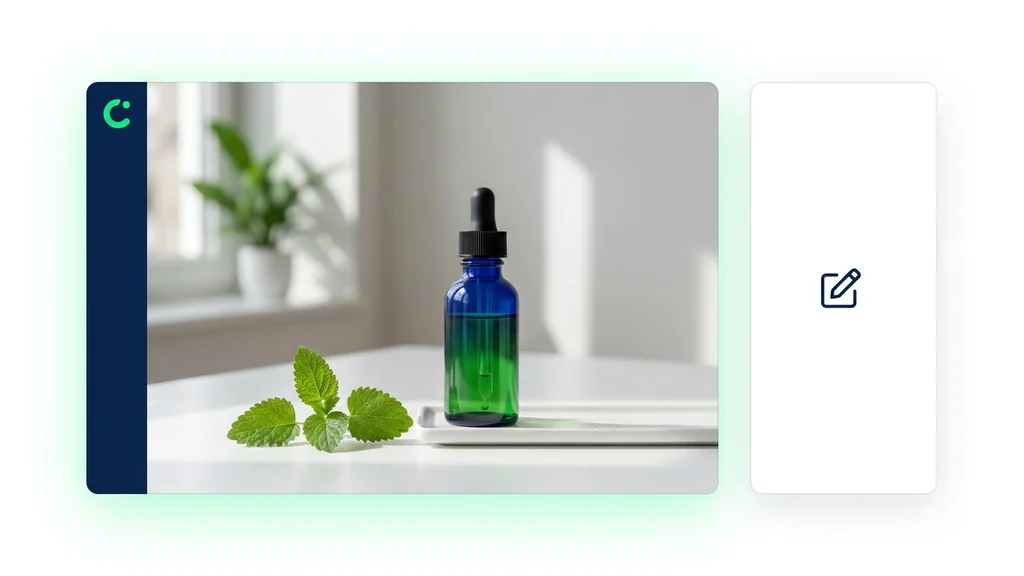
이 모델은 인물 사진에서 표정은 유지하고 헤어·의상·배경만 바꾸는 작업처럼, ‘유지/변경’ 경계를 명확히 할 때 강점이 있습니다. 쇼핑몰 상세페이지에서는 제품 컷을 타깃으로 두고 브랜드 무드 보드 이미지를 참조로 넣어 톤을 맞춘 변형 컷을 만들 수 있습니다. 팀 작업에서는 동일 참조 세트를 공유해 캠페인 소재의 일관성을 빠르게 맞춥니다.
결과를 받을 때는 먼저 ‘고정해야 할 요소’(얼굴 특징, 로고 형태, 제품 실루엣)가 유지됐는지 비교합니다. 다음으로 텍스처 경계(머리카락, 손가락, 제품 라벨)에서 번짐이나 왜곡이 없는지 확대 확인하고, 색감이 참조와 과도하게 어긋나면 참조 이미지를 더 유사한 조명/화이트밸런스로 교체합니다. 마지막으로 멀티 이미지 참조를 썼다면 각 참조가 결과에 어떻게 반영됐는지 한 번씩 제거/추가하며 원인을 분리해 검증합니다.
타깃 이미지 1장과 참조 이미지 1~2장만 준비하면, 유지할 요소를 고정한 상태에서 수정 지시를 빠르게 반복할 수 있습니다. Cleep AI에서 결과를 확인한 뒤, 검수 체크포인트로 품질을 통과시키고 필요한 경우 참조 세트를 정리해 팀 표준으로 확장하세요.



