단계 01 — 이미지 설명하기
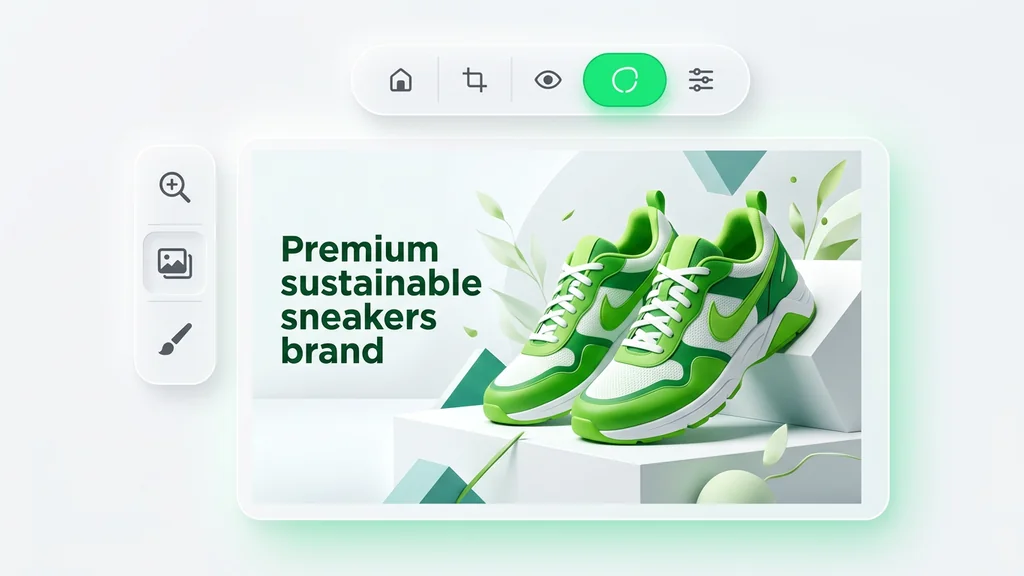
프롬프트를 작성하고, 원한다면 참조 이미지를 한 장 추가하여 스타일, 구도 또는 피사체를 안내하세요.
참조 이미지를 기준으로 수정·합성·스타일 일관성을 빠르게 맞추는 실무형 이미지 도구. 디테일 보정까지 한 번에 이어집니다.
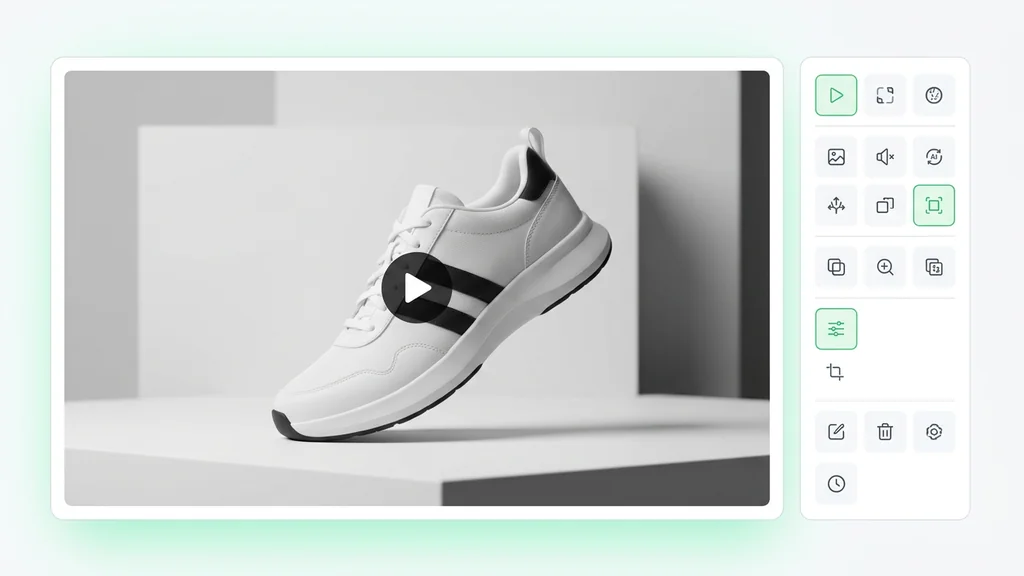
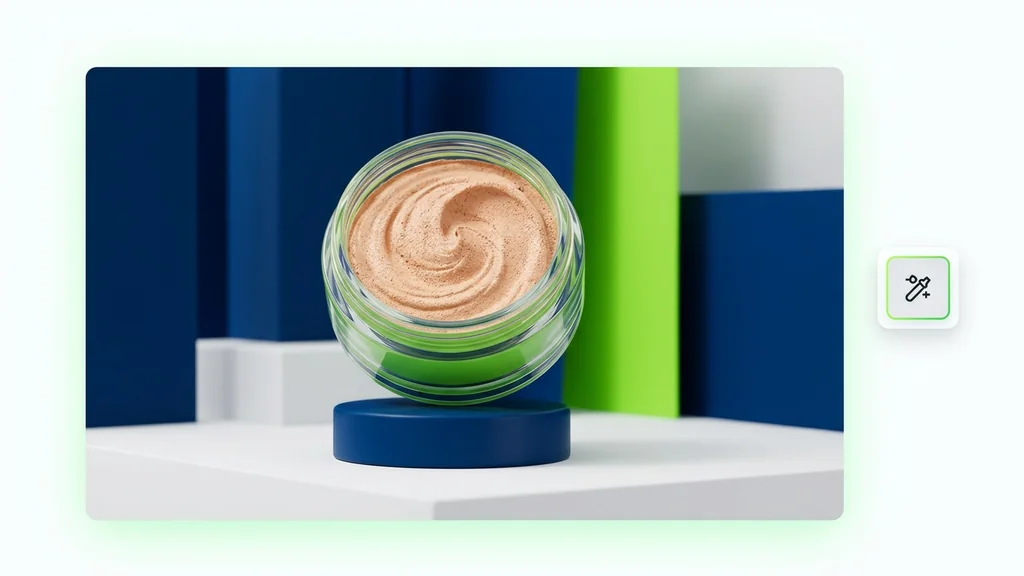
글로 쓴 아이디어에서 완성된 이미지까지 — 설정 없이, 플러그인 없이, Discord 없이.
프롬프트를 작성하고, 원한다면 참조 이미지를 한 장 추가하여 스타일, 구도 또는 피사체를 안내하세요.
화면 비율(9:16, 21:9, 16:9, 4:3)과 한 번에 생성할 변형 개수(최대 4개)를 선택하세요. 한 배치를 생성한 뒤 마음에 드는 것을 보관하세요.
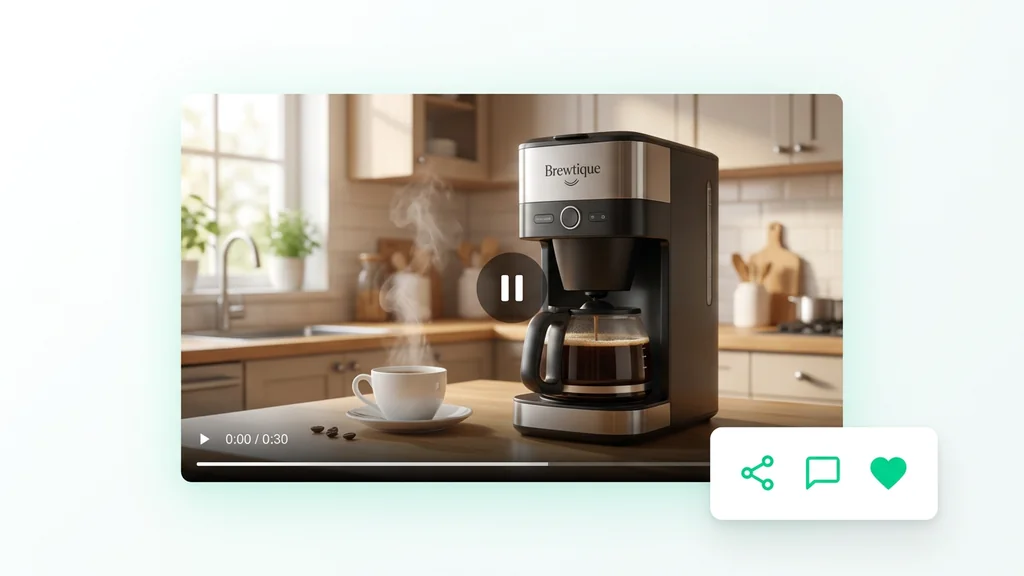
생성을 클릭하세요. Kontext Pro가 몇 초 만에 이미지를 반환합니다. 마음에 드는 것을 다운로드하거나, 프롬프트를 다듬어 다시 실행하세요.
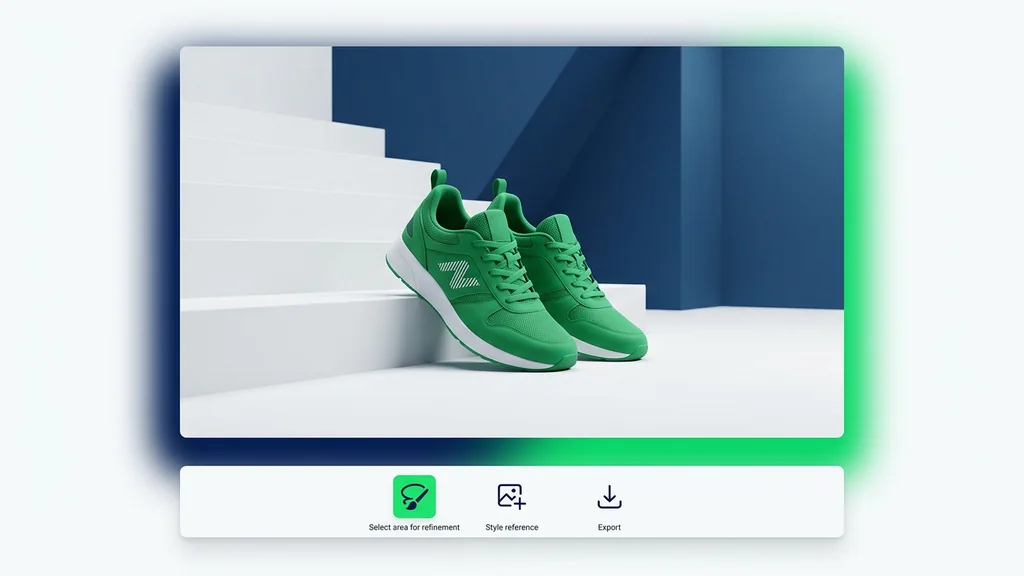
대상 이미지를 올리고, 필요하면 참조 이미지를 추가해 원하는 방향을 고정합니다. 핵심 수정 포인트를 지정한 뒤 실행하면, 결과를 확인하며 반복 보정이 가능합니다. 빈 영역 보완이나 자연스러운 연결이 필요할 때는 마무리 단계에서 디테일을 끌어올릴 수 있습니다.
이커머스에서는 제품 컷의 배경 정리, 색감 통일, 불필요한 요소 제거에 유용합니다. 마케팅/콘텐츠 팀은 캠페인별 톤을 유지한 채 배너·썸네일을 빠르게 변형할 수 있습니다. 크리에이터는 합성 작업에서 경계가 어색한 구간을 자연스럽게 이어 완성도를 높입니다.
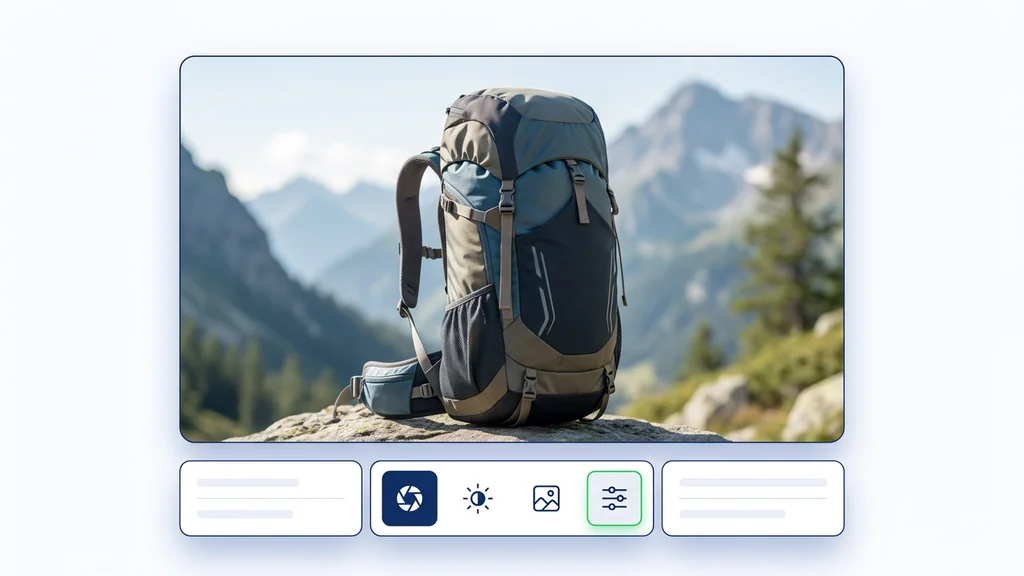
결과물은 경계선(머리카락·의류·오브젝트)에서 번짐이나 이질감이 없는지 먼저 확인하는 것이 좋습니다. 조명 방향과 그림자, 반사 하이라이트가 원본 맥락과 맞는지 검토하면 재작업을 줄일 수 있습니다. 반복 수정 시에는 동일한 참조를 유지하고, 마지막 단계에서 미세 결함을 정리하는 방식이 안정적입니다.
Cleep AI는 편집 작업을 한 곳에서 관리해, 결과 비교와 반복 실행이 빠르게 이어지도록 구성됩니다. 실험 단계의 설정과 운영 단계의 실행을 분리해 관리하기에도 좋습니다. 필요한 경우 같은 흐름에서 보정 단계를 줄여 작업 속도를 높일 수 있습니다.
참조 기반 편집이 필요한 순간은 촬영 후 보정, 캠페인 변형, 합성 마감 등 거의 모든 제작 단계에서 반복됩니다. Cleep AI에서 도구를 실행해 현재 작업물로 바로 테스트하고, 결과가 원하는 기준을 충족하는지 빠르게 판단할 수 있습니다. 필요하면 보정 단계까지 이어서 최종 퀄리티를 완성하세요.



