단계 01 — 이미지 설명하기
프롬프트를 작성하세요. 주제, 스타일, 구도, 조명, 이미지에 넣고 싶은 텍스트를 설명하세요. 구체적일수록 결과가 의도에 가까워집니다.
팀이 원하는 결과물에 맞춰 이미지 생성·편집 흐름을 빠르게 잡고, AI 기반 해상도 향상(Enhance)로 최종 품질까지 끌어올리세요. Cleep AI는 입력부터 검수까지 필요한 단계를 간단히 이어줍니다.
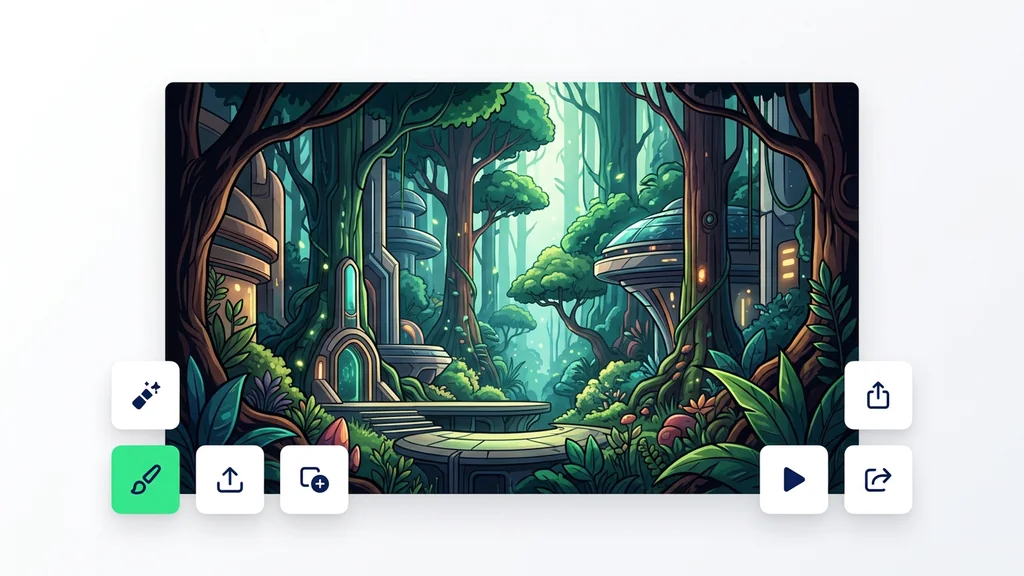
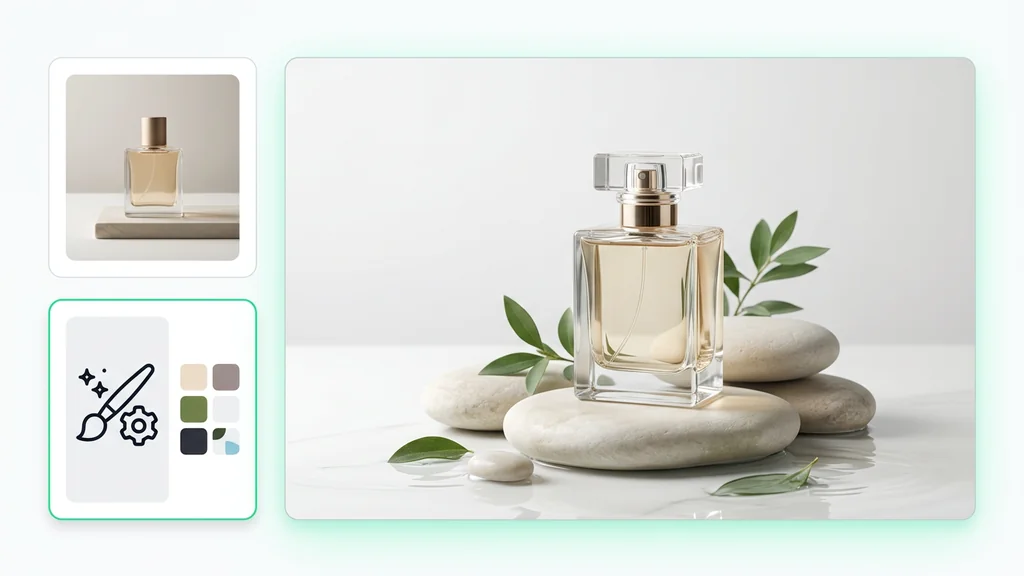
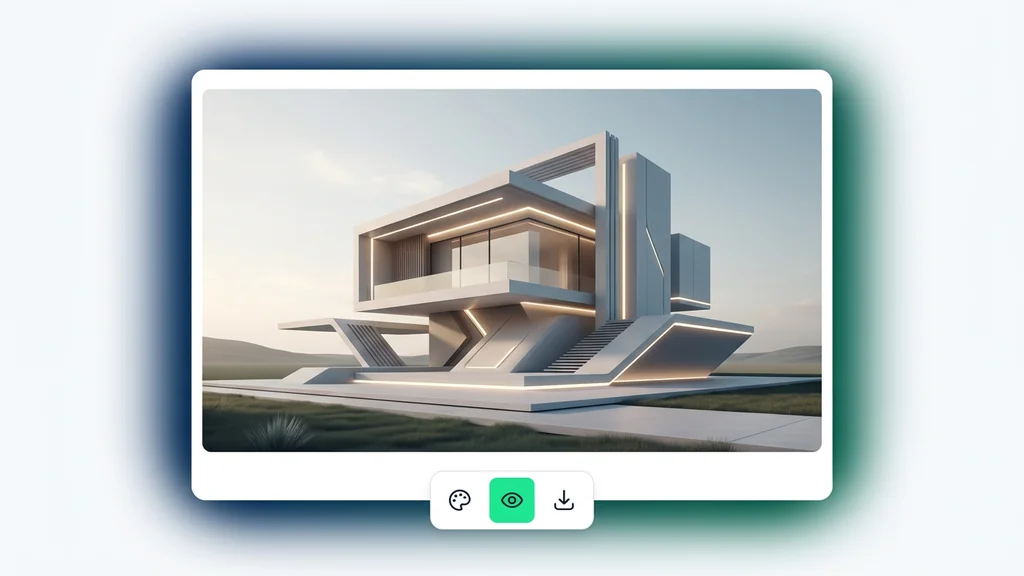
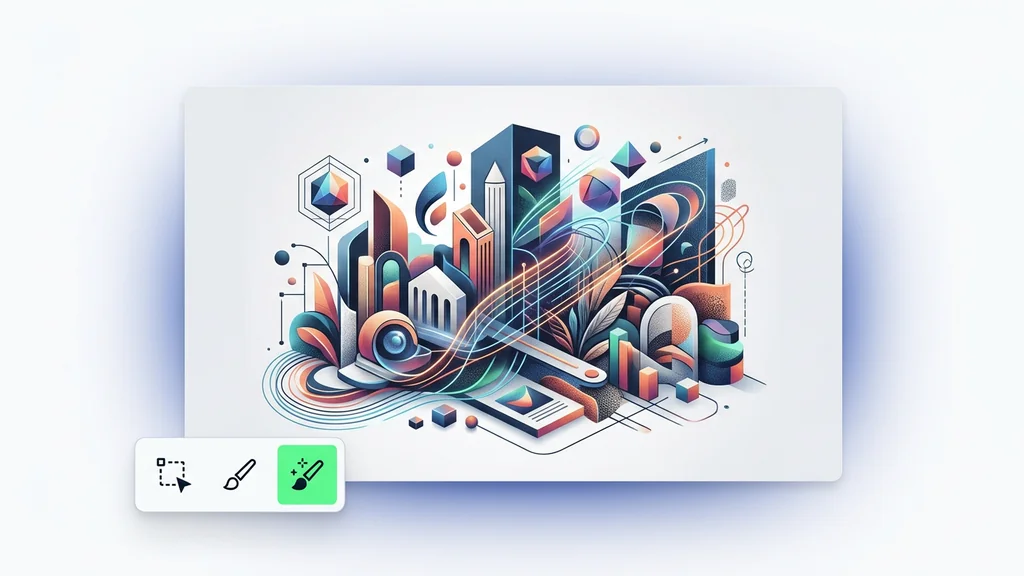
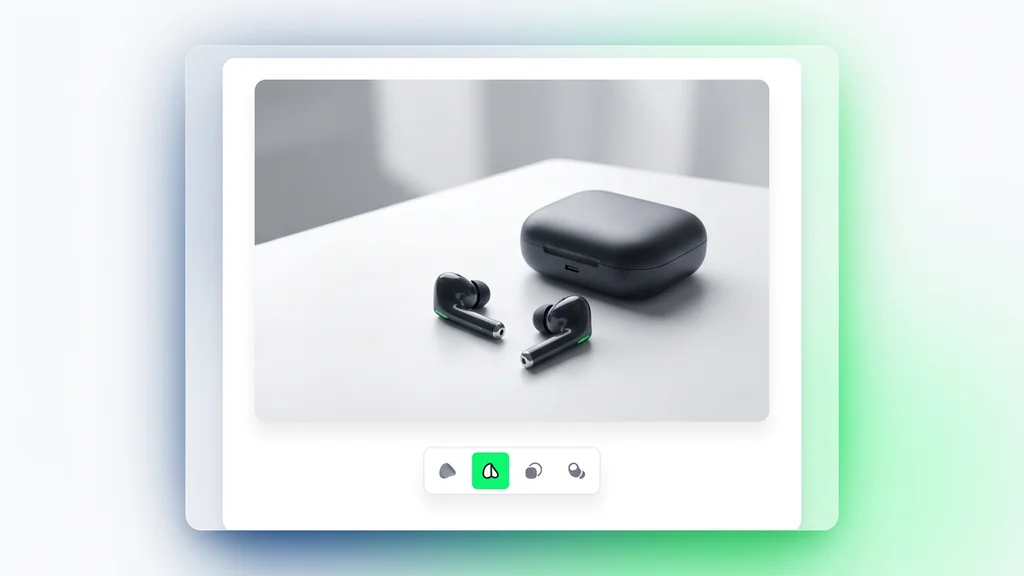
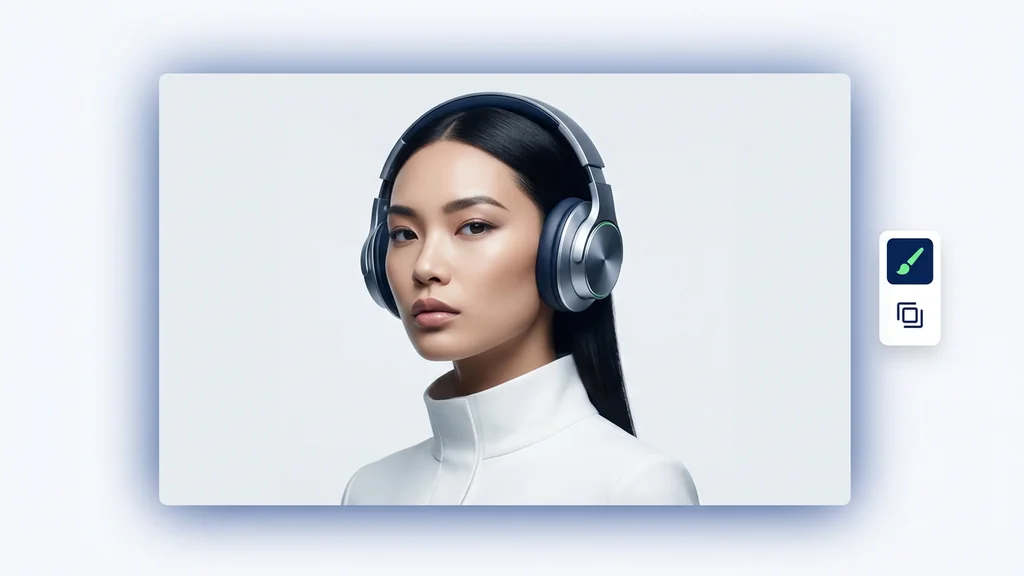
글로 쓴 아이디어에서 완성된 이미지까지 — 설정도, 플러그인도, Discord도 필요 없습니다.
프롬프트를 작성하세요. 주제, 스타일, 구도, 조명, 이미지에 넣고 싶은 텍스트를 설명하세요. 구체적일수록 결과가 의도에 가까워집니다.
화면 비율(9:16, 1:1, 4:3, 3:4)과 한 번에 생성할 변형 개수(최대 4개)를 선택하세요. 한 번에 여러 장을 생성하고 마음에 드는 것을 남기세요.
생성을 클릭하세요. Krea가 몇 초 만에 이미지를 반환합니다. 마음에 드는 것을 다운로드하거나 프롬프트를 다듬어 다시 실행하세요.
먼저 기준 이미지를 올리고 원하는 스타일·수정 방향을 짧게 지정합니다. 필요하면 참조 얼굴을 추가해 인물 톤을 안정화하고, 결과를 비교하며 프롬프트와 옵션을 미세 조정합니다. 마지막 단계에서 AI 기반 해상도 향상(Enhance)로 디테일을 보강해 납품용 품질로 마무리합니다.
마케팅 팀은 캠페인 배너·썸네일 시안을 빠르게 늘리고, 선택된 콘셉트를 일관된 톤으로 확장할 수 있습니다. 이커머스는 제품 컷의 분위기 변형과 배경 정리로 상세페이지 제작 시간을 줄입니다. 건축·인테리어 분야는 레퍼런스 기반의 무드 보드와 렌더 스타일 탐색을 반복하며 의사결정을 앞당깁니다.
결과물은 구도, 텍스처, 인물 특징, 브랜드 톤의 일치 여부를 기준으로 빠르게 검수하는 것이 핵심입니다. 반복 생성 시에는 기준 이미지를 고정하고 변경 요소를 최소화해 편차를 줄입니다. 확대가 필요한 컷은 Enhance로 가장자리 깨짐과 디테일 손실을 줄여 최종 사용 환경에 맞춥니다.
Cleep AI는 모델 선택, 입력 관리, 결과 비교를 한 곳에서 정리해 팀의 실험 비용을 낮춥니다. 작업 기록과 기준 이미지를 중심으로 반복을 관리해, 같은 목표를 향한 수정 방향이 흐트러지지 않게 돕습니다. 또한 해상도 향상(Enhance) 같은 마무리 단계까지 이어져, ‘시안’에서 ‘납품’으로 넘어가는 시간을 단축합니다.
팀의 기준 이미지를 올리고, 원하는 스타일과 수정 방향을 짧게 지정해 바로 결과를 확인하세요. 비교·검수 후 Enhance로 선명도를 끌어올리면, 공유 가능한 최종본까지 한 흐름으로 끝낼 수 있습니다. Cleep AI에서 필요한 단계만 빠르게 연결해 생산성을 높이세요.



