Verification: 234cbc2215f1fb96

Higgsfield DoP

Cleep AI에서 Image-to-Video(I2V) 파이프라인으로 정지 이미지를 짧은 영상 클립으로 변환하고, 결과를 프레임 단위로 검수해 바로 납품 가능한 컷을 만드세요.
Higgsfield DoPHiggsfield DoPHiggsfield DoPHiggsfield DoPHiggsfield DoPHiggsfield DoP
작동 방식

Higgsfield DoP로 3단계 만에 영상 만들기

한 장의 이미지에서 연출된 클립으로 — 설정 불필요, 플러그인 불필요, Discord 불필요.

단계 01 — 이미지를 업로드하고 동작을 설명하세요

정지 이미지를 추가한 뒤, 연출하려는 카메라 움직임과 액션을 짧은 프롬프트로 작성하세요.

단계 02 — 해상도와 길이 선택

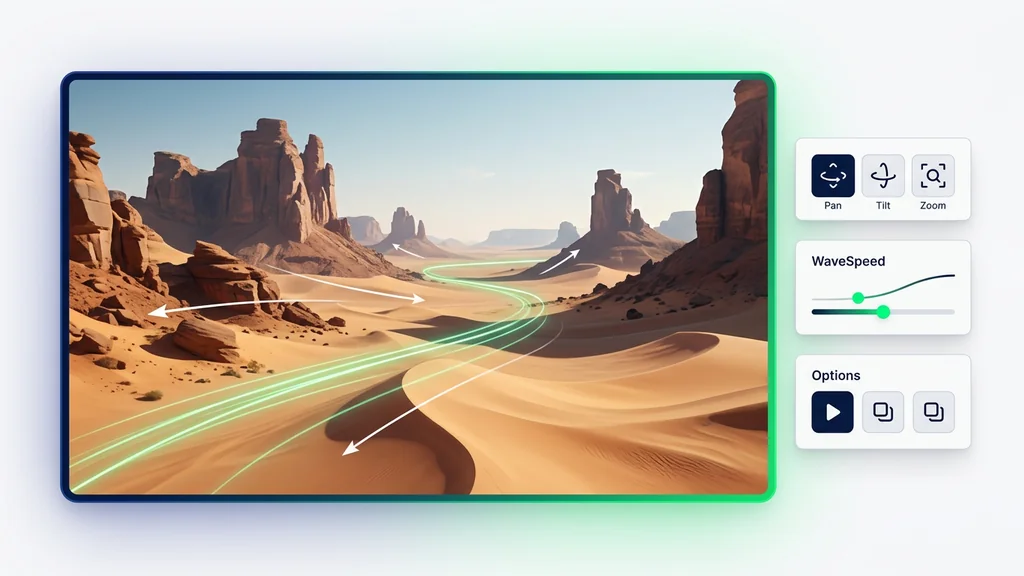
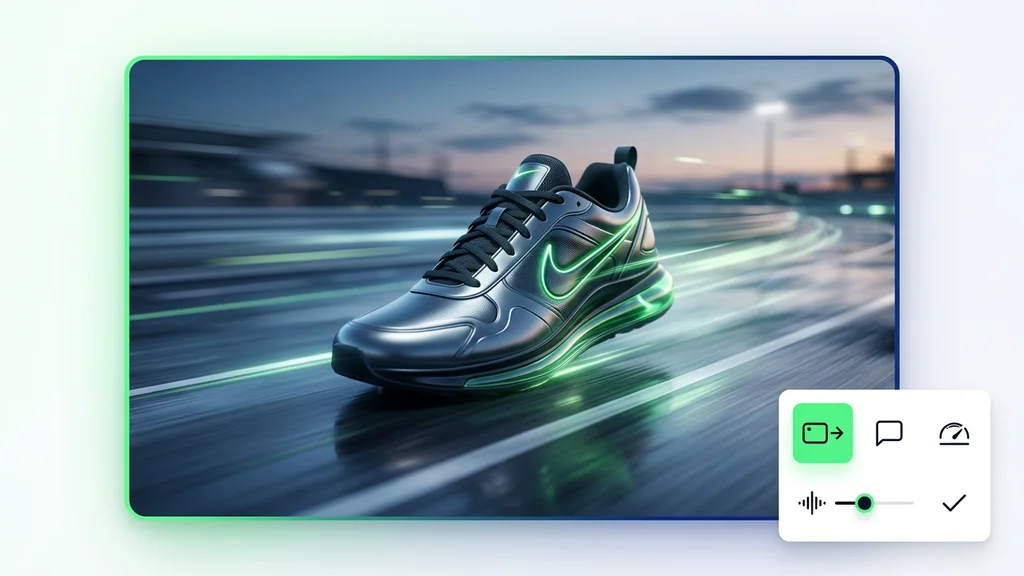
출력 해상도와 클립 길이를 고르고, 원하는 모션 강도에 맞춰 wavespeed를 조정하세요.

단계 03 — 생성 후 다운로드

생성을 클릭하고 몇 분 기다리세요. Higgsfield DoP가 연출된 클립을 만듭니다. 다운로드하거나 프롬프트를 조정해 빠른 변형을 실행하세요.

생성 후 다운로드
가능한 작업

Higgsfield DoP 활용 방법

Image-to-Video(I2V)로 만드는 기본 워크플로

먼저 대상 이미지를 업로드하고, 인물 일관성이 필요하면 참조 얼굴 이미지를 선택적으로 추가한다. 실행 전 WAVESPEED_API_KEY가 연결되어 있는지 확인하면 호출 실패나 대기 시간을 줄일 수 있다. 생성된 영상은 첫 1~2초에서 프레이밍과 움직임 방향이 의도대로 잡혔는지부터 확인한 뒤, 필요한 경우 원본 이미지를 더 선명한 컷으로 교체해 재시도한다.

Image-to-Video(I2V)로 만드는 기본 워크플로

실무에서 바로 쓰는 활용 장면

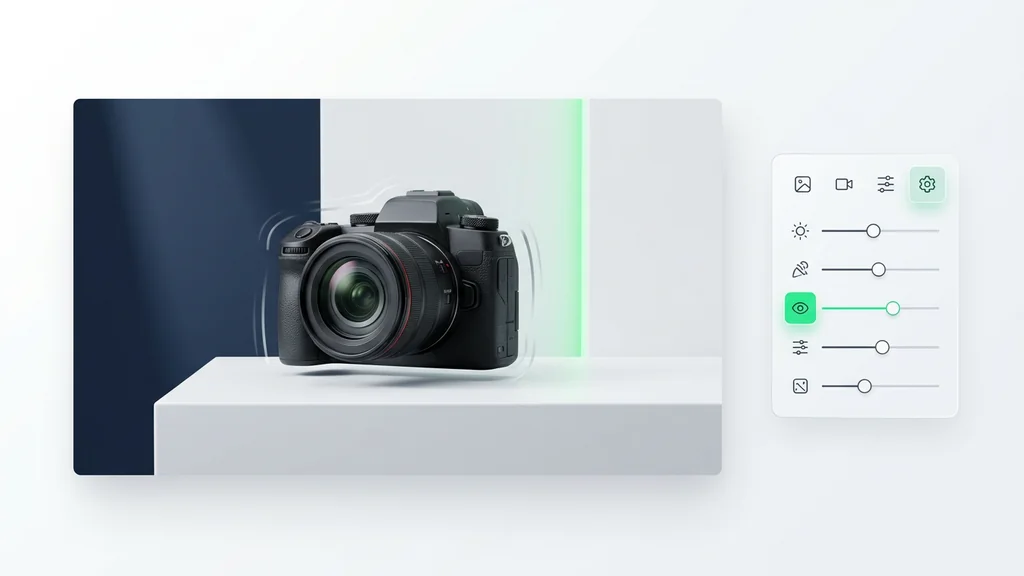
제품 상세 페이지용으로 ‘정면 제품 컷’을 짧은 회전/패닝 느낌의 영상으로 바꿔 썸네일과 상세 상단에 동시에 활용할 수 있다. 인물 사진은 표정과 구도가 무너지지 않도록 참조 얼굴을 더해 브랜드 모델 톤을 유지하는 방식이 유용하다. 배경이 강한 컷은 카메라 무빙이 과해지면 왜곡이 생길 수 있어, 단순한 배경 이미지로 시작해 안정적인 움직임을 먼저 확보하는 것이 좋다.

실무에서 바로 쓰는 활용 장면

납품 전 품질 검수 체크포인트

결과 영상은 깜빡임(플리커), 손·머리카락 경계의 흔들림, 텍스트/로고의 깨짐을 우선 확인한다. 움직임이 부자연스럽다면 입력 이미지를 더 높은 해상도/선명도 컷으로 바꾸거나, 배경이 복잡한 요소를 줄여 재생성하는 편이 빠르다. 최종 확정 전에는 첫 프레임과 마지막 프레임을 캡처해 브랜드 가이드(색, 로고 위치, 인물 톤)와 대조해 검증한다.

납품 전 품질 검수 체크포인트

Cleep AI에서 선택하는 이유: 실행·관리·재현성

Cleep AI는 I2V 실행에 필요한 입력(대상 이미지/참조 얼굴)과 실행 조건을 한 화면에서 정리해 반복 제작에 유리하다. WAVESPEED_API_KEY를 통해 호출 환경을 고정하면 팀 내에서 같은 조건으로 재현 테스트를 진행하기 쉽다. 또한 결과를 검수 기준에 맞춰 빠르게 재시도할 수 있어, ‘한 번에 완벽’보다 ‘짧은 반복으로 확정’이 필요한 제작에 잘 맞는다.

Cleep AI에서 선택하는 이유: 실행·관리·재현성

이미지에서 영상으로, 오늘 바로 적용

이미지에서 영상으로, 오늘 바로 적용
FAQ

자주 묻는 질문

Higgsfield DoP는 어떤 작업에 적합한가요?

정지 이미지를 짧은 영상으로 바꾸는 Image-to-Video(I2V) 작업에 초점을 둔 흐름에 적합합니다. 제품 컷, 인물 컷, 배경 컷처럼 ‘한 장의 대표 이미지’를 영상 소재로 확장할 때 효율이 좋습니다.

WAVESPEED_API_KEY는 꼭 필요한가요?

네, 실행 환경에서 API 호출을 안정적으로 하려면 키 설정이 필요합니다. 키가 누락되면 요청 실패 또는 대기/제한이 발생할 수 있어, 생성 전에 연결 상태를 먼저 확인하는 것을 권장합니다.

참조 얼굴 업로드는 언제 쓰나요?

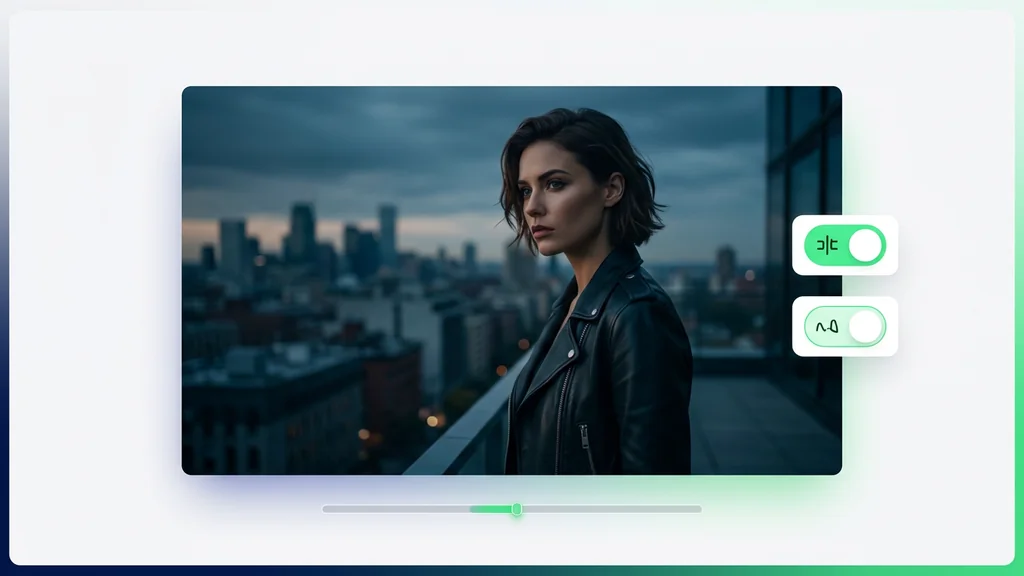
인물의 얼굴 톤과 특징을 일정하게 유지해야 할 때 유용합니다. 다만 입력 얼굴 이미지가 흐리거나 각도가 과하면 결과가 흔들릴 수 있어, 정면에 가깝고 선명한 컷을 사용하는 것이 좋습니다.

결과가 깜빡이거나 왜곡되면 어떻게 해야 하나요?

먼저 입력 이미지의 선명도와 대비를 높인 버전으로 바꿔 재시도해 보세요. 로고/텍스트가 포함된 컷은 깨짐이 생기기 쉬우므로, 텍스트가 큰 이미지로 시작하거나 텍스트 영역을 줄인 시안을 사용하는 방식이 안정적입니다.

모바일에서도 사용할 수 있나요?

모바일 브라우저에서도 업로드와 결과 확인은 가능하지만, 대용량 파일 업로드나 다회 재시도는 네트워크 환경에 따라 체감이 달라질 수 있습니다. 안정적인 작업을 위해서는 Wi‑Fi 환경을 권장합니다.

‘힉스 필드 이미지 생성’처럼 이미지부터 만들어야 하나요?

필수는 아닙니다. 이미 보유한 제품/인물 이미지를 바로 I2V 입력으로 사용할 수 있고, 필요할 때만 별도의 이미지 제작 과정을 추가해 파이프라인을 확장하면 됩니다.