Krok 01 — Prześlij obraz i opisz ruch
Dodaj czysty obraz źródłowy, a następnie napisz krótki prompt dotyczący ruchu kamery, akcji obiektu i zmian sceny, których oczekujesz.
W Cleep AI model tworzy klipy z tekstu lub z obrazu (image-to-video) z naciskiem na stabilny ruch kamery i czytelne plany szerokie. Ustaw Skala CFG (CFG Scale), dodaj materiał referencyjny i przejdź od pomysłu do gotowego ujęcia w jednym przepływie.

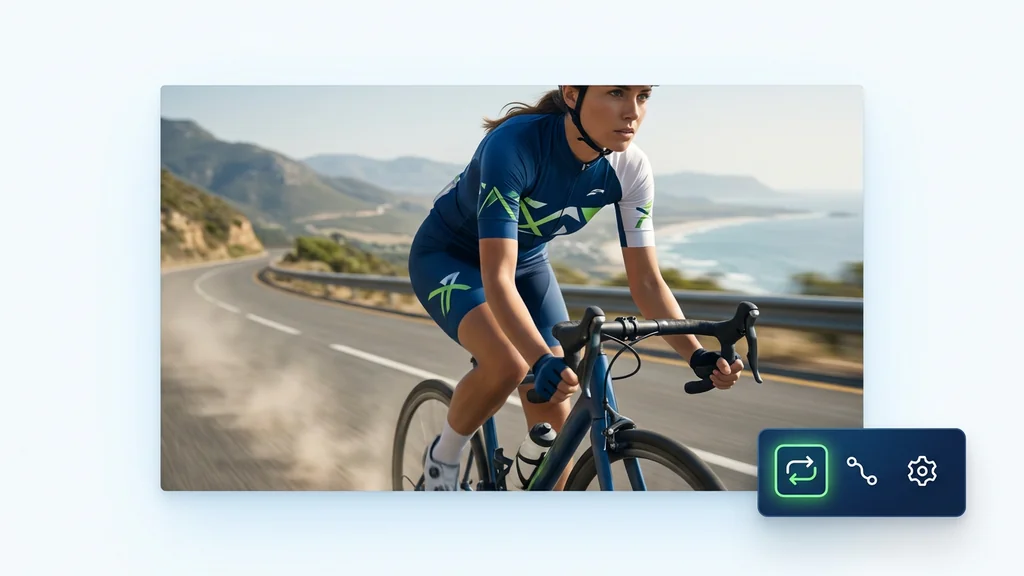
Od pojedynczego obrazu do klipu gotowego do publikacji — bez konfiguracji, bez wtyczek, bez Discorda.
Dodaj czysty obraz źródłowy, a następnie napisz krótki prompt dotyczący ruchu kamery, akcji obiektu i zmian sceny, których oczekujesz.
Wybierz długość klipu i proporcje obrazu oraz dodaj warunkowanie obrazem, gdy wynik ma pozostać blisko oryginalnego wyglądu.
Kliknij generuj i poczekaj kilka minut. Kling 2.5 Turbo tworzy twój klip. Pobierz go albo dostosuj prompt i uruchom szybki wariant.
W Cleep AI użytkownik dodaje prompt oraz opcjonalnie obraz startowy, aby uruchomić image-to-video i zachować kompozycję sceny. Następnie ustawia Skala CFG (CFG Scale), aby zbalansować wierność opisowi względem naturalności ruchu. Na końcu warto doprecyzować ruch kamery (np. najazd, panoramowanie) i wygenerować kilka wariantów do porównania.
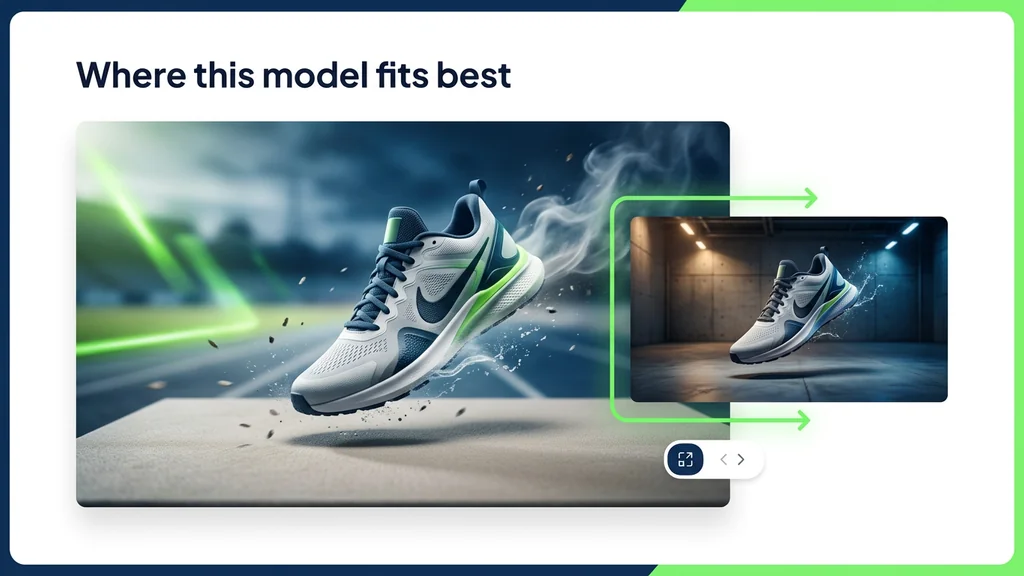
Model sprawdza się przy planach szerokich produktu w przestrzeni (np. wnętrze sklepu, ulica, hala), gdzie liczy się czytelna skala i perspektywa. W image-to-video można ożywić key visual kampanii, zachowując układ kadru i dodając subtelny ruch tła. Dla zespołów kreatywnych to szybki sposób na prewizualizację ujęć przed zdjęciami lub montażem.
Przed eksportem warto sprawdzić stabilność krawędzi, migotanie tekstur oraz ciągłość ruchu obiektów w tle. W scenach z dynamiką (np. wiatr, płyn, drobne elementy) pomocne są algorytmy do symulacji fizyki, ale nadal należy ocenić, czy zachowanie materiałów wygląda wiarygodnie. Gdy klip zbyt mocno „trzyma się” promptu lub przeciwnie — traci styl, korekta Skali CFG (CFG Scale) zwykle daje najszybszy efekt.
Cleep AI porządkuje pracę: jedno miejsce na prompt, materiały referencyjne i ustawienia, dzięki czemu łatwiej porównywać warianty ujęcia szerokiego. Panel parametrów pozwala szybko regulować Skala CFG (CFG Scale) bez przebudowy całego opisu sceny. To praktyczne, gdy zespół potrzebuje powtarzalnych rezultatów i jasnego procesu akceptacji klipów.
Dodaj obraz lub sam opis sceny, ustaw Skala CFG (CFG Scale) i wygeneruj kilka wersji, aby wybrać najbardziej naturalny ruch. Jeśli pracujesz na image-to-video, zacznij od kadru z czytelną perspektywą — to ułatwia utrzymanie planu szerokiego. Uruchom proces w Cleep AI i przejdź od koncepcji do klipu gotowego do prezentacji.



