步驟 01 — 描述你的圖片
寫一段提示詞,描述你想讓 Qwen 生成的主體、風格與細節。
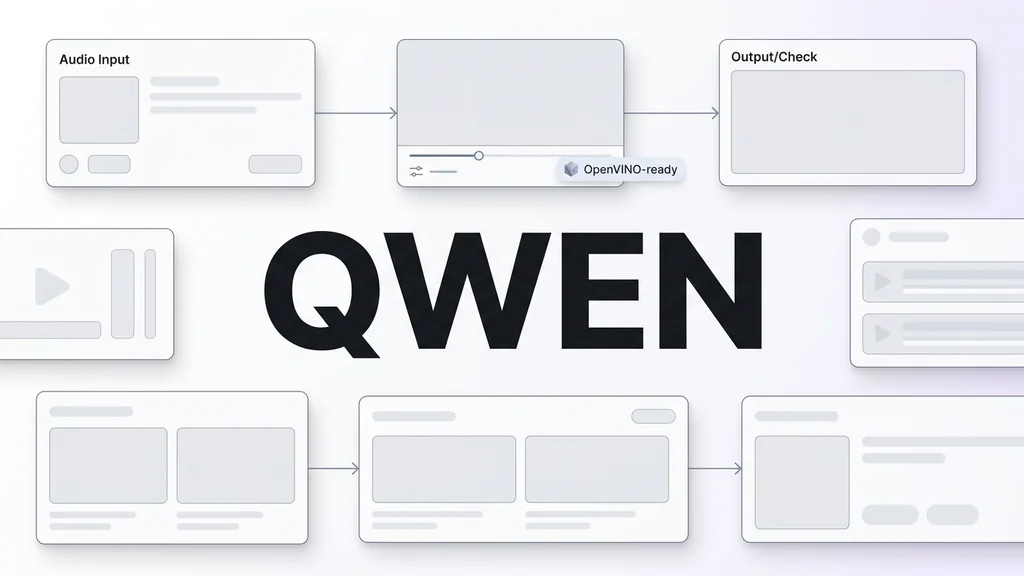
用通義千問把需求拆解成步驟:先整理輸入,再用 Python/Code Interpreter 驗證,最後透過 Function Calling 串接工具輸出可交付結果。

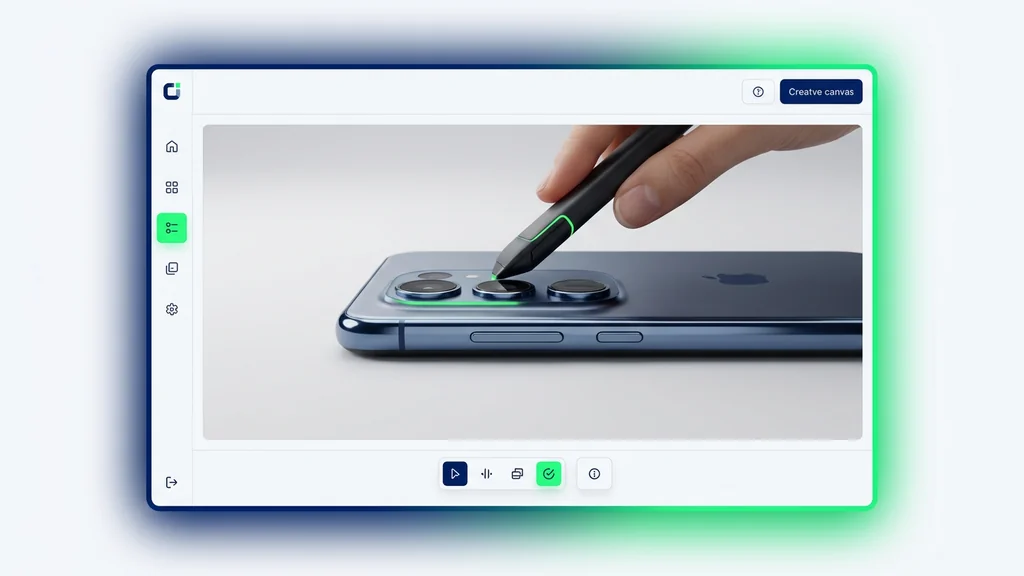
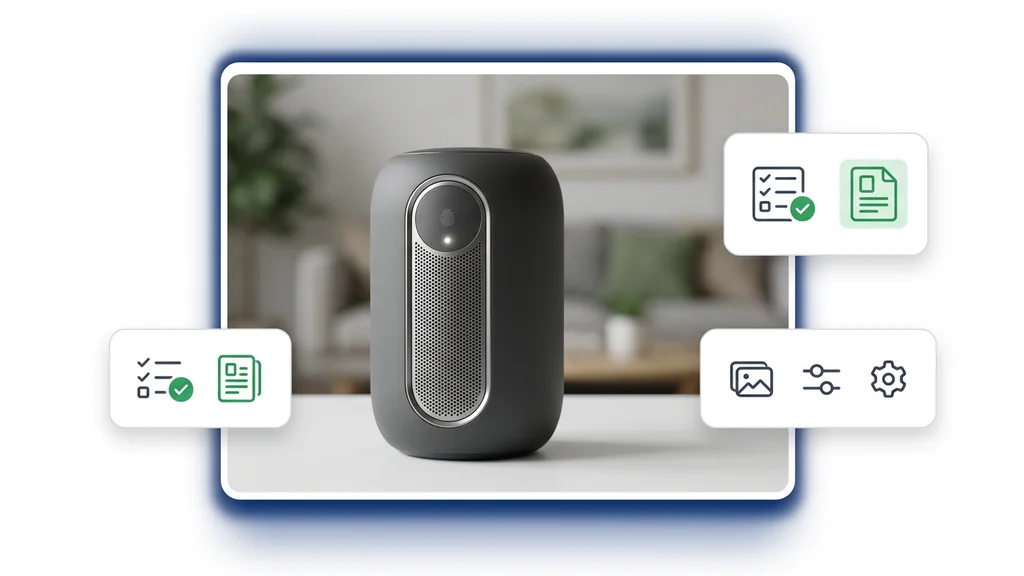
從一個文字創意到一張成品圖片——無需設定、無需外掛、無需 Discord。
寫一段提示詞,描述你想讓 Qwen 生成的主體、風格與細節。
選定長寬比,以及單次執行要生成的變體數量。
點擊生成並稍候片刻。Qwen 會建立你的圖片。下載它們,或調整提示詞並再次執行。
先貼上需求、資料或 GitHub 連結,讓模型把目標拆成可執行的步驟與輸出格式。接著啟用 Python/Code Interpreter 進行計算、抽樣檢查或重現關鍵數字,避免只靠文字推論。最後用 Function Calling 觸發你指定的工具動作(例如格式轉換、欄位對齊、結果彙整),把結果直接整理成可交付內容。
產品與營運可把報表或 CSV 丟進來,讓工具用 Python 產出指標、異常點與可直接貼到簡報的摘要。工程團隊可從 GitHub 匯入 README、Issue 與程式片段,整理成修復清單、測試案例與 PR 說明草稿。客服與內容團隊則能把既有知識庫條目餵入,生成一致的回覆模板並保留引用來源,方便內部審核。
對於數字與表格結果,建議要求同時輸出計算步驟、關鍵中間值與可重跑的 Python 程式片段,讓同事能快速複核。對於程式建議與修補,先讓工具列出假設條件、相依套件與可能失敗的邊界,再用最小可重現案例驗證。若內容來自 GitHub 或文件,請要求標註引用段落或檔案路徑,降低誤用或斷章取義的風險。
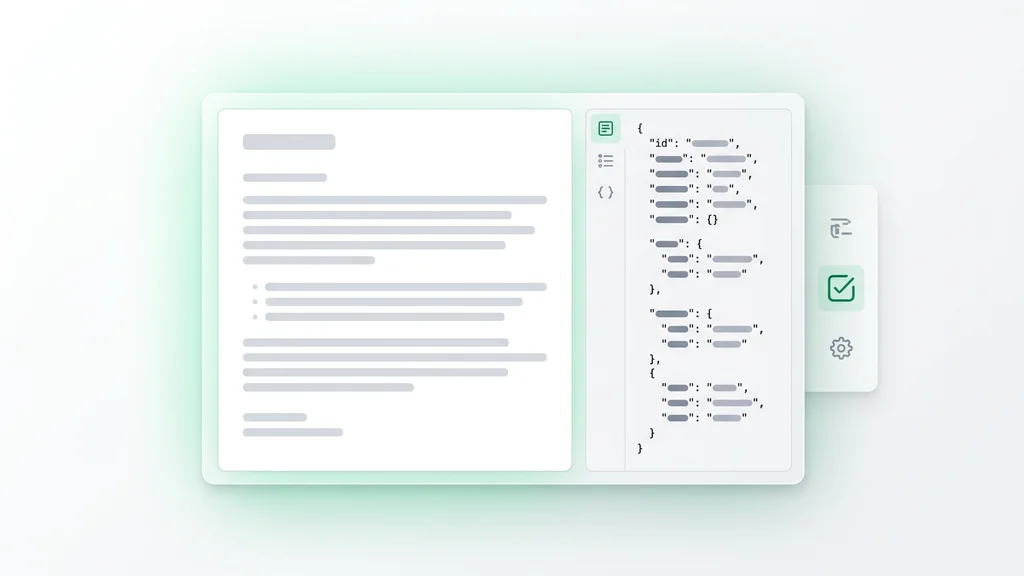
Cleep AI 讓你把對話結果落到可執行的工作流:需要計算就開 Python/Code Interpreter,需要串接就用 Function Calling。當你把 GitHub 連結貼進來,工具能以「檔案結構—變更建議—風險點」的方式整理,方便直接轉成任務卡或 PR 描述。你也可以固定輸出格式(例如 JSON、表格欄位、段落結構),讓每次交付更一致、可自動化。
上傳一份報表、貼上 GitHub 連結或直接描述需求,立即產出可檢核的結論與下一步。需要更嚴謹時,加入 Python/Code Interpreter 讓數字可重現;需要更省時時,用 Function Calling 把動作交給工具執行。現在就用 Cleep AI 把流程跑一次,確認它是否符合你的交付標準。



