ステップ 01 — 画像をアップロードして動きを記述
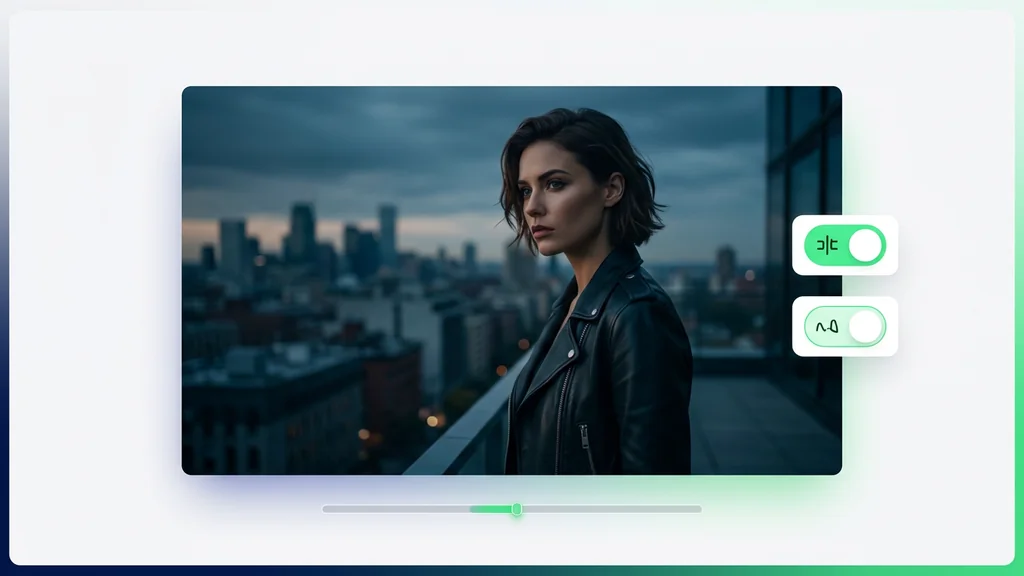
静止画像を追加し、演出したいカメラの動きとアクションを短いプロンプトで書きます。
Cleep AIで、1枚の画像を起点にカメラ移動をシミュレーションした短尺映像へ。プロンプトと参照素材を組み合わせ、意図したパン/ドリー感を素早く試作できます。
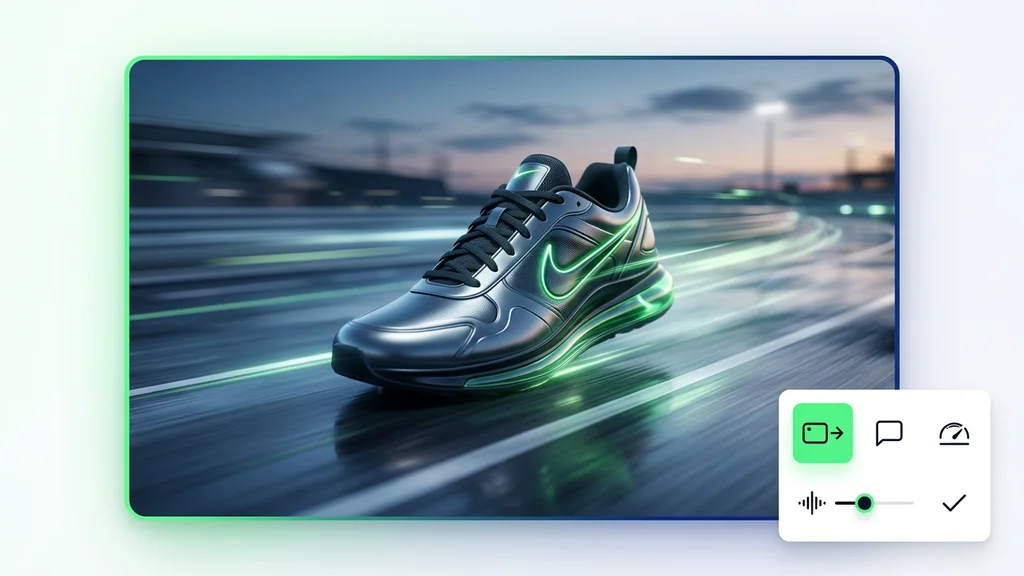
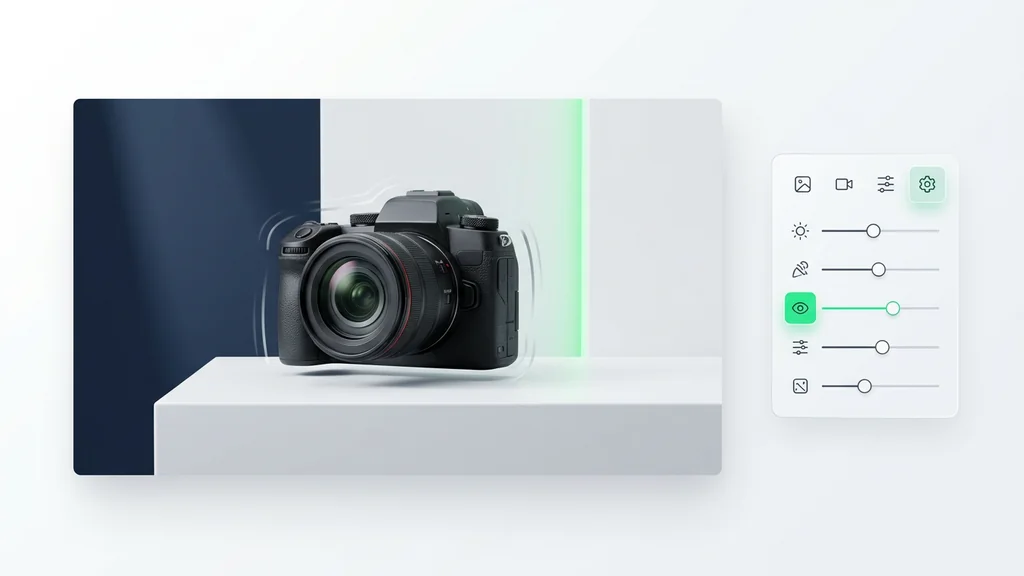
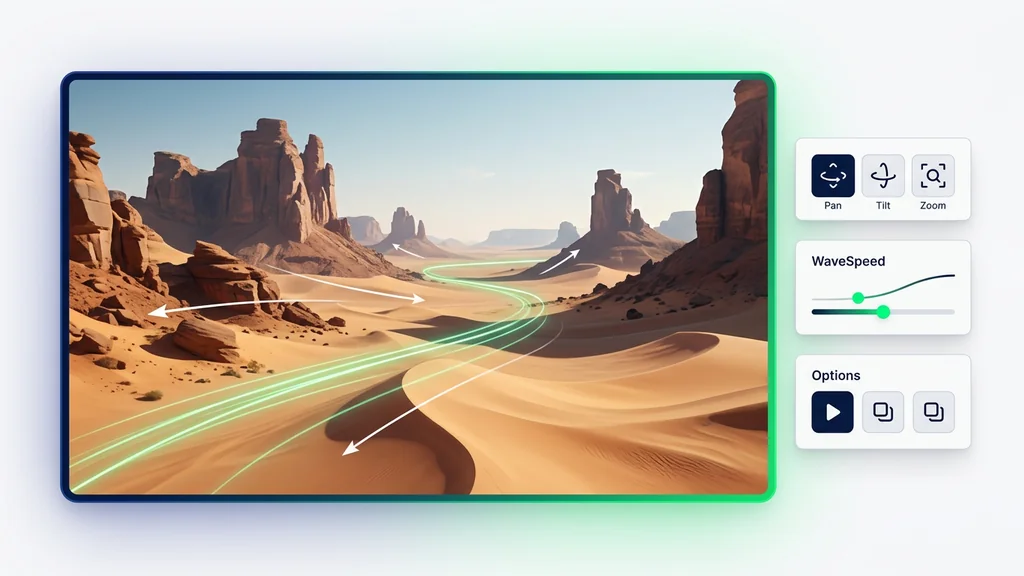
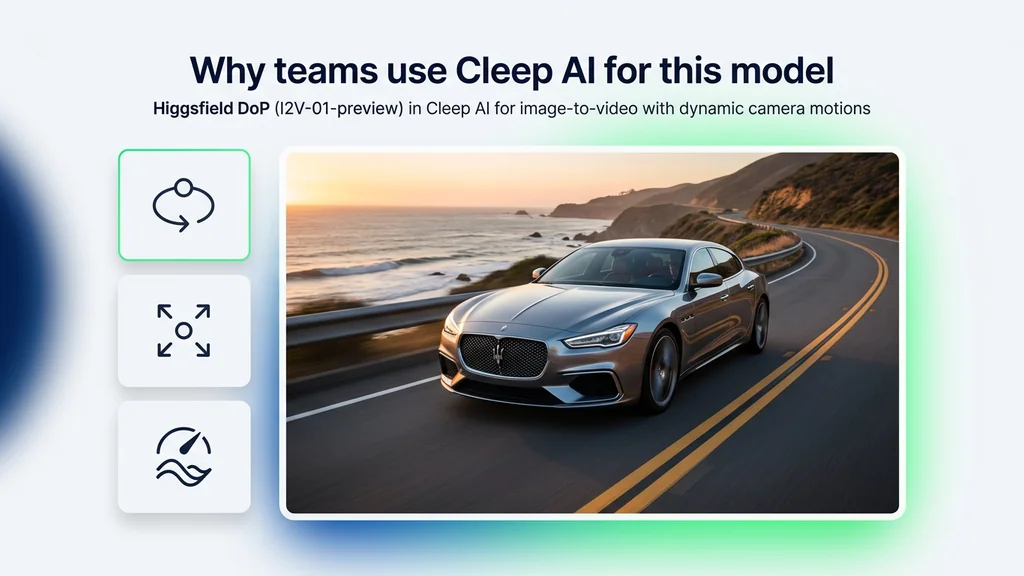
1 枚の画像から演出されたクリップへ — セットアップ不要、プラグイン不要、Discord 不要。
静止画像を追加し、演出したいカメラの動きとアクションを短いプロンプトで書きます。
出力解像度とクリップの長さを選び、必要なモーションの強度に合わせて wavespeed を調整します。
生成をクリックして数分待ちます。Higgsfield DoP が演出されたクリップを作成します。ダウンロードするか、プロンプトを調整して高速バリアントを実行できます。
元画像をアップロードし、欲しい動き(例:ゆっくりドリーイン、軽いパン、手持ち風の揺れ)を短く指定します。人物を安定させたい場合は参照顔を追加し、表情や輪郭の崩れを抑える方向で条件を寄せます。出力された動画を確認し、背景の歪みや被写体の輪郭破綻が出た箇所だけを指示に追記して再実行します。
ECや飲食のキービジュアルを、寄り引きの動きで“動画広告っぽく”見せる短尺に展開できます。MVや縦型ドラマの絵コンテ段階では、ロケ前にカメラワークの当たりを作り、チーム内の合意形成を早められます。ゲームやアニメの背景美術でも、静止画を起点に雰囲気を壊さず動きを足し、SNS用のループ素材に落とし込めます。
まず輪郭(髪・指・アクセサリー)と、背景の直線(建物・棚・文字)の歪みをフレーム単位で確認します。次に、カメラ移動に対して被写体が“滑って見える”箇所がないか、影や反射の整合性をチェックします。問題が出た場合は、動きを弱める/移動方向を限定する/参照素材を追加する、の順で条件を絞ると修正が速くなります。
生成前後の段取りを整えるために、OpenClawで素材の収集・整理(参照画像やNG例の管理)を行うと、指示の再現性が上がります。Hermes Agentを使えば、目的(広告・絵コンテ・SNS)に合わせた指示文の叩き台や、チェック項目の抜け漏れ防止を自動化できます。さらにNemoClawで出力ファイルの命名規則・尺・解像度の確認を揃え、納品や共有で迷いが出ない状態に整えられます。
静止画1枚と短い指示だけで、カメラ移動のニュアンスを含む短尺を試作できます。プレビューで破綻を確認し、指示を絞って再生成するだけで、使えるショットに近づけられます。Cleep AIで、制作の初速を上げるテストから始めてください。



