ステップ 01 — 説明してフレームを追加
プロンプトを書き、参照フレームを追加します — 開始画像と任意の終了画像で、動きを思いどおりに指定できます。
テキストや画像から短尺動画を作り、Seed Supportで同じ雰囲気を保ったまま反復。マルチアスペクト比にも対応し、SNS・広告・商品紹介の出力を用途別に揃えられます。
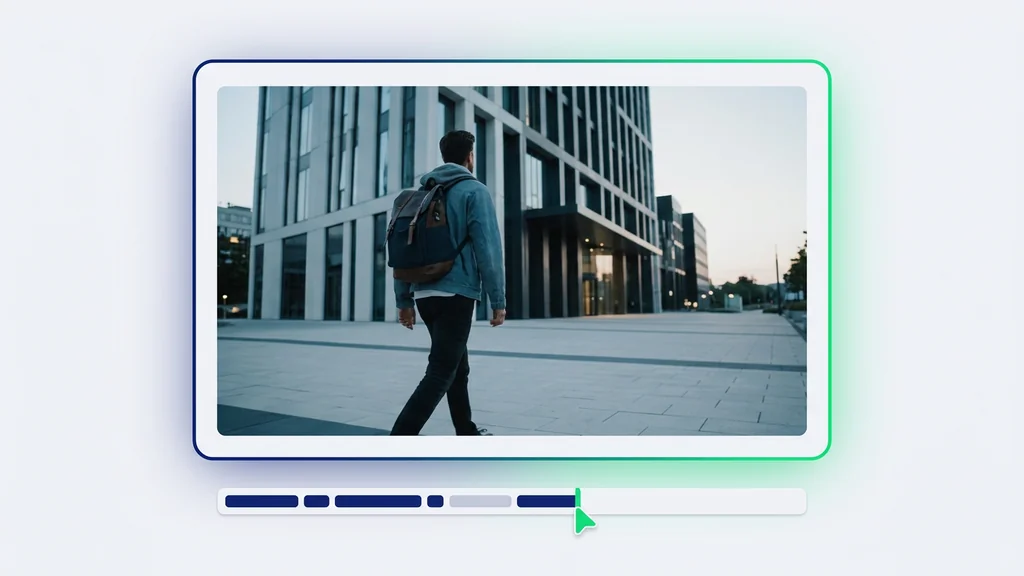
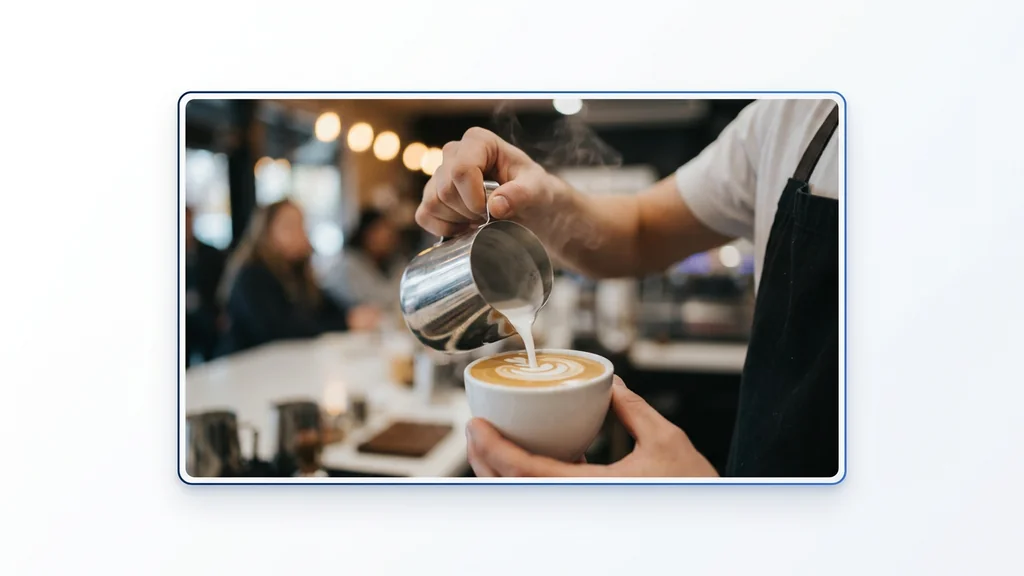
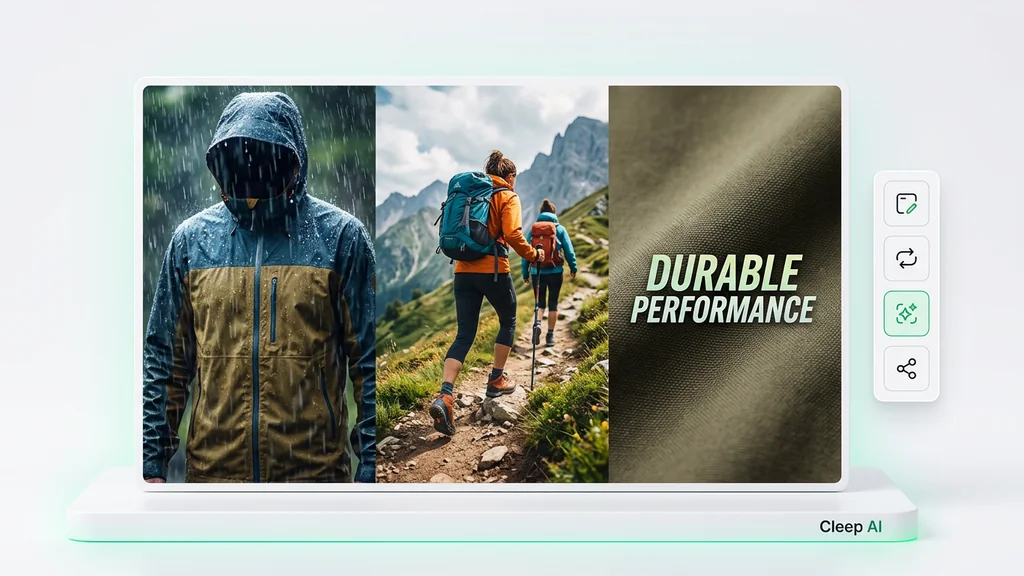
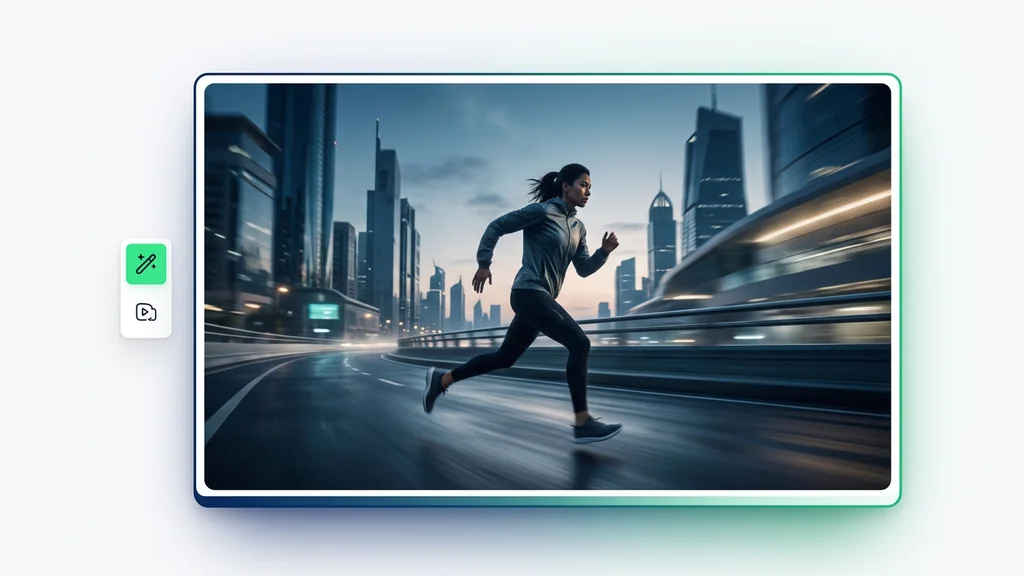
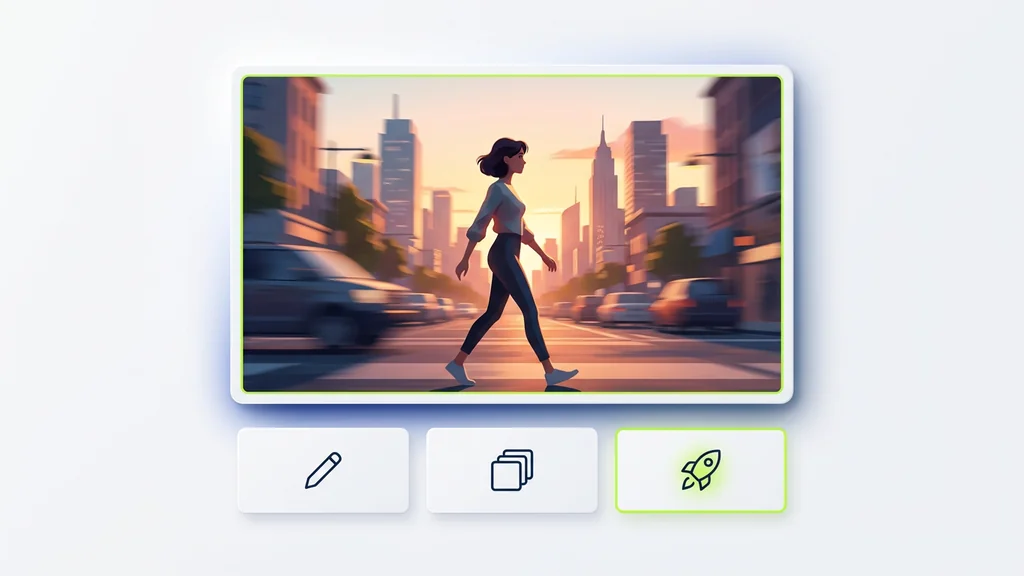
書いたアイデアから投稿できる動画へ — セットアップなし、プラグインなし、Discord なし。
プロンプトを書き、参照フレームを追加します — 開始画像と任意の終了画像で、動きを思いどおりに指定できます。
解像度(720p、480p)とクリップの長さ(2–12s)を選びます。解像度が高いほどシャープに見え、短いクリップほど速くレンダリングされます。
生成をクリックして数分待ちます。Seedance Lite が動画を作成します。ダウンロードして自由に使うか、プロンプトを調整して別のバージョンを作りましょう。
最初にText to Videoで狙いのシーンを文章で指定するか、Image to Videoで元画像を起点に動きを付けます。初回の出力が決まったらSeed Supportを有効にして、カメラワークや小物、色味など“変えたい部分だけ”を指示して反復します。最後に用途に合わせて9:16・1:1・16:9などのマルチアスペクト比で書き出し、投稿先ごとに同一トーンの素材を揃えます。
縦型のSNS広告では、同じ商品カットを起点にImage to Videoで動きを付け、9:16で複数案を並行作成できます。ECやブランドサイト向けには16:9で落ち着いたカメラ移動を作り、Seed Supportでシリーズ感を維持したまま色違い・背景違いを量産します。イベント告知やアプリ紹介ではText to Videoで短いストーリーを作り、1:1や9:16に切り替えて配信面に合わせます。
出力を確認する際は、手指や輪郭、ロゴ文字など“破綻が出やすい箇所”を最初にチェックします。次に、同じSeedで作った複数案の間で色味・質感・被写体の一貫性が保てているかを比較し、意図しない変化があれば指示文を短く具体化します。マルチアスペクト比を切り替えた場合は、重要要素がフレーム外に出ていないかを最終確認してから納品用に確定します。
このモデルは、Text to VideoとImage to Videoを同じ制作ラインで扱えるため、企画段階のラフから素材起点の仕上げまで繋げやすいのが特徴です。Seed Supportを使うことで「同じ雰囲気のまま別案を増やす」作業がやりやすく、レビュー時の比較が明確になります。さらにマルチアスペクト比での出力により、配信面ごとに作り直す手間を減らしつつ、統一感のあるクリエイティブを揃えられます。
最初の1本を作ったらSeed Supportで固定し、背景・動き・尺など変更点を1つずつ試すと判断が速くなります。次に9:16と16:9を出し分けて、同じトーンのまま配信面に最適化できるかを確認してください。Cleep AIなら、テキスト起点と画像起点を切り替えながら、短いサイクルで検証を回せます。



