ステップ 01 — 説明してフレームを追加
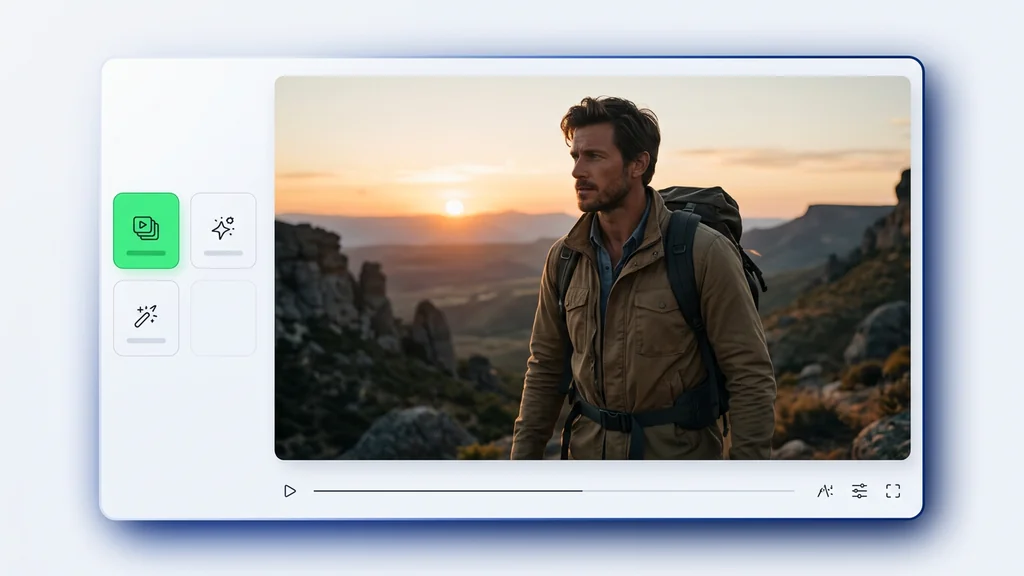
プロンプトを書き、参照フレームを追加します — 開始画像と任意の終了画像で、動きを思いどおりに指定できます。
制作のスピードと一貫性を両立し、レビュー・共有までを同じ導線で完結。個人制作からチーム運用まで、必要な手順だけで成果物に到達します。
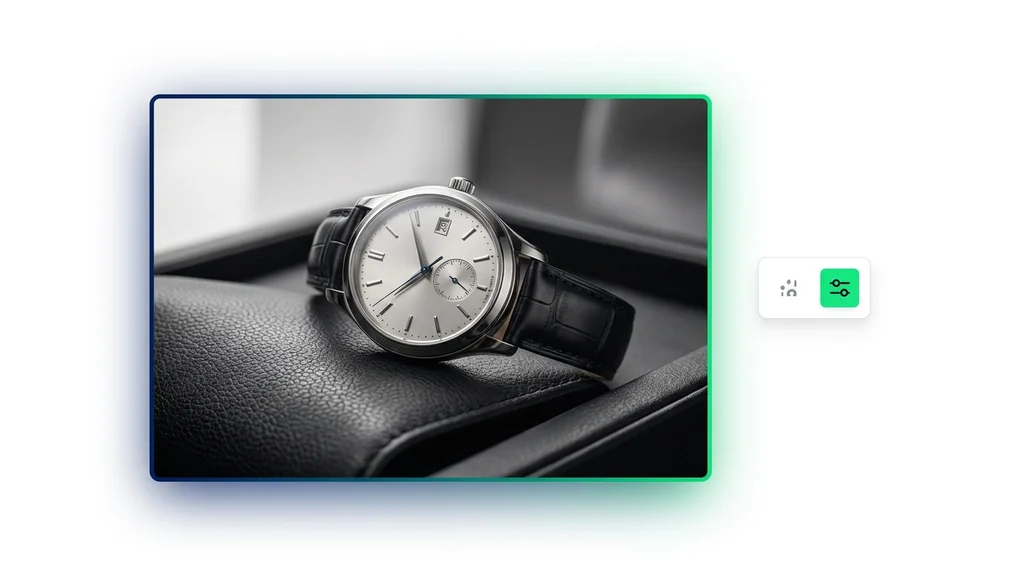
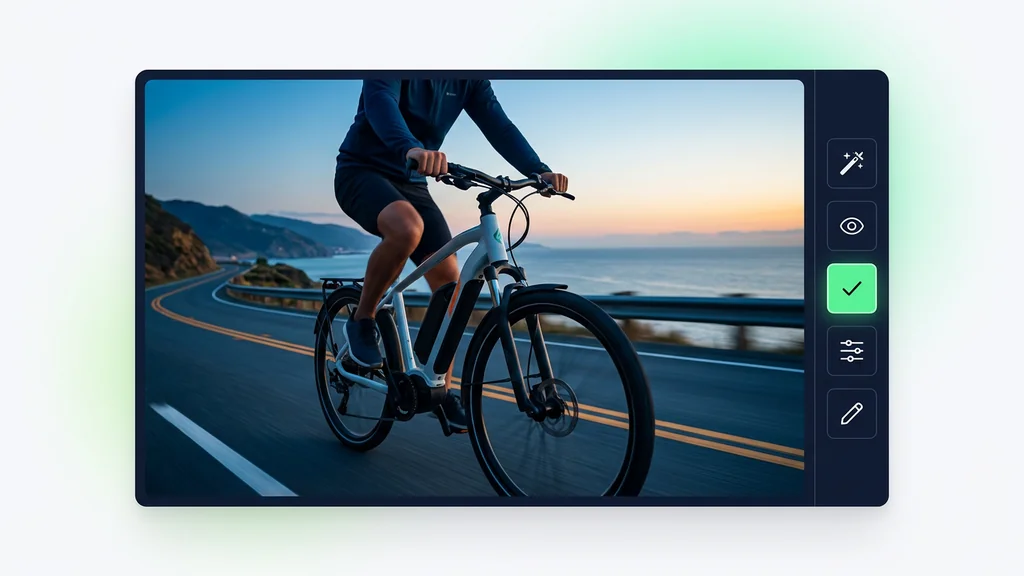
書いたアイデアから投稿できる動画へ — セットアップなし、プラグインなし、Discord なし。
プロンプトを書き、参照フレームを追加します — 開始画像と任意の終了画像で、動きを思いどおりに指定できます。
解像度(720p、480p、1080p)とクリップの長さ(2–12s)を選びます。解像度が高いほどシャープに見え、短いクリップほど速くレンダリングされます。
生成をクリックして数分待ちます。Seedance Pro が動画を作成します。ダウンロードして自由に使うか、プロンプトを調整して別のバージョンを作りましょう。
まず素材と目的を入力し、必要に応じて参照素材を追加して生成を実行します。結果は同じ画面で比較・再実行でき、修正指示の反映も反復しやすい設計です。運用に組み込む場合は、社内の申請・レビュー導線とも自然に接続できます。
広告クリエイティブの量産、ECの商品表現の統一、SNS向けの短サイクル制作など、反復が多い業務で効果を発揮します。制作物のトーンや要件を揃えたいチームでは、指示と参照の管理でブレを抑えながら回せます。社内の制作フローと組み合わせて、作業の自動化も進めやすくなります。
出力の比較や差分確認を前提に、レビューしやすい形で結果を整理できます。制作基準に合わせたチェック観点を持ち込みやすく、チーム内の合意形成が速くなります。公開前の確認工程を短縮しつつ、判断の根拠を残せます。
単発の生成で終わらず、制作・確認・共有・再実行を一つの流れにまとめて扱えます。権限や共有の前提を置いた運用に向き、チームの作業分担が崩れにくいのが特長です。既存の社内ワークフローとも組み合わせやすく、手作業の転記や待ち時間を減らせます。
まずは手元の素材で試し、出力の傾向と運用の相性を確認してください。チーム導入を想定する場合は、小さく試して相性を見極めるところから始めるのが最短です。Cleep AIなら、検証から本番運用まで同じ環境で進められます。



