ステップ 01 — 説明してフレームを追加
プロンプトを書き、参照フレームを追加します — 開始画像と任意の終了画像で、動きを思いどおりに指定できます。
画像→動画(Image-to-Video)と多言語音声のワークフローを一気通貫。短時間で検証し、必要な品質基準を満たした形で運用へつなげます。
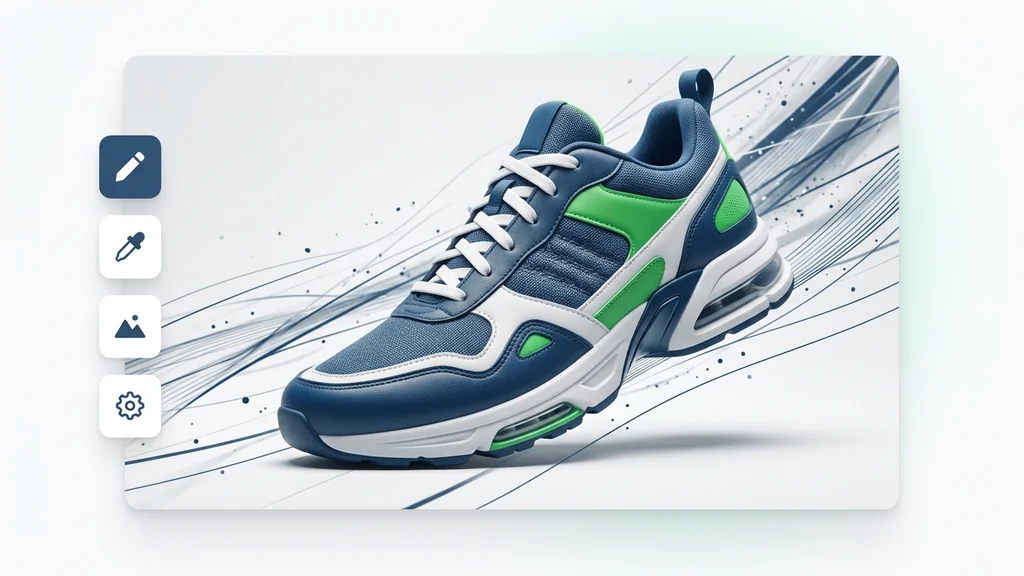
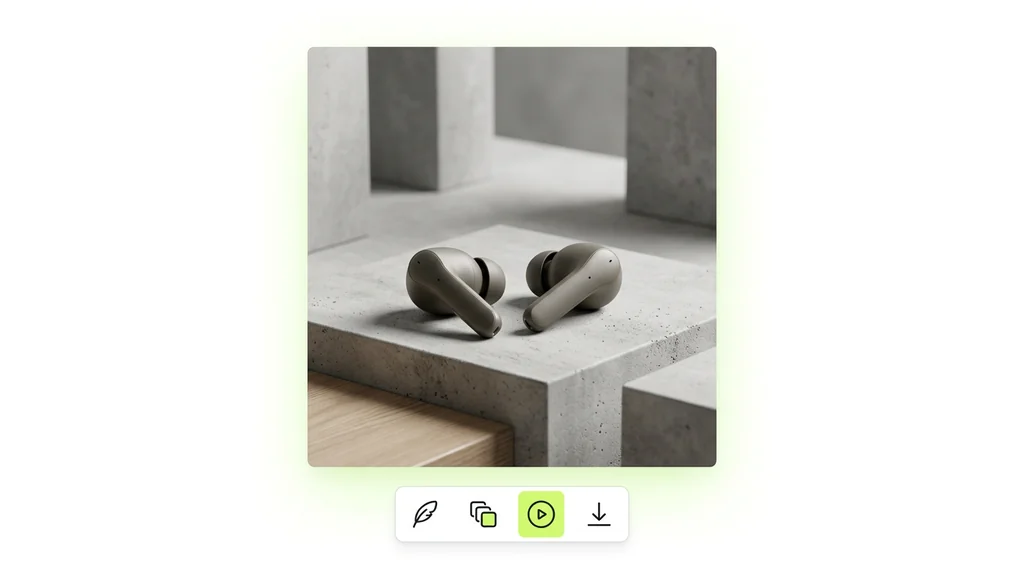
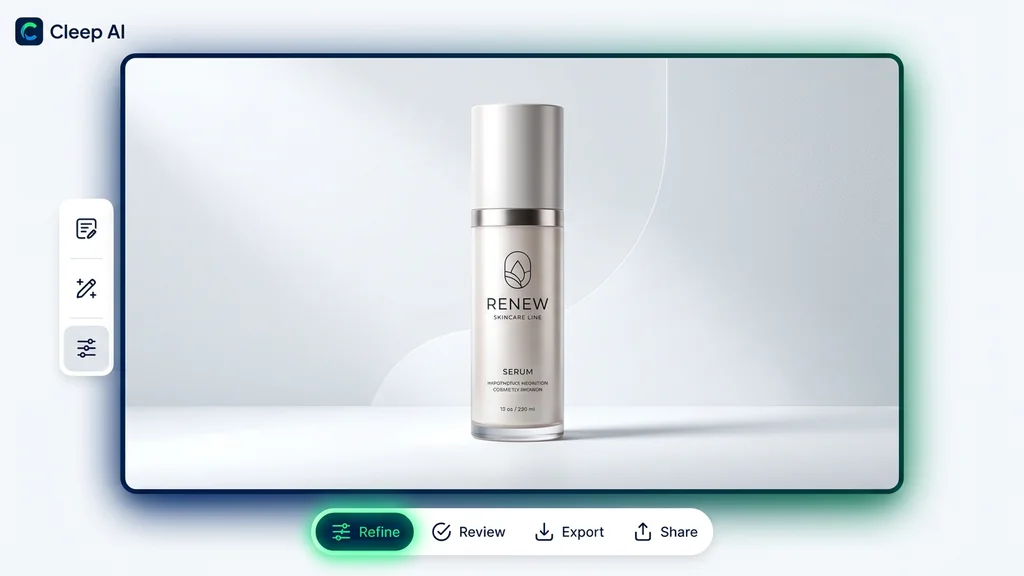
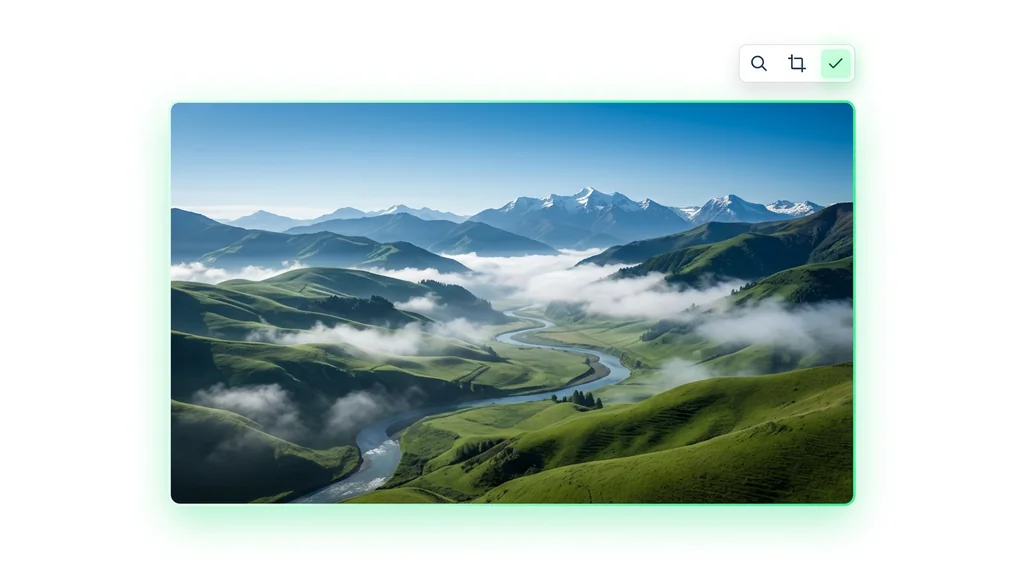
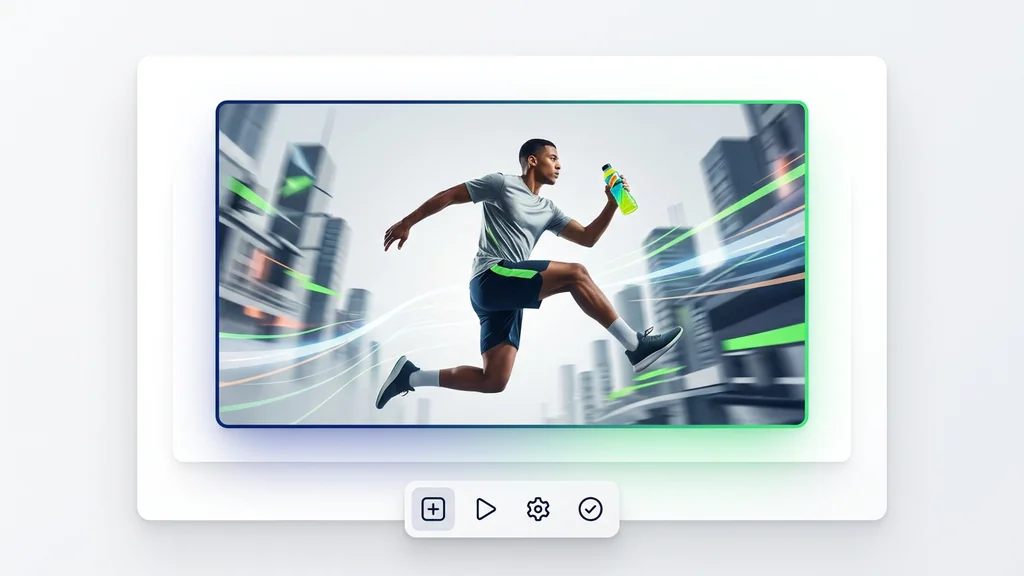
書いたアイデアから投稿できる動画へ — セットアップなし、プラグインなし、Discord なし。
プロンプトを書き、参照フレームを追加します — 開始画像と任意の終了画像で、動きを思いどおりに指定できます。
解像度(720p、480p、1080p)とクリップの長さ(2–12s)を選びます。解像度が高いほどシャープに見え、短いクリップほど速くレンダリングされます。
生成をクリックして数分待ちます。Wan 2.5 が動画を作成します。ダウンロードして自由に使うか、プロンプトを調整して別のバージョンを作りましょう。
まずはWan 2.5を試し、Image-to-Videoの動き・画質・破綻の出やすい箇所を短時間で把握します。次に、指示文や参照素材を調整して再現性のある条件を固めます。最後に同じ設定をジョブ化し、自動生成やバッチ処理に組み込みます。
商品画像から短尺の動画素材を作り、SNS広告やLP用のバリエーションを増やせます。多言語音声を組み合わせれば、同一クリエイティブを市場別に展開しやすくなります。社内デモや研修コンテンツでも、静止画中心の資料を動画化して理解を促進できます。
Image-to-Videoでは、輪郭の破綻、手指や口元の不自然さ、フレーム間のチラつきを重点的に確認します。多言語音声は、発音の自然さ、ノイズ、音量の一貫性、映像との同期をチェックすると運用時の事故を減らせます。評価観点を揃え、合格ラインを決めてから運用に移すのが効率的です。
Cleep AIは、条件探索で固めた設定をそのままプロダクトや制作パイプラインに接続できます。権限管理や運用ルールに合わせて、チームでの検証・共有もしやすい設計です。試作と本番の断絶を減らし、成果物の再現性を高めます。
最初の一歩は、狙いの表現が出るかを短時間で確かめることです。要件に合う条件が固まったら、自動化して制作スピードと供給量を伸ばせます。Cleep AIなら、検証から実装までの移行がスムーズです。



